
 只怪缘浅
只怪缘浅
首先我们打开一份需要编辑的word文档,插入一张添加边框的图片。
点击图片,在菜单栏可以看到出现菜单“图片工具格式”,点击一下,会看到菜单“图片边框”。
点击菜单“图片边框”,我们首先应该设置边框线条的粗细,点击菜单“粗细”即可。
下面就是设置边框线条类型,比如虚线、实线等,我们只要点击菜单“虚线”就可以了。
接着就是设置边框颜色,大家点击菜单“图片边框”之后,系统会给一些常用的颜色,只要点击就可以。
如果大家觉得这些颜色满足不了大家的话,可以点击菜单“其他轮廓颜色”,接着选择想要的颜色就可以了。
如果大家想要给边框添加一点透明感,只要在下面的透明度那里调节一下。
如果大家想要取消图片的边框的话,只要点击菜单”无轮廓“就可以了。
怎样快速为word所有图片增加边框?
1 调出“绘图”工具栏,用“选中多个对象”,设置线条颜色,宽度。
2.如果要图片自动带有边框,就下个光影魔术手之类的软件,把图片先加上边框,然后再弄进word。
word怎么加边框
对字
1)文档上方有个方框A的按钮,选中内容,点击即可
或2)上方菜单中 选格式——边框和底纹可调节
若图片:上方菜单中 选 视图——工具栏——绘图,出现在文档下方,有个像毛笔的按钮,选中内容点击。
Wps的word怎么给图片加边框
方法步骤:
1、打开要添加页面边框的文档。
2、点击菜单中的“格式”,执行“边框和底纹”命令。
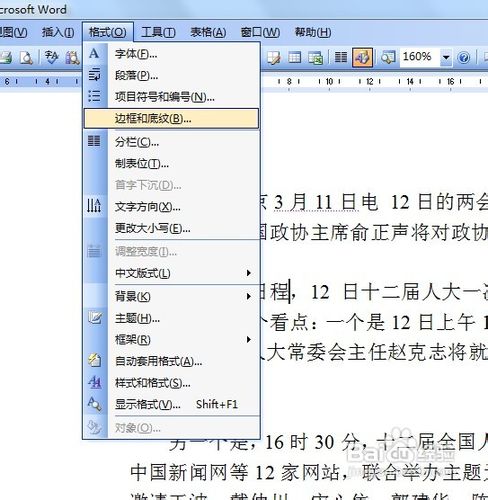
3、打开“边框和底纹”对话框,从中找到“页面边框”选项卡。
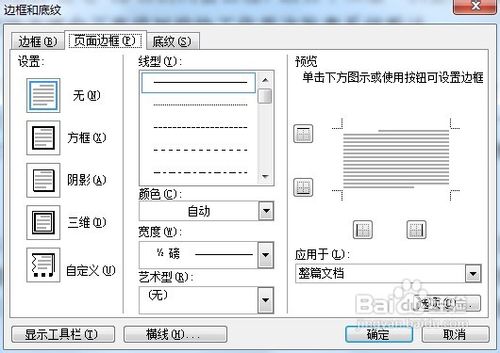
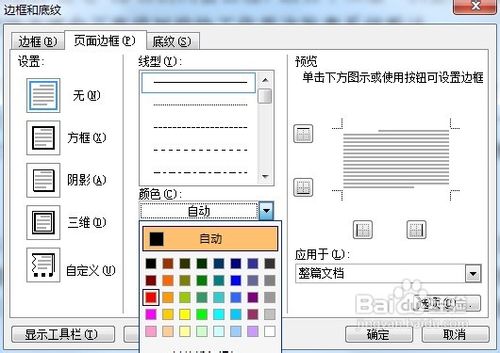
4、可以对页面边框的类型,线条类型,颜色,线条宽度等进行设置。
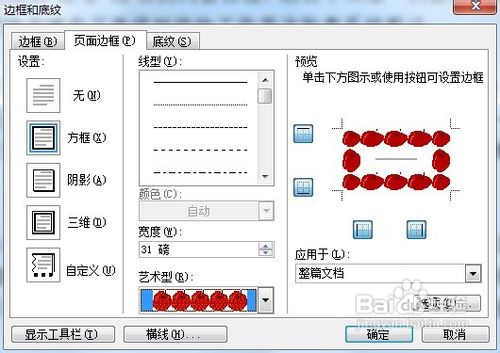
5、选择“艺术型”可以设置个性化的边框。
WORD文档中如何给表格添加边框
通过开始菜单边框工具栏直接添加或右键“设置单元格样式”来添加,具体如下:
1、开始菜单边框工具栏直接添加
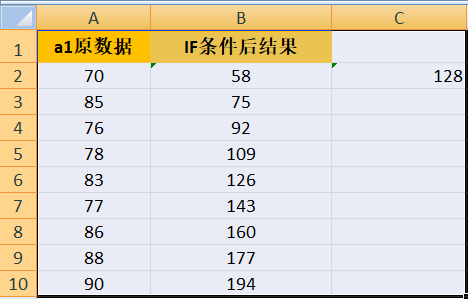
1)如图所示,选中所有要绘制边框的区域。
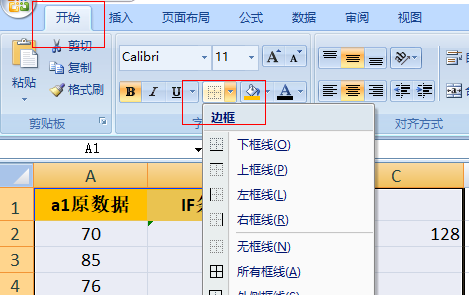
2)OFFICE 开始菜单,点击“边框”工具栏,弹出边框选项。
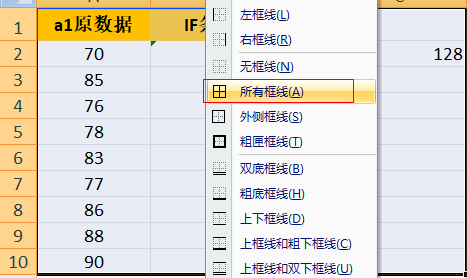
3) 如“选择”所有框线
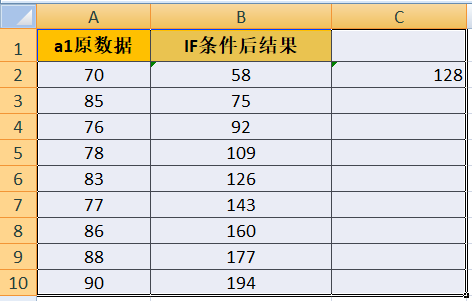
4)如下图,表格已添加边框,也可根据自助机需要的样式,选择不同的框线。
2、鼠标右键,“设置单元格格式”
1)选中表格区域鼠标右键,选择“设置单元格格式”
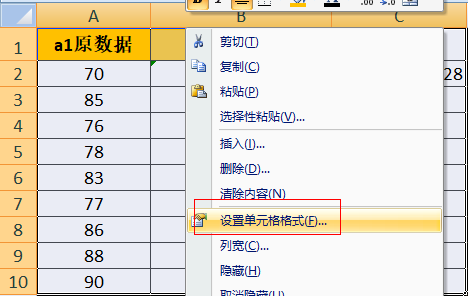
2)弹出设置单元格选项卡,点击边框。
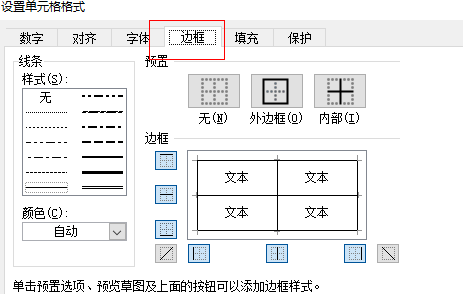
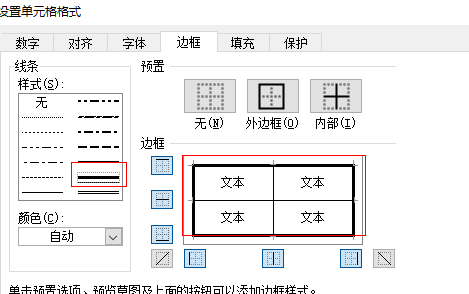
3)将样式选择粗线条,把表格外边框加粗后点“确定”
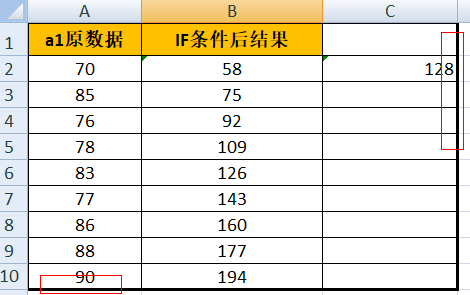
4)此时出现了我们需要设置的外框粗、内框细的要求。
word怎么为图片添加边框

插入图片后,点击图片就会在菜单栏显示图片的一些编辑属性,里面有就各种各样的样式,也包括图片边框的颜色。
如何在word文档中用图片设置成背景和边框
方法如下:
1、打开一个word文档。
2、点击工具栏的“格式”,选择“背景”。
3、点击“填充效果”。
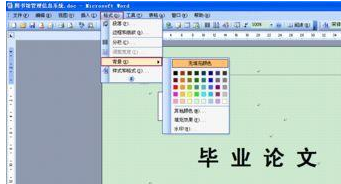
4、点击“图片”再点击“选择图片”。
5、选择想要的图片选定这一张,然后点击“插入”。
6、点击“确定”。
在Word中,把文本框里的字底下透出背景图片的方法是将文本框的填充颜色设置为无颜色即可,其具体操作步骤:
1、选中文本框;
2、单击文本框工具----形状填充----无填充颜色即可;
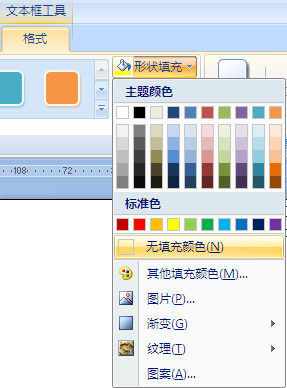
3、设置后的效果如图所示。

转载请注明出处51数据库 » word图片如何加边框 Word怎样为图片添加边框
