
 簡單_噺
簡單_噺
用Word打开含空行的文章,依次单击“工具”→“宏”→“VisualBasic编辑器”,打开VisualBasic编辑器。双击“Project”下的“ThisDocument”,打开“代码”输入窗口,将下面的代码输入进去,并保存。
SubDelBlank()
DimiAsParagraph,nAsInteger
Application.ScreenUpdating=False
ForEachiInActiveDocument.Paragraphs
IfLen(i.Range)=1Then
i.Range.Delete
n=n+1
EndIf
Next
MsgBox"共删除空白段落"&n&"个"
Application.ScreenUpdating=True
EndSub
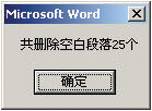
代码输入完毕,单击“工具栏”中的“运行”按钮,执行这段代码。这时,会弹出一个消息窗口,告诉你一共删除了多少空行(如图)
如何快速删除Word文档中多余的空行?[100分]
1.在编辑菜单上按替换按钮(或同时按键盘上的 Ctrl 和 H 键),打开查找和替换对话框
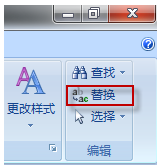
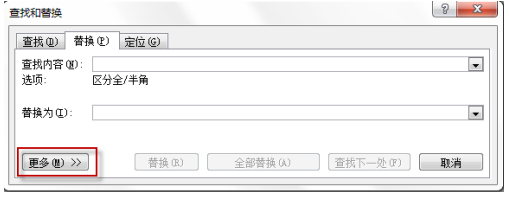
2.选择替换选项卡,单击更多。
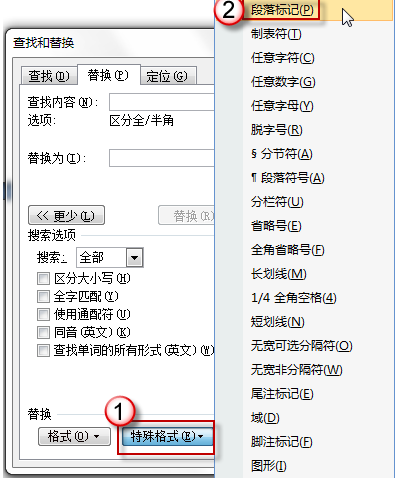
3.按一下特殊格式按钮,选择段落标记。
4.如果熟悉代码/通配符,也可以直接在查找栏内输入^p
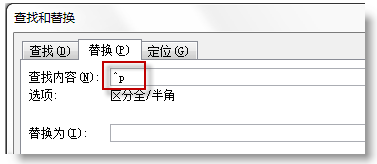
5.希望段落之间留下一行空行,删除其它多余的。可以在查找栏输入^p^p,替换栏输入^p,将两行空行变成一行。然后,按全部替换按钮。

6.替换结果:
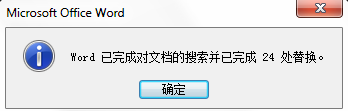
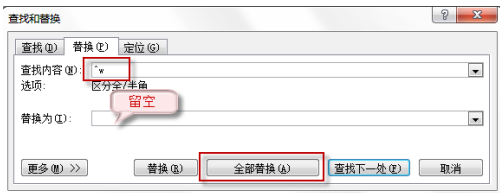
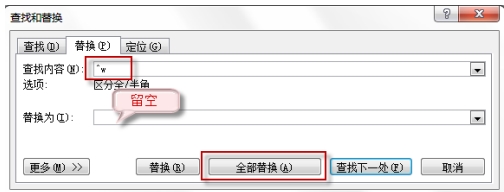
7.重复按几次全部替换按钮,直至最后显示结果为替换0处。但是,在多次替换后,有时仍然有回车符或空白行无法消除。要解决这个问题,先得把文中的空格删除。在查找中输入^w,替换栏留空,按全部替换。(如果不记得通配符,可以像上面第一张图那样在特殊格式中选择空白区域)。
如何快速删除Word文档中多余的空行?
一,记事本的技巧。
将下载内容拷贝到记事本中,再从记事本“复制”“粘贴”到Word文档,这样会自动删除许多空白行。
二,行与行之间的空白行都多了一个回车符。
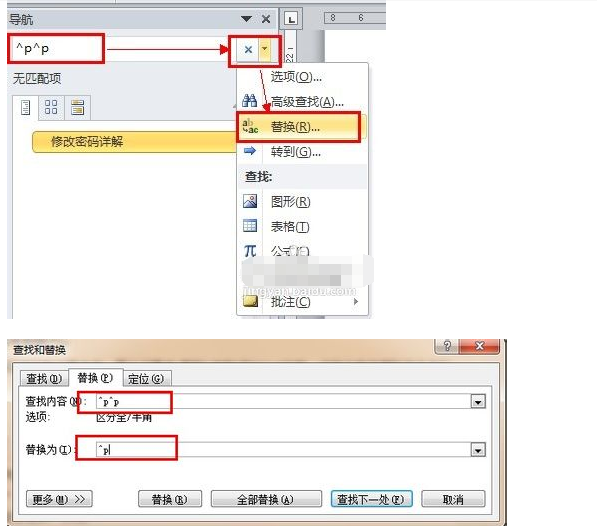
快捷方式:ctrl+F,弹出如下图的对话框,选择“替换”,在“查找内容”栏中输入“^p^p”,在“替换”栏中输入“^p”,单击“全部替换”按钮。
三,格式调整间距。
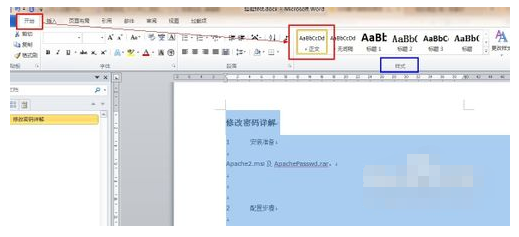
按照如图所示,全选内容,点击“开始”—>“样式”,选择“正文”。
四,行与行之间的空白处没有回车符,但感觉宽了很多。
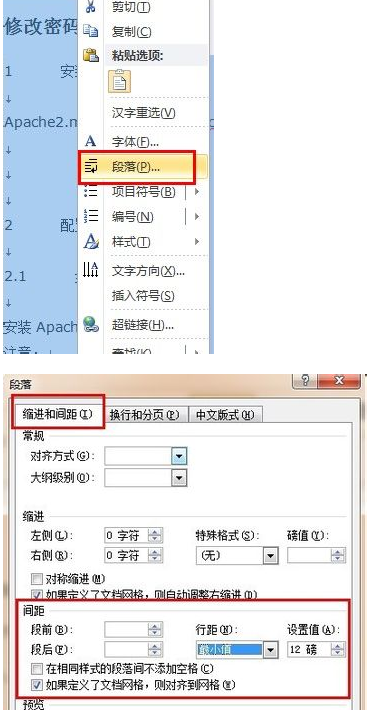
如下图所示,全选内容,点击右键,选择“段落”—>“缩进和间距”,对选项“间距”和行距进行合适的设置,直到满意。
如何快速删除Word中多余的空行
具体方法如下:
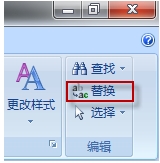
1、在编辑菜单上按替换按钮(或同时按键盘上的 Ctrl 和 H 键),打开查找和替换对话框
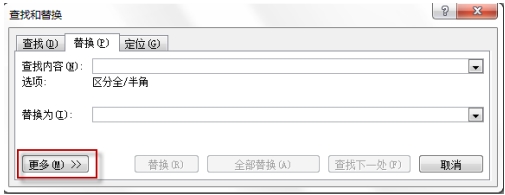
2、选择替换选项卡,单击更多。
3、按一下特殊格式按钮,选择段落标记,或者直接输入^p
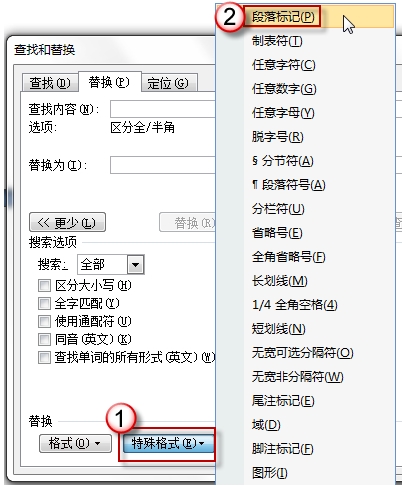
4、如果是制表符号,就是向下的箭头,则为^l 小写的L
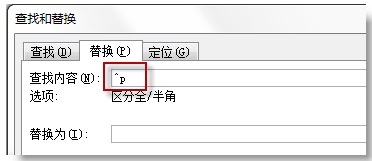
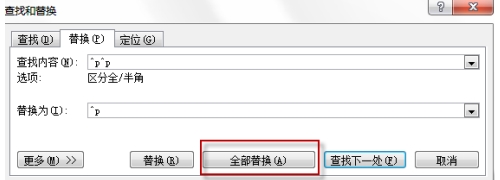
5、希望段落之间留下一行空行,删除其它多余的。可以在查找栏输入^p^p,替换栏输入^p,将两行空行变成一行。然后,按全部替换按钮
6、替换结果
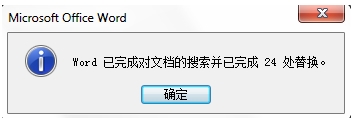
7、重复按几次全部替换按钮,直至最后显示结果为替换0处。但是,在多次替换后,有时仍然有回车符或空白行无法消除。要解决这个问题,先得把文中的空格删除。在查找中输入^w,替换栏留空,按全部替换。(如果不记得通配符,可以像上面第一张图那样在特殊格式中选择空白区域)
怎样批量删除word中的好多空行和段落标记?
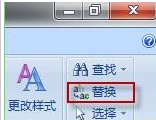
1、删除多余的行。在编辑菜单上按替换按钮(或同时按键盘上的 Ctrl 和 H 键),打开查找和替换对话框。
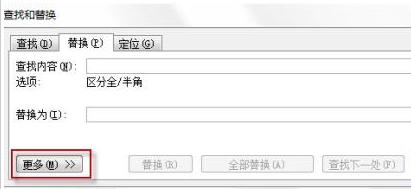
2、选择替换选项卡,单击“更多”。
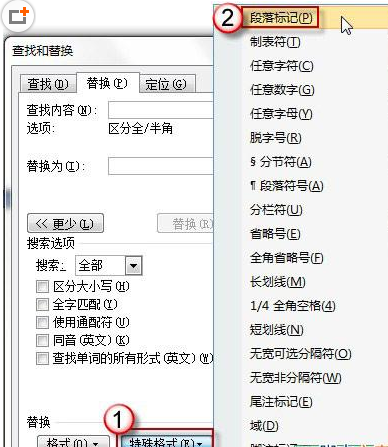
3、按一下特殊格式按钮,选择段落标记。
4.可以直接在查找栏内输入^p
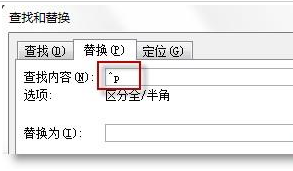
5、希望段落之间留下一行空行,删除其它多余的。可以在查找栏输入^p^p,替换栏输入^p,将两行空行变成一行。然后,按全部替换按钮。如果有手动换行符则需要先替换为自动换行符,^l替换为^p。
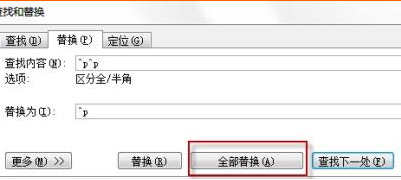
6、这样就成功的的替换所以空格,将这些多余的空行给删除掉了。
怎样快速删除Word中多余的空行
1、资料直接粘贴到记事本,再从记事本复制/粘贴到 Word 文档。这个过程能够自动删除一些空白行,而且还能将文档中的换行符全部转化为回车符(段落标记)
2、删除多余的行。在编辑菜单上按替换按钮(或同时按键盘上的 Ctrl 和 H 键),打开查找和替换对话框
3、选择替换选项卡,单击更多
4、按一下特殊格式按钮,选择段落标记
5、如果您熟悉代码/通配符,也可以直接在查找栏内输入^p
6、希望段落之间留下一行空行,删除其它多余的。可以在查找栏输入^p^p,替换栏输入^p,将两行空行变成一行。然后,按全部替换按钮
7、替换结果
8、重复按几次全部替换按钮,直至最后显示结果为替换0处。但是,在多次替换后,有时仍然有回车符或空白行无法消除。要解决这个问题,先得把文中的空格删除。在查找中输入^w,替换栏留空,按全部替换。(如果不记得通配符,可以像上面第一张图那样在特殊格式中选择空白区域)
注意事项:
再用一下查找 ^p^p 替换为 ^p 的语法,就可以将多余的空行完美消除
word快速删除空行
1、在编辑菜单上按替换按钮(或同时按键盘上的 Ctrl 和 H 键),打开查找和替换对话框。
2、选择替换选项卡,单击更多。
3、按一下特殊格式按钮,选择段落标记。
4、如果熟悉代码/通配符,也可以直接在查找栏内输入^p。
5、希望段落之间留下一行空行,删除其它多余的。可以在查找栏输入^p^p,替换栏输入^p,将两行空行变成一行。然后,按全部替换按钮。
6、替换结果。
7、重复按几次全部替换按钮,直至最后显示结果为替换0处。但是,在多次替换后,有时仍然有回车符或空白行无法消除。要解决这个问题,先得把文中的空格删除。在查找中输入^w,替换栏留空,按全部替换。(如果不记得通配符,可以像上面第一张图那样在特殊格式中选择空白区域)。
怎么快速删除Word文件中空行?
针对你给出的链接
把里面的英文中文内容复制到word里面
然后在word里面点 编辑-替换
在 查找内容 栏里输入【^l^l】(注意不要外面的中括号)
替换栏里输入【^l】(同样不要外面的中括号)
点“全部替换”即可完成操作
转载请注明出处51数据库 » 快速删除word空行 word如何批量删除空行
