
 莪_o0O
莪_o0O
一,将word文件拆解打开成文件夹,并用VISUAL STUDIO打开。
首先将word文件的后缀.docx改成.zip
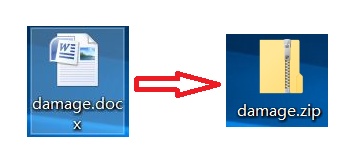
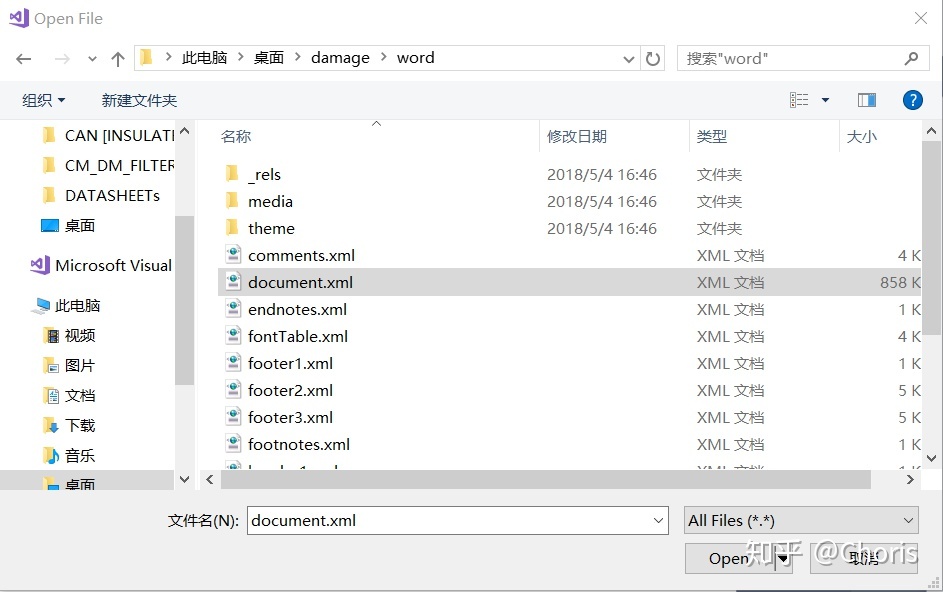
解压.zip文件,然后我们得到一个文件夹,打开里面的word子文件夹,然后打开word中的VISUAL STUDIO, 并打开document.xml文件。
在VISUAL STUDIO中, CTRL+F,搜索代码中的">",将鼠标放在任何一处“>”后面。在菜单栏,依次选择EDIT-ADVANCED-FORMAT DOCUMENT
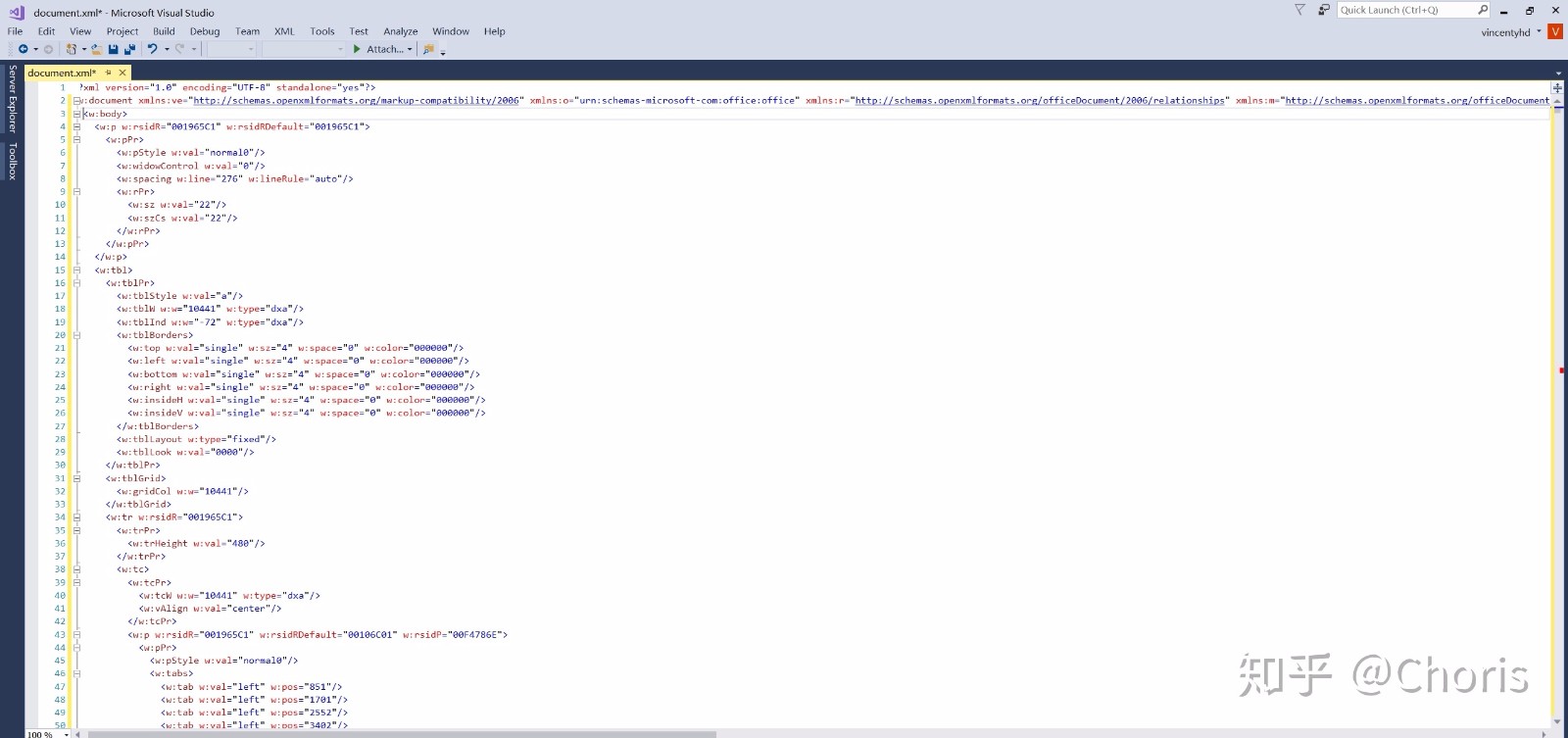
二,修复完善确实的标签,并保存。
三,重新将文件夹后缀改成word后缀.DOCX,就可正常打开
Word文件损坏无法打开,主要是因为标签缺失造成的。利用C语言编辑器,补充缺失的标签就可以修复文件,正常打开。
word文件损坏怎么修复
有以下几个方法恢复:
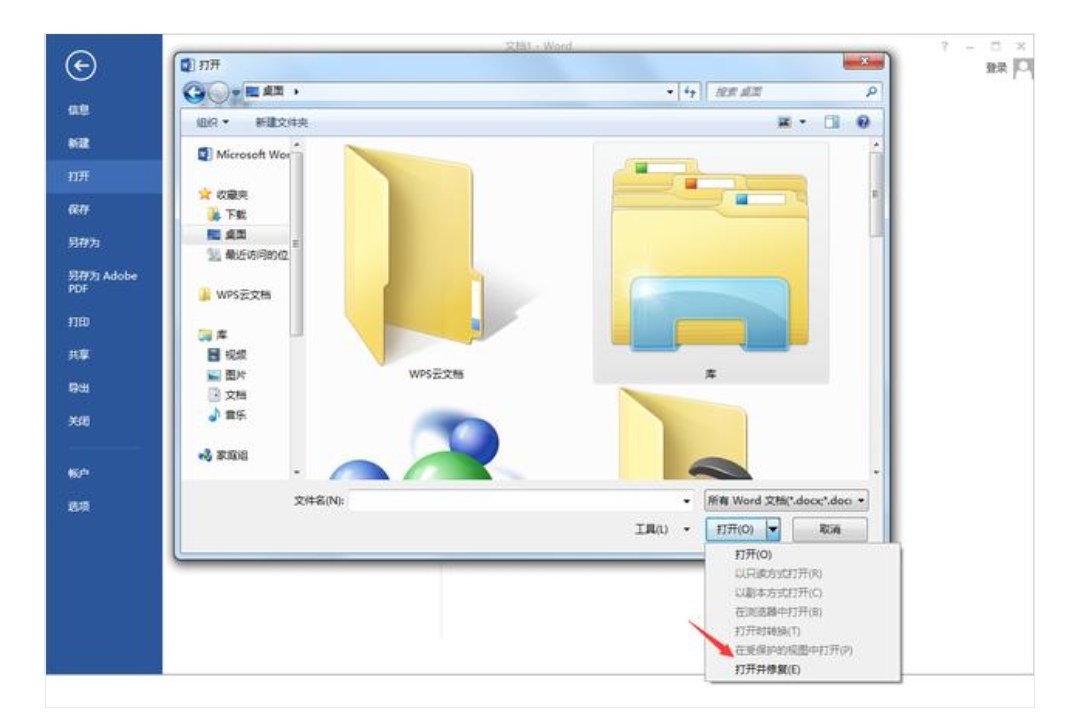
第一种,用WORD本身的文档修复功能。
如图示,在WORD打开对话框中选打开并修复功能。
第二种,插入文本法。
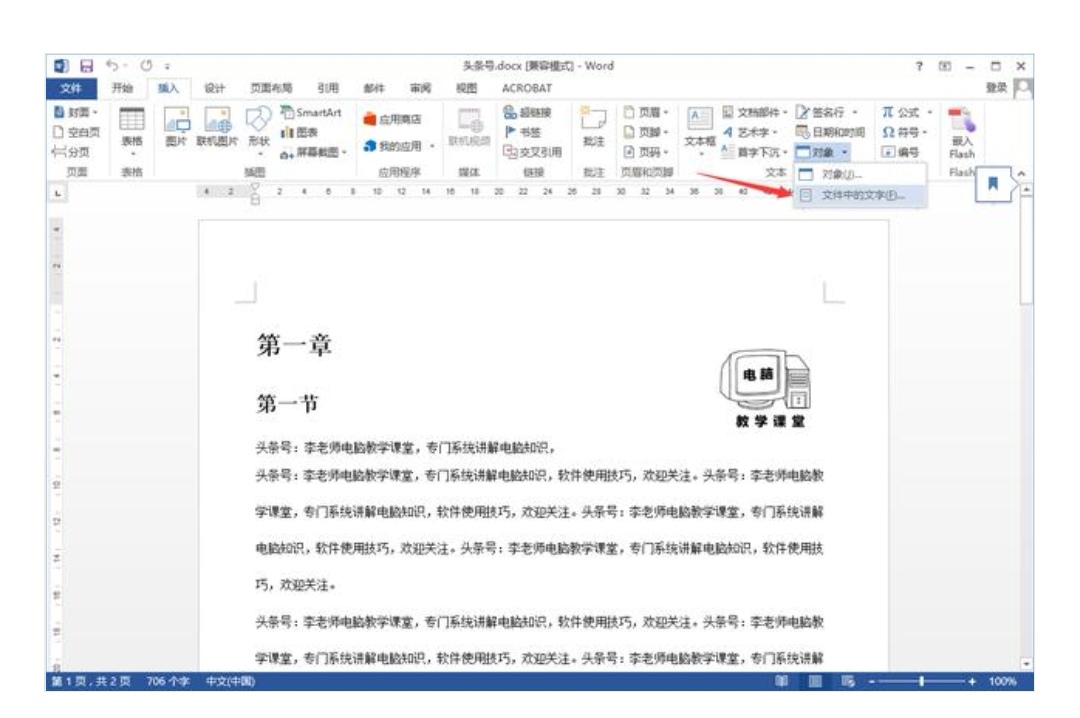
如果WORD文档损坏,可以新建一个空白文档,试试使用插入,对象,文件中的文本的方法。
第三种,另存改格式法。
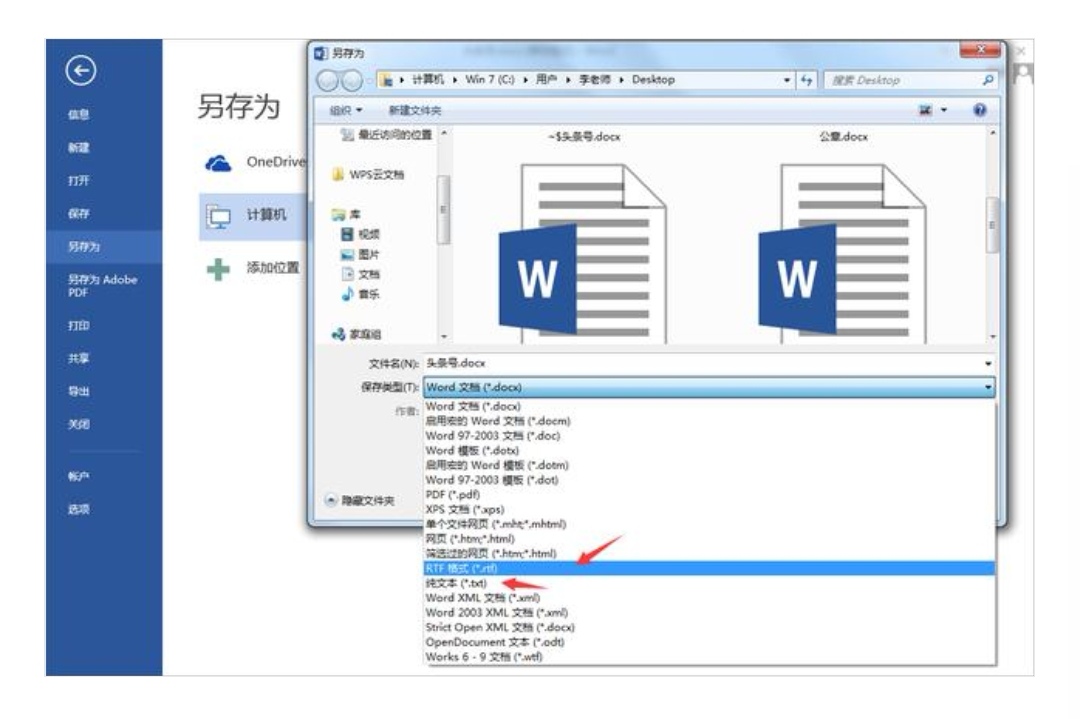
这种方法就是把损坏的WORD文档另存其它文本格式,比如RTF或TXT格式。
如果以上方法都不行,还可以考虑用网上的一些专门的WORD文档修复工具试试。
扩展资料
Word文档损坏原因
导致Word文档损坏的原因可能有:不断地重新分页、错误的文档版式和格式、屏幕上显示不可读的字符、处理过程中出现错误消息、加载或查看文件时计算机停止响应以及并非正常程序操作所应有的任何其他异常行为等。
其中的一些行为可能不是由损坏的文档所致,而是由其他因素所致。
word文件被损坏怎么办?
http://blgo.10s.cn/article.asp?id=411
问:你好!我的一份Word文档,在执行“打开”操作时弹出文件损坏的提示,也查看不到任何内容,请问该如何恢复?
答:如果Word文档受损,可以通过Word文件转换器从任意文件中恢复文档,操作如下:打开或新建一个Word文档;单击“工具”菜单中的“选项”命令,在弹出的“选项”对话框中选择“常规”选项卡,并选中“打开时确认转换”复选框,单击确定按钮;单击“文件”菜单中的“打开”命令,在“文件类型”中选择“从任意文件中恢复文本”;将“查找范围”定位到受损的Word文档,并单击“打开”按钮即可
Word文件出现损坏提示,怎么修复?
1、将损坏的Word文档转换为另一种格式,然后再将它转换回Word文档格式。这是最简单和最彻底的文档恢复方法。所以如果遇到显示混乱的情况,推荐首先使用这种方法。步骤如下:
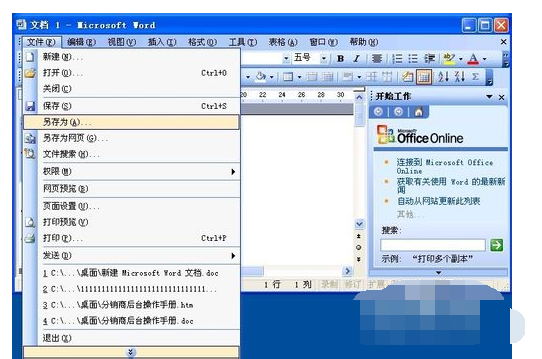
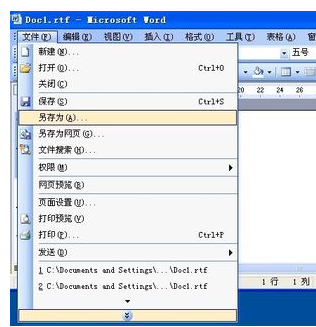
2.打开Word文档,依次在菜单栏单击【文件】——【另存为】。
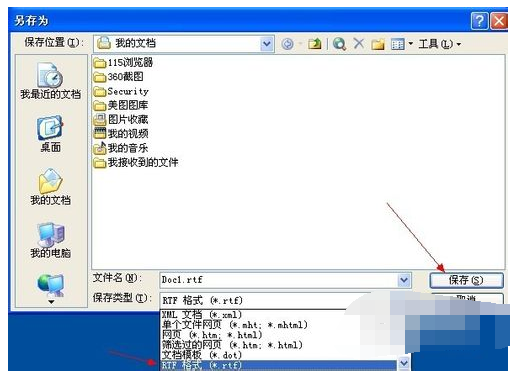
3.在【另存为】窗口单击“保存类型”,在下拉列表中选择【RTF格式(*.rtf)】,单击【保存】按钮。
4.打开转换好的RTF文件,接着同样再单击【文件】菜单中的【另存为】命令。
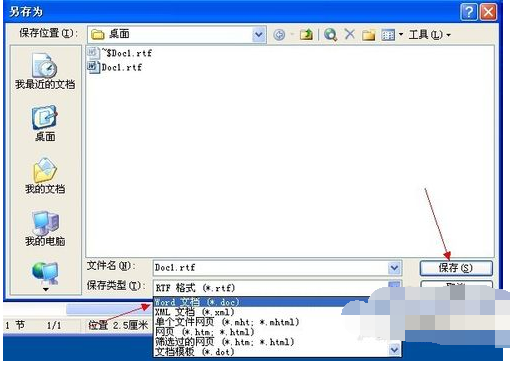
5.在【保存类型】列表中选择【Word文档(*.doc)】,单击【保存】按钮。
6.Word文档与RTF的相互转换将保留其格式,如果这种转换没有修复文件,则可以尝试与其他格式相互转换,这将不同程度地保留Word文档的格式。如果使用这些格式均无法解决本问题,可将文档转换为纯文本格式(.txt),再转换回Word格式。由于纯文本的简单性,有可能修复损坏处,但是Word文档的所有格式设置都将丢失。
我的word文件打开时提示文件损坏,怎么回复原来的文件。
解决Word文档损坏的方法:
方法一:
将损坏的文件复制到另一台电脑上试试,如果可以正常打开,说明自己电脑本身问题!(不过这种几率很小)
方法二:
将损坏的Word文档所选用的模板改为全局模板(Normal.dot)。如果选用的模板就是“Normal.dot”,那么我们就退出Word,然后将“Normal.dot”重命名,再次启动Word。步骤如下:
①打开损坏的文档;
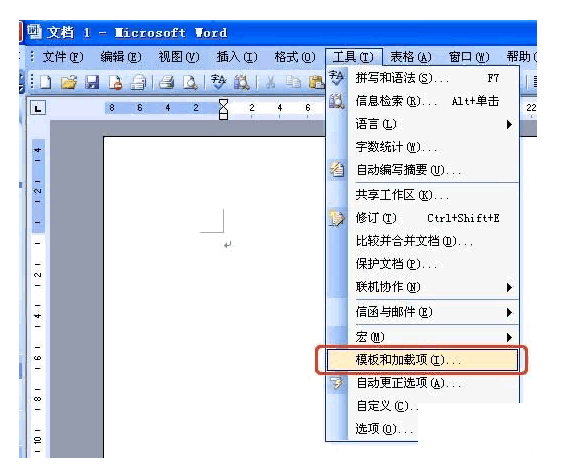
②单击Word菜单栏的“工具”,然后选择“模板和加载项”;
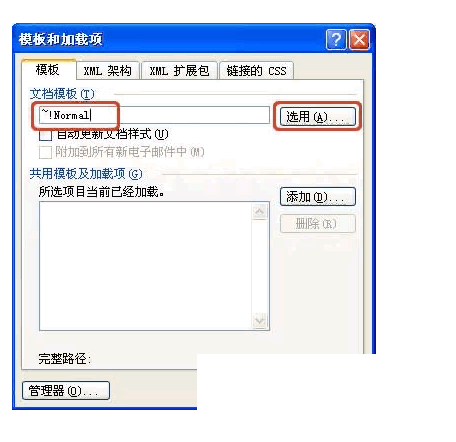
③如果“文档模板”框列出的模板不是Normal.dot模板,则单击“选用”;
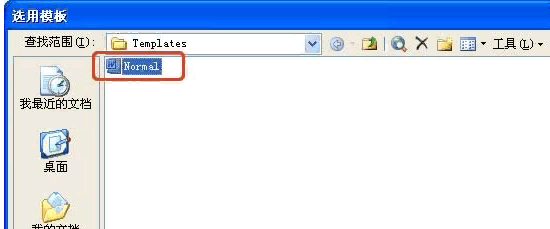
④在Templates文件夹中,单击“Normal”(Normal.dot),然后单击“打开”;
⑤最后再来打开损坏的文档试试。
方法三:
以安全模式启动损坏的Word文档。
方法四:
将文档另存为其他文件格式,然后转换回Word文档。
将文档另存为其他文件格式。尝试将文档另存为 RTF 格式 (.rtf) 或 网页 (.html)、。这些格式将保留您的 Word 文档中的格式设置。
将文档另存为其他文件格式后,关闭文档,然后用Word重新打开它,并将它另存为 Word 文档 (.doc)。如果此方法成功,说明已在转换过程中修复了被破坏的文件。
如何让Word文件损坏
把他改后缀改成dll,rmvb之类的然后用记事本打开,看到乱码,删几个字符,保存,再把后缀改回去
怎么改后缀?
右键点击文件,选中重命名,把.doc改成dll
word文件损坏怎么修复 office文件损坏修复方法
一、文档格式法
1
这种方法是将损坏的Word文档转换为另一种格式,然后再将它转换回Word文档格式。这是最简单和最彻底的文档恢复方法。所以如果遇到显示混乱的情况,推荐首先使用这种方法。步骤如下: 【此段来源于网络】
2
打开Word文档,依次在菜单栏单击【文件】——【另存为】
3
在【另存为】窗口单击“保存类型”,在下拉列表中选择【RTF格式(*.rtf)】,单击【保存】按钮。
4
打开转换好的RTF文件,接着同样再单击【文件】菜单中的【另存为】命令
5
在【保存类型】列表中选择【Word文档(*.doc)】,单击【保存】按钮
6
Word文档与RTF的相互转换将保留其格式,如果这种转换没有修复文件,则可以尝试与其他格式相互转换,这将不同程度地保留Word文档的格式。如果使用这些格式均无法解决本问题,可将文档转换为纯文本格式(.txt),再转换回Word格式。由于纯文本的简单性,有可能修复损坏处,但是Word文档的所有格式设置都将丢失。 【此段来源于网络】
END
二、重设格式法
Word用文档中的最后一个段落标记关联各种格式设置信息,特别是节与样式的格式设置信息。这样,如果我们将最后一个段落标记之外的所有内容复制到新文档,就有可能将损坏的内容留在原始文档中。步骤如下: 【此段来源于网络】
打开损坏的Word文档,单击菜单栏的【工具】,打开的菜单单击【选项】命令
切换到【编辑】标签,将【使用智能段落选择范围】前面的勾去掉,单击【确定】按钮
4
选定最后一个段落标记之外的所有内容:先按【Ctrl+End】组合键,然后再按【Ctrl+Shift+Home】
5
在常用工具栏依次单击【复制】、【新建空白文档】、【粘贴】按钮
word文件损坏打不开且无法修复怎么办
方法一:这种方法我感觉效果比起第二种来说比较好,主要是恢复的效果比较好。
试图打开已损坏的文档,则会收到此错误信息。通过使用“恢复文本”转换器(可能需要安装)或“打开并修复”功能可能会恢复损坏的文件或其内容。“打开并修复”功能可从“打开”对话框中找到。若要打开并尝试修复,请使用“文件”菜单中的“打开...”旁边的下来按钮;
选择文档,然后浏览到损坏的文件,并在其上单击一次。不要选择对话框右下角的“打开”按钮打开文件,而应选择按钮右边的向下箭头,然后从列表中选择“打开并修复”。
如果文件可被恢复,则它将打开并显示在文档工作区中。
方法二:如果已安装了“恢复文本”转换器,意思是说,如果你的office 2003 安装时,没有选择完全安装的话,可能就不管用,如果是完全安装,就可在“打开”对话框中的“文件类型:”下拉列表。
(位于“取消”按钮的左侧)中找到它。它在下拉列表中显示为:“从任意文件中恢复文本(*.*)”。再选中所要恢复的文件,在点击打开,就可以打开你所要恢复的文件,不过会出现这样一个窗口,不要管它,只需要关闭就可以了,看看恢复的怎么样?是不是很开心了。
这两种方法比较,第一种恢复的较完美,Word里面的图都能很好的恢复,而第二种就不那么好了,将所有的信息(包括图)都以文本的形式放在了Word的工作区,当然有很多乱码,可能是你的原文件中有Word做的图,会其他非文字信息。我赞同用第一种,第一种实在不满意,就只能用第二种了。
转载请注明出处51数据库 » word文件被损坏 word文件损坏无法读取怎么办
