
 段子他亲爹
段子他亲爹
1、打开一个示例的WORD文档,准备在此文档上增加打开密码,用鼠标左键单击左上角的“Office 按钮”(图中红色箭头所指)

2、将鼠标指针移至“另存为”(图中红色箭头所指),在弹出的菜单中选取合适的文档类型,这里以存为“Word 文档”为例(图中蓝色箭头所指)

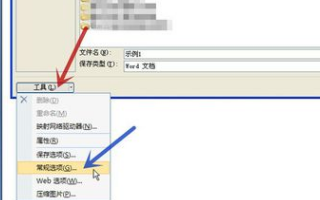
3、在弹出的“另存为”对话框中点击“工具”(图中红色箭头所指),在弹出的菜单中点击“常规选项”(图中蓝色箭头所指)
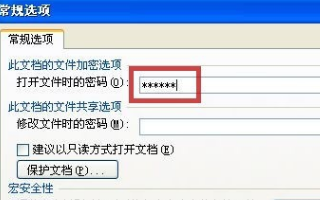
4、输入打开密码(图中红框),再点击“确定”(图中红色箭头所指)
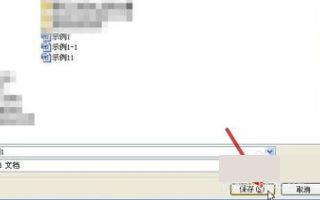
5、回到“另存为”对话框,选定文档的保存位置后,点击“保存”(图中红色箭头所指)
怎么样设置word密码保护??
1、加密Word文档
如果Word文档不希望别人查看,可以通过添加打开密码来实现。为Word文档添加密码,可以通过下列两种方法来实现:
方法一:启动Word2003(其他版本操作相似,下同),打开需要加密的文档,执行“工具→选项”命令,打开“选项”对话框,切换到“安全性”标签下,在“打开文件时的密码”右侧的方框中输入密码,按下确定按钮,再确认输入一次密码,确定退出,然后保存一下当前文档即可。
注意:经过加密设置后,以后需要打开该文档时,需要输入正确的密码,否则文档不能打开。
方法二:在对新建文档进行“保存”或对原有文档进行“另存为”操作时,打开“另存为”对话框。
单击工具栏上的“工具”按钮,在随后弹出的下拉列表中,选“安全选项”,打开“安全选项”对话框,在“打开文件时的密码”右侧的方框中输入密码,按下确定按钮,再确认输入一次密码,确定退出,然后保存当前文档即可。
—————————————————————————
2、保护Word文档
如果Word文档允许别人查看,而不允许别人修改,可以采取保护的方法来实现。
方法一:设置“修改文件时的密码”。仿照上述加密操作,在相应的对话框中,在“修改文件时的密码”右侧的方框中输入密码,按下确定按钮,再确认输入一次密码,确定退出后,保存当前文档即可。
注意:在打开设置了“修改文件时的密码”的文档时,会弹出如图5所示的对话框,不输入密码,直接按其中的“只读”按钮,即可打开文档进行浏览。而此时对文档所作的任何修改,均不能被保存到原文档中。
方法二:保护文档:执行“工具→保护文档”命令,展开“保护文档”任务窗格。
选中“仅允许在文档中进行此类编辑”选项,然后按下“是,启动强制保护”按钮,打开“启动强制保护”对话框,输入并确认输入密码一篇密码,确定返回即可。
注意:①对文档启动强制保护后,如果试图对文档进行编辑操作时,在状态栏会出现“不允许修改,因为此文档已经锁定”的提示。
②如果需要解除锁定,请执行“工具→取消文档保护”命令,输入正确的密码,确定即可。
word文档怎么设置密码?
word文档加密小技巧
如果自己的文档中有不愿让人看见的小秘密,或者所编辑的文件涉及到单位或公司的机密,往往需要防止别人查看我们的文档。只有对Word文档进行加密,才能够实现对Word文档的保护。给Word文档加密主要有以下几个方法:文件加密文件菜单设置:1、打开需要加密的Word文档。2、选“文件”的“另存为”,出现“另存为”对话框,在“工具”中选“常规选项”,出现“保存”选项卡。3、分别在“打开权限密码”和“修改权限密码”中输入密码(这两种密码可以相同也可以不同)。4、再次确认“打开权限密码”和“修改权限密码”。按“确定”退出“保存”选项卡。5、文件存盘。
由工具菜单设置:1、打开需要加密的Word文档。2、选“工具”菜单的“选项”命令,出现“选项对话框”。3、在“选项”对话框中选“保存”选项卡。4、分别在“打开权限密码”和“修改权限密码”中输入密码,点“确定”退出。5、将文件保存。
对模板加密如果我们不想别人使用Word提供的通用模板(Narmal.dot)或自己精心创作的一个模板,可以对该模板进行加密,其方法是:1、打开通用模板文件(文件名是Narmal.dot,通常可以在C:\ProgramFiles\Mi-crosoft\Templetas文件夹中找到)。2、按上面的两种方法设置密码。3、点“工具栏”中的保存(或选“文件”菜单的“保存”)。以后每次启动Word时,就会提示你输入密码。
在word2007里怎么设置密码
打开word2007,然后点击word2007左上侧的“office按钮”图标;
选中并点击“另存为——word文档”选项;
在弹出的另存为对话框左下侧,点击“工具”;
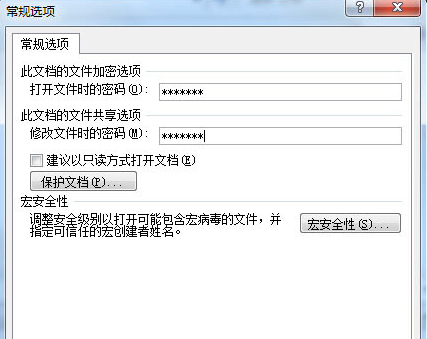
工具的下拉菜单中选择“常规选项”在打开对话框中设置密码。如下图:
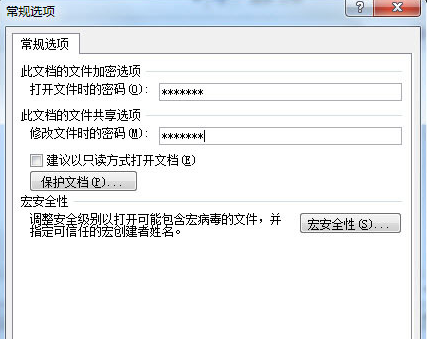
点击确定;
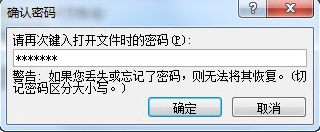
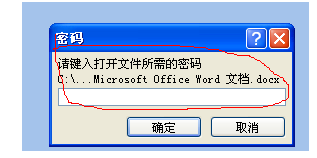
再次打开时即需要输入密码,如下图:
word里面怎么设置密码?
在创建密码(密码:用来限制对计算机系统和敏感文件进行访问的安全方法。在万维网上,如果需要进行身份验证,密码是允许访问者访问 Internet 服务的字符串。)之后,请将其记录下来并保存在安全的地方。如果丢失密码,将无法打开或访问受密码保护的文档。
打开文件。
在“工具”菜单上,单击“选项”,再单击“安全性”选项卡。
请执行下列操作之一:
创建打开文件密码
在“打开权限密码”框中键入密码,再单击“确定”。
在“请再键入一遍打开权限密码”框中再次键入该密码,然后单击“确定”。
创建修改文件密码
在“修改权限密码”框中键入密码,再单击“确定”。
在“请再键入一遍修改权限密码”框中再次键入该密码,然后单击“确定”。
提示
若要创建一个长密码,最长可达 255 个字符,请单击“高级”,然后选择 RC4 加密类型。
怎么为word设置密码
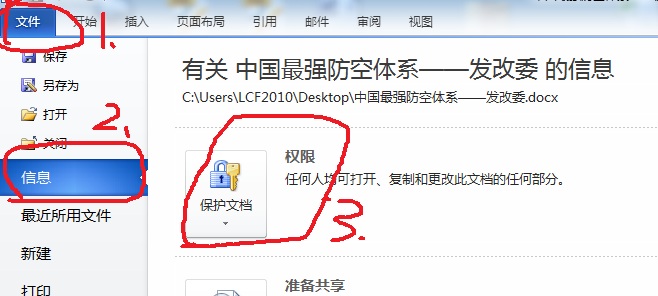
1、单击“文件”选项,在下拉菜单中单击“信息”,再点击“保护文档”,(下图中依次为1、2、3)
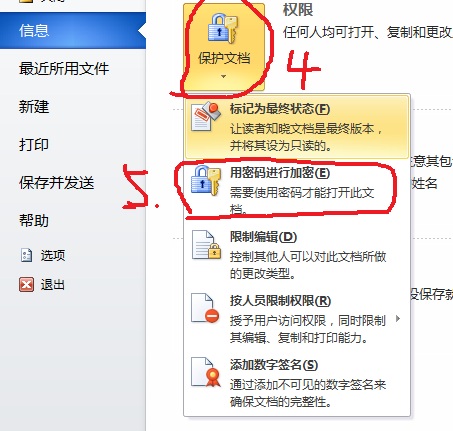
2、单击“保护文档”后,在下拉的菜单中点击“用密码进行加密”:
3、点击“用密码进行加密”后,出现如下图的对话框,在对话框里输入想要设置的密码(密码位数没有要求),在点击确定:
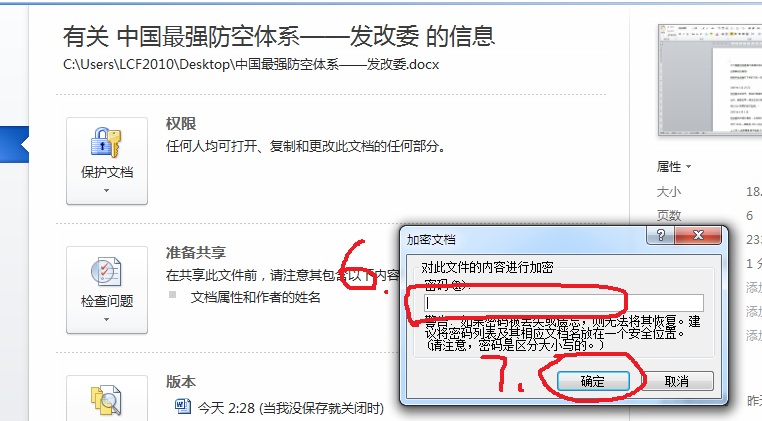
4、第一次输完密码后,还要求进行“确认密码”,此时,在输一次与第一次所输的一样的密码,输完后单击对话框中的“确定”按钮:

5、至此,设置密码已经完成,出现界面如下图,此时应该对文档进行保存。

经过上面的步骤,密码就设置好了,注意要记住密码,每次关闭文档后再打开都要输入密码。
希望能帮上你!!
word怎么设置密码
工具:
word
方法如下:
1、首先,先打开需要加密的那个文档。在word文档的左上角,最上方有一个按钮,如图:

2、单击这个按钮,在下拉的选项们选择“准备”按钮,把鼠标移到准备那里,会有一个加密文档的选择,这时单击加密文档按钮。

3、选择加密文档会弹出一个对话框,如图,这时只要输入需要设置的密码就可以了,输入之后按确定,会再次弹出对话框,让重新输入密码。
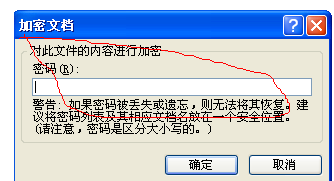
4、重新输入密码之后,点击保存,然后退出文档,重新将文档打开,就会让输入打开此文件的密码,这说明密码已设置成功了。
怎么给word设置密码啊,工具中没有常规选项啊
1、对word文档加密:
打开需要加密的 word 文档,点击窗口上的‘工具(T)’条中的‘选项(O)’,在窗口中打开菜单中的‘安全性’,里面就可设置打开文件的密码,然后按‘确定’就可以了。
2、对Excel文档加密:
打开需要加密的 Excel 文档,点击窗口上的‘文件(F)’条中的‘另存为(A)’,在‘另存为’窗口中打开菜单中的‘工具(L)’,再点击‘常规选项'里面就可设置打开权限密码,输入密码后按‘确定’就OK了。
给Word文档加密主要有以下几个方法:文件加密文件菜单设置:1、打开需要加密的Word文档。2、选“文件”的“另存为”,出现“另存为”对话框,在“工具”中选“常规选项”,出现“保存”选项卡。3、分别在“打开权限密码”和“修改权限密码”中输入密码(这两种密码可以相同也可以不同)。4、再次确认“打开权限密码”和“修改权限密码”。按“确定”退出“保存”选项卡。5、文件存盘。
由工具菜单设置:1、打开需要加密的Word文档。2、选“工具”菜单的“选项”命令,出现“选项对话框”。3、在“选项”对话框中选“保存”选项卡。4、分别在“打开权限密码”和“修改权限密码”中输入密码,点“确定”退出。5、将文件保存。
对模板加密如果我们不想别人使用Word提供的通用模板(Narmal.dot)或自己精心创作的一个模板,可以对该模板进行加密,其方法是:1、打开通用模板文件(文件名是Narmal.dot,通常可以在C:\ProgramFiles\Mi-crosoft\Templetas文件夹中找到)。2、按上面的两种方法设置密码。3、点“工具栏”中的保存(或选“文件”菜单的“保存”)。以后每次启动Word时,就会提示你输入密码。
文本文档的加密你可以试试这个方法:把文件名后缀该成其他的名字,比如.TXT改成.ABC(呵呵,你必须要记得哦,否则可就真的成了无法解密的文件了)
转载请注明出处51数据库 » word中怎么设置密码 如何在WORD中设置密码
