
 选择75222135
保护文档的解密:
方法一、打开Word软件,新建一个空白文档,点击“插入”选项卡下面的“对象”,在其下拉列表中选择“文件中的文字”,在弹出的“插入文件”对话框中选择“保护文档.docx”,点击“插入“按钮”,就会发现可以对文档进行编辑操作,文档保护密码被成功破解。
方法二、 打开受保护的文档,点击”Office按钮“,从弹出的菜单中选择”另存为...“,选择”Word XML 文档“,在弹出的”另存为“对话框中直接点击”保存“即可。
接着用记事本打开刚才的XML文档,点击”编辑“菜单下的”查找“命令,在打开的”查找对话框中输入“protection",查找方向选择”向下“,点击”查找按钮后,在查找到该关键词后,选择包含该关键词的当前整个标志,然后删除,最后保存文档。
利用Microsoft Word打开刚才保存的XML文档,然后就会发现文档可以被编辑啦。编辑完成后,将该文档另存为标准的Word2007文件格式即可。
方法三、利用WPS Office办公软件打开受保护的文档,发现直接可以对其进行编辑操作,修改完成后另存为WPS Word兼容的格式即可。
破解密码之后再编辑
怎么样设置word密码保护??
1、加密Word文档
如果Word文档不希望别人查看,可以通过添加打开密码来实现。为Word文档添加密码,可以通过下列两种方法来实现:
方法一:启动Word2003(其他版本操作相似,下同),打开需要加密的文档,执行“工具→选项”命令,打开“选项”对话框,切换到“安全性”标签下,在“打开文件时的密码”右侧的方框中输入密码,按下确定按钮,再确认输入一次密码,确定退出,然后保存一下当前文档即可。
注意:经过加密设置后,以后需要打开该文档时,需要输入正确的密码,否则文档不能打开。
方法二:在对新建文档进行“保存”或对原有文档进行“另存为”操作时,打开“另存为”对话框。
单击工具栏上的“工具”按钮,在随后弹出的下拉列表中,选“安全选项”,打开“安全选项”对话框,在“打开文件时的密码”右侧的方框中输入密码,按下确定按钮,再确认输入一次密码,确定退出,然后保存当前文档即可。
—————————————————————————
2、保护Word文档
如果Word文档允许别人查看,而不允许别人修改,可以采取保护的方法来实现。
方法一:设置“修改文件时的密码”。仿照上述加密操作,在相应的对话框中,在“修改文件时的密码”右侧的方框中输入密码,按下确定按钮,再确认输入一次密码,确定退出后,保存当前文档即可。
注意:在打开设置了“修改文件时的密码”的文档时,会弹出如图5所示的对话框,不输入密码,直接按其中的“只读”按钮,即可打开文档进行浏览。而此时对文档所作的任何修改,均不能被保存到原文档中。
方法二:保护文档:执行“工具→保护文档”命令,展开“保护文档”任务窗格。
选中“仅允许在文档中进行此类编辑”选项,然后按下“是,启动强制保护”按钮,打开“启动强制保护”对话框,输入并确认输入密码一篇密码,确定返回即可。
注意:①对文档启动强制保护后,如果试图对文档进行编辑操作时,在状态栏会出现“不允许修改,因为此文档已经锁定”的提示。
②如果需要解除锁定,请执行“工具→取消文档保护”命令,输入正确的密码,确定即可。
如何对word加密
第一步:打开你需要加密的word文档。
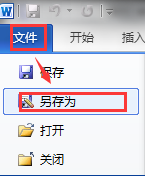
第二步:单击【开始】 ,然后单击【另存为】。
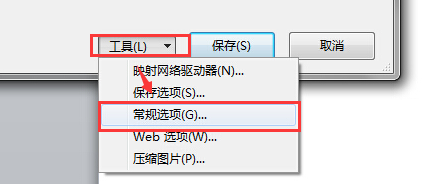
第三步:单击【工具】,然后单击【常规选项】。
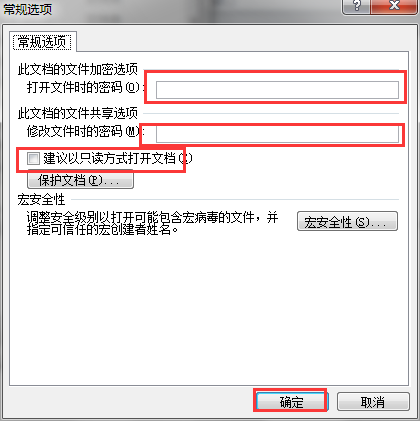
第四步:如果希望输入密码方可查看文档,请在“打开权限密码”框中键入密码。 如果希望输入密码方可保存对文档的更改,请在“修改权限密码”框中键入密码。
注意:
可以设置两个权限密码 — 一个用于访问文件,另一个用于修改文件内容的权限。请确保两个密码是不同的。
为防止打开文档的人无意间修改文件,可以选中“建议只读”复选框。打开文档时,将提示打开的人是否要以只读方式打开文件。
第五步:设置密码完成后点击确认!同样需要再次确认在上一步输入的密码,输入和上一步一样的密码即可!密码两次验证一致通过后,回到保存页面,可以选择保存路径!点击保存完成!
Word文档如何加密
下面我给出几个加密的方法:
文件菜单设置:
1、打开需要加密的Word文档。
2、选“文件”的“另存为”,出现“另存为”对话框,在“工具”中选“常规选项”,出现“保存”选项卡。
3、分别在“打开权限密码”和“修改权限密码”中输入密码(这两种密码可以相同也可以不同)。
4、再次确认“打开权限密码”和“修改权限密码”。按“确定”退出“保存”选项卡。
5、文件存盘。
由工具菜单设置:
1、打开需要加密的Word文档。
2、选“工具”菜单的“选项”命令,出现“选项对话框”。
3、在“选项”对话框中选“保存”选项卡。
4、分别在“打开权限密码”和“修改权限密码”中输入密码,点“确定”退出。
5、将文件保存。
如何把word加密
在编辑一些非常重要的Word文档时,特别是一些机密的文档,给Word文档加上密码是一项非常有用的功能,也是一项安全的保障。为了防止他人看见内容,我们必须给Word文档加上密码。给Word文档加密后任何人必须输入正确的密码后才可以查看内容。
下面分享给word文档加密的方法,分别介绍word2003和word2007的方法。
word2003文档加密方法
在Word2003中单击菜单栏上的【工具】
选择【选项】打开,会弹出一个对话框。
在弹出的对话框中选择【安全性】点击。
打开后找【此文档的文件加密选项】在里面输入密码。
点击确定按钮。
点击确定后,又会在弹出一个对话框,提示确认密码。
再输入一次密码。点击确定。
设置【修改文件时的密码】。
设置后只能查看文档,不能修给文档内容。若要修改必须输入修改密码。按照上面的方法依次打开到【安全性】窗口,然后在【此文档的文件共享选项】里输入密码。
确定后,再次输入一次【确认密码】。
完成后,选择工具栏的保存按钮保存文件。
打开查看文件。
打开文件时会弹出输入打开文件密码。
输入打开文件密码后,又会弹出输入【修改文件密码】。如果不需要修改文件可以选择【只读】就打开文件了。
END
word2007文档加密方法一
打开文档,单击Office按钮,选择【准备】,在弹出菜单中选择“加密文档”;
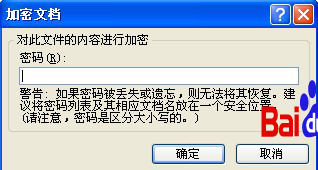
此时,会弹出一个【加密文档】的对话框,【对此文件的内容进行加密】,输入你想加入的密码即可,然后将设置好密码的文档保存起来即可。
END
word2007文档加密方法二
打开文档,同样【Office按钮】,然后选择【另存为】,然后在保存文档副本中选择【Word文档】;
在【另存为】对话框中单击下面的“工具”按钮,在下拉菜单中选择【常规选】;
在弹出的【常规选项】对话框中可以任意给Word文档加密。
word文档如何加密或防止修改?
1.打开文档,单击Office按钮,选择【准备】,在弹出菜单中选择“加密文档”;
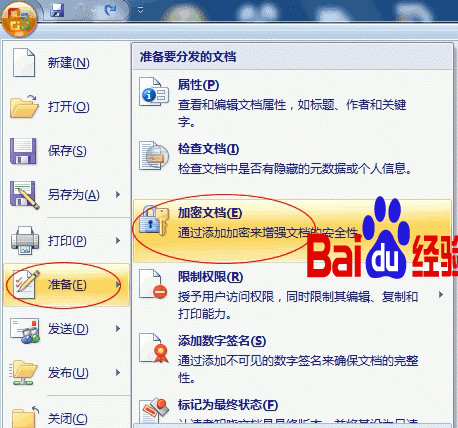
2.此时,会弹出一个【加密文档】的对话框,【对此文件的内容进行加密】,输入你想加入的密码即可,然后将设置好密码的文档保存起来即可。
加密的WORD文档怎么修改
如果密码是7位数以内的数字,如下操作(关闭所有其他程序,为了速度):
新建一Word,同时按键盘的Alt和F11,点菜单上的插入,模块,在右边新出来的窗口粘贴一下代码:
Sub test()
Dim i As Long
i = 0
Dim FileName As String
Application.FileDialog(msoFileDialogOpen).Show
FileName = Application.FileDialog(msoFileDialogOpen).SelectedItems(1)
ScreenUpdating = False
Line2: On Error GoTo Line1
Documents.Open FileName, , True, , i & ""
MsgBox "Password is " & i
Application.ScreenUpdating = True
Exit Sub
Line1: i = i + 1
Resume Line2
ScreenUpdating = True
End Sub
然后在此窗口直接按F5运行此宏,出现一打开窗口,选择你待解密的文件,等啊等(看你密码长度了)。
如果有字母,稍微复杂些,道理是一样的。太长的密码,基本解不开了。
如何给Office2010中word文档进行加密设置
1.打开需要加密的文档,点击文件菜单进入信息选项
2.进入信息界面后,点击权限一栏点击保护文档,就会进入加密文件的输入密码的界面,这时只需要输入密码即可对文件进行加密。密码需要输入两次。
3.关闭文档,查看是否加密成功。
转载请注明出处51数据库 » 怎么更改word加密 别人加密的WORD怎么修改和编辑
