
 WC叶子
WC叶子
第一 检查打印机是否处于联机状态
有可能是的电源线松了导致没开机,有可能是因为设置的原因导致没有跟打印机联机。如果是用用网络打印机打印的话,有可能是对方的电脑关机了,所以便无法联机了。所以,如果看到电脑提示联机的时候,请检测上述情况。
第二 重启一下您的打印机
如果打印机处于联机状态仍无法打印文档,此时可以重新开启打印机,不仅清除了打印机内存,还能解决不少的打印故障。
第三、将打印机设置为默认打印机。
步骤如下:
1.单击Windows“开始”菜单,指向“设置”,单击“打印机”,打开“打印机”窗口。
2.右键单击打印机图标,系统弹出快捷菜单,单击其中的“设为默认值”。
第四、取消暂停打印。
方法是:在“打印机”窗口,右键单击在用的打印机图标,然后单击以清除“暂停打印”选项前的对号“√”。
第五、使硬盘上的可用空间不低于10MB。
这种情况现在发生的可能性几乎是零,不过假如中毒的话倒也是可能的,所以也要留神。如果可用硬盘空间小于10MB,必须释放更多的空间系统才能完成打印任务。这时,请单击“磁盘清理”按钮,然后在“要删除的文件”列表框中,选中要删除的文件类型,单击“确定”按钮。
六、增加打印机的超时设置。
检查或更改超时设置,步骤如下:
1.在“打印机”窗口,右键单击打印机图标,再单击“属性”。
2.单击“详细资料”选项卡,在“超时设置”下增加各项超时设置。“未选定”项是指定Window s 等待打印机进入联机状态的时间,超过指定时间之后就将显示错误消息。
七、确保打印到合适的本地打印机端口。
步骤如下:
1.在“打印机”窗口,右键单击打印机图标,再单击“属性”。
2.单击“详细资料”选项卡,在“打印到以下端口”框中,确保已将打印机设置到适当的端口。最常用的端口设置为“LPT1”,也有打印机使用USB端口。
八、程序生成的输出不正确。
要确定程序生成的输出是否正确,可以采用通过其他程序打印文档的方法验证。我们以“记事本”打印测试文档,步骤如下:
1.单击“开始”,指向“程序”,指向“附件”,单击“记事本”,打开“记事本”窗口。
2.键入几行文字,然后在“文件”菜单中,单击“打印”命令。
如果能够打印测试文档,就是原来使用进行打印的程序有问题,请重新安装程序。
九、重新安装打印机驱动程序。
有时,打印机驱动程序可能被损坏,从而引发无法打印文档的错误。我们可以重新安装合适的驱动程序,然后再打印。
1.在“打印机”窗口,右键单击打印机图标,再单击“删除”,然后单击“是”按钮。如果系统提示“删除这台打印机的专用文件”,请单击“是”按钮。如果系统提示删除默认打印机,请单击“确定”按钮。
2.在“打印机”窗口,双击“添加打印机”图标,打开“添加打印机向导”,单击“下一步”按钮,然后执行屏幕指令。
十、确保端口与打印机电缆工作正常。
进行了上述九项工作之后,以下的方法能够帮助进一步发现问题之所在:
1.打印机电缆连接是否牢靠如果计算机直接与打印机相连,要确保连接计算机和打印机的电缆两端都插对插牢。如果使用打印切换设备,请先绕过切换设备,将打印机直接与计算机相连,然后尝试进行打印。
2.测试端口连接将打印机连接到另一个可用端口,重试打印文档,如果能够打印则表明原端口损坏。
3.测试打印机电缆换上另一根打印机电缆,然后重试打印文档,如果能够打印则表明原电缆损坏。
为什么有时WORD文档会打印不出来?
WORD文档打印不出来的解决方法
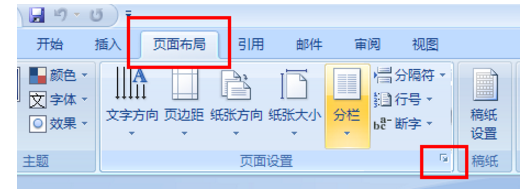
1、正常打开office Word程序,单击切换到菜单栏中的页面布局选项卡。选项页面布局下的小箭头,小箭头的位置如下图所示。
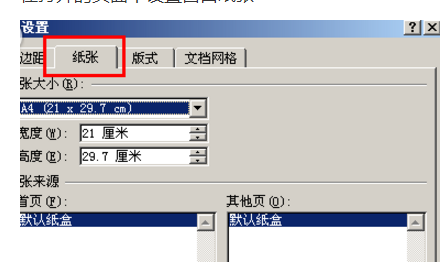
2、在打开的页面中设置窗口纸张。
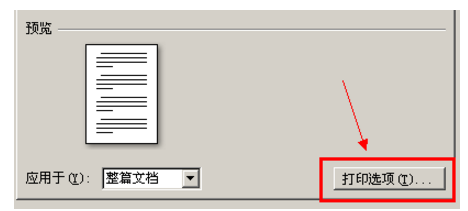
3、点开选项卡中的“打印选项”。
4、打开Word选项窗口单击显示项。
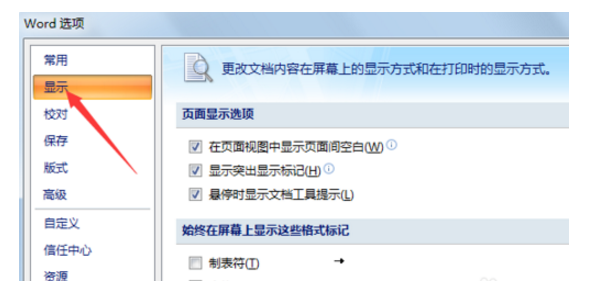
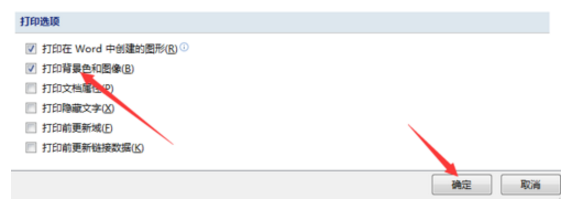
5、从显示项中找到“打印背景色和图象”看此项是否勾选。
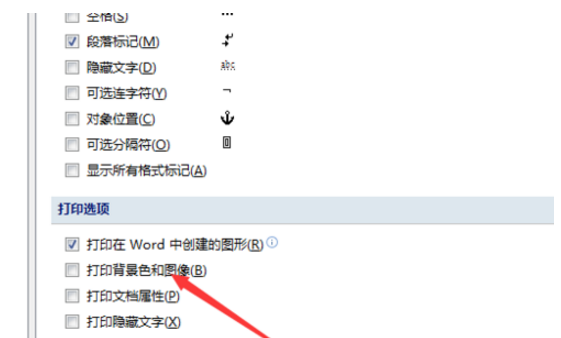
6、勾选“打印背景色和图象”然后单击确定,重新打印。
Word文档不能打印单击打印无反应怎么办
第一步:检查是否安装了打印机;
1
单击“开始”、“设备和打印机”;打开【设备和打印机】窗口;
2
发现没有任何打印机,就连安装Office时自带的虚拟打印机也没有;
有可能是被手工删除了,也有可能是打印服务没有正常启动;
END
第二步:检查打印服务是否已正常启动;
1
打开【运行】窗口;
(参考百度经验:打开运行的常用方法)
输入“services.msc”,确定;打开【服务】窗口;
2
发现”Print Spooler”服务为“手动”,状态为未启动;
若不用打印机,或者偶尔打印,可设置为“手动”,待偶尔打印时再手动启动服务;
3
若经常要用到打印,建议双击相应服务,将启动类型设置为“自动”,并启动服务;
4
Print Spooler服务已启动;
从描述可看出:此服务是“将文件加载到内存供稍后打印”;若不启动,就有了单击打印无反应的问题了;
当然,部分程序提示没有安装打印机,也很有可能是Print Spooler服务没有正常启动;
5
启动Print Spooler服务后,发现此电脑是正常安装了打印机的;
END
第三步:添加打印机;
1
若打印机不能正常工作,或没有相应打印机,可单击“添加打印机”,通过添加打印机向导添加打印机;
(参考百度经验:Windows 7 如何添加网络打印机常用方法)
2
添加打印机后,单击“打印”,正常调出【打印】窗口;
END
备注:
1
案例系统环境:Windows 7;
2
关键字:
打印没有任何反应
打印没有反应
没有添加打印机
有些WORD文档不能打印,也就是说点了打印后没有反应,该如何处理?
首先查看你的打印机是否是暂停状态,如果是,取消暂停状态.
还有一种方法就是重新启动计算机和打印机,一般来说这种方法都可行的
word文档打不开了、点击之后没反应
"word文档打开原因分析:
一、感染性病毒感染电脑中所有exe文件后,导致打开word打不开怎么办,一般会产生Microsoft office word遇到问题需要关闭的提示,甚至重装office word都不能解决word文档打不开的问题。
二、word文件打不开,提示以Word安全模式打开,可能是normal.dot模板损坏了。
word文档打开解决办法:
第一种情况,使用用金山卫士的木马查杀,可以帮助你解决病毒引起的打开word文件打不开问题。
1、进入主界面进入【查杀木马】
2、然后点击【快速扫描】即可
最后一种情况,找到%appdata%\microsoft\templates里的“normal.dot”删除,即可解决word文件打不开的问题。
操作方法:打开开始菜单——在“运行”里输入“%appdata%\microsoft\templates” 点击确定,然后删除normal.dot就可以了。"
Word文档不能打印单击打印无反应怎么办
一种可能,没有安装打印机,或打印机连接不上。(通常会有端口不对的问题,如并口还是USB口)
二种可能,安装多个打印机,但你选的打印机不是你正在使用的打印机;
三种可能,前面排队有很多打印任务,
四种可能,打印机脱机使用
WORD文档无法打印
你可以先试试打印机属性里的测试页是不是能正常打印,要是没问题的话,应该是WORD里的问题。
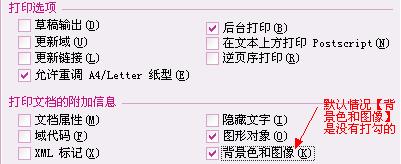
1、工具-选项-打印-“图形对象”打勾试试
2、这可能是文字属性设为了“隐藏”。对此你可以打开“工具”菜单中的“选项”命令,切换到“打印”标签,把“打印文档的附加信息”中的“隐藏文字”取消即可;另外也可以将文字内容选中,打开“格式”菜单中的“字体”命令,将“效果”中的“隐藏文字”取消同样可以解决问题。
怎么打印word文件,ctrl+p没反应?
是不是没有激活Word的窗口?你用鼠标在Word文档中点不,再用Ctrl+P
转载请注明出处51数据库 » word文档打印无反应 为什么word文档一打印就无响应
