
 __初冬
__初冬
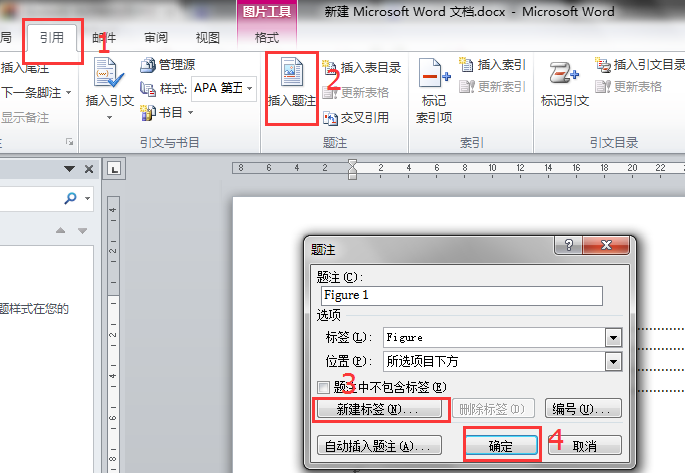
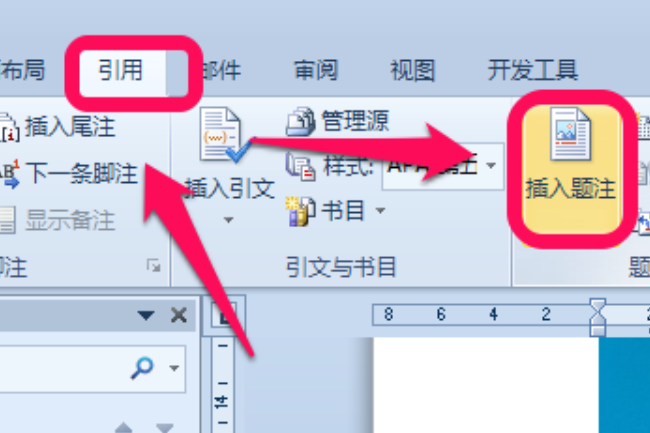
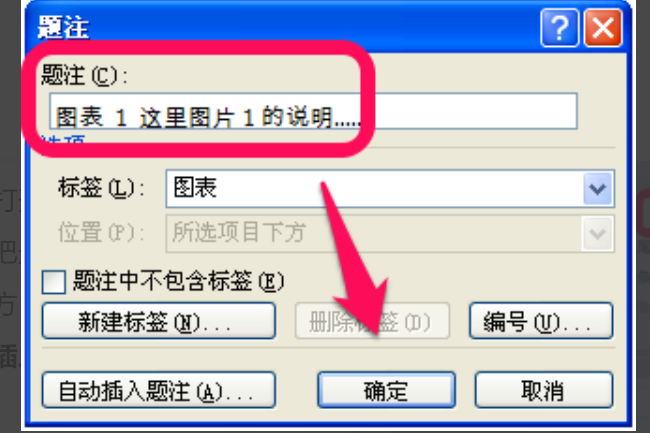
第一步:为要制作索引的图片图片插入依次题注,在点选图片后,在菜单栏中依次选择【引用】->【插入题注】->【新建标签】设置标签显示样子->【确定】。
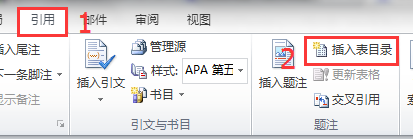
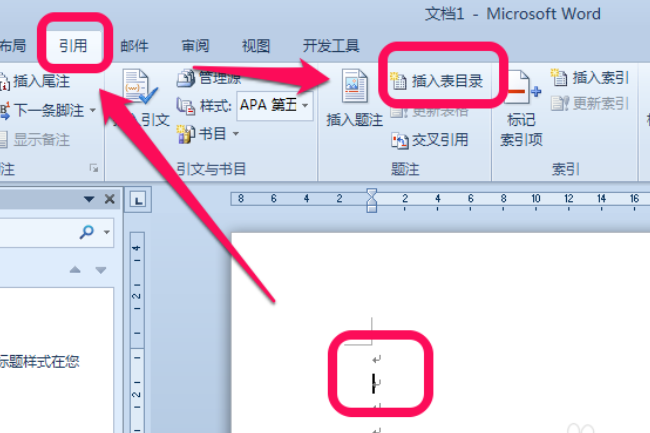
第二步:所有图片都添加完题注后,将光标移动到图标目录需要插入的位置,选择【引用】菜单下“题注”组的【插入表目录】即可。
[高分悬赏]请教WORD中图、表的索引目录如何生成?
要完成图、表的索引目录须经过两个步骤:
1.点击文中的表格,插入,引用,题注,类型选择“表格”,挨个儿的插入直至完成
2.点击文中的图片,插入,引用,题注,类型选择“图表”,逐个完成。
现在回到目录页,在正文目录下插入,目录,目录和索引,图表目录,“题注标签”选择“表格”。现在完成表格的索引目录页。
在表格目录下,插入,目录和索引,图表目录,“题注标签”选择“图表”。
完成。不懂可以HI我。
WORD图片目录怎么生成
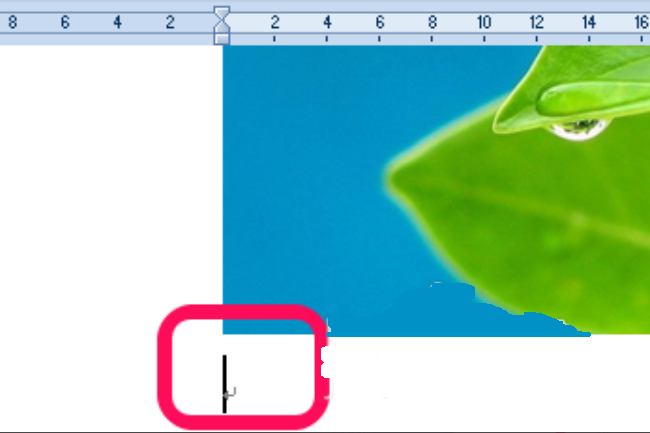
一、首先,先打开word程序,将光标停在图片下方,先加上相应的题注。
二、然后,在程序主界面上档点击“引用”,点击“插入题注”,点击打开。
三、然后,在“插入题注”的对话框中点击图片的的说明,点击确定。
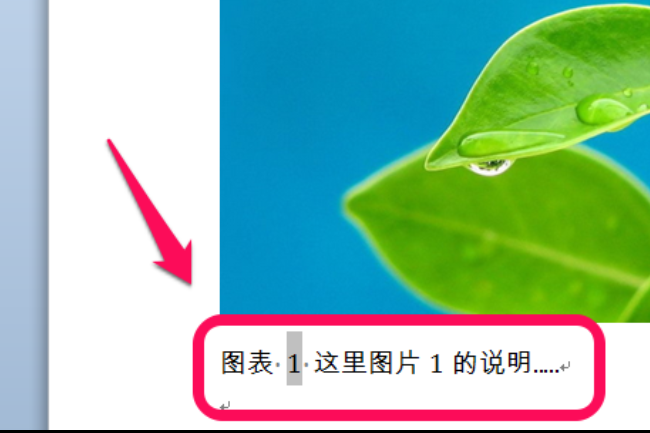
四、然后,图片的题注添加完成。
五、然后,插入图片目录,将光标停留在插入图表目录的地方。然后,点击“引用”,选择
“插入表目录”,点击打开。
六、然后,在弹出图表目录的对话框中,调整一些基础的设置,点击确定。
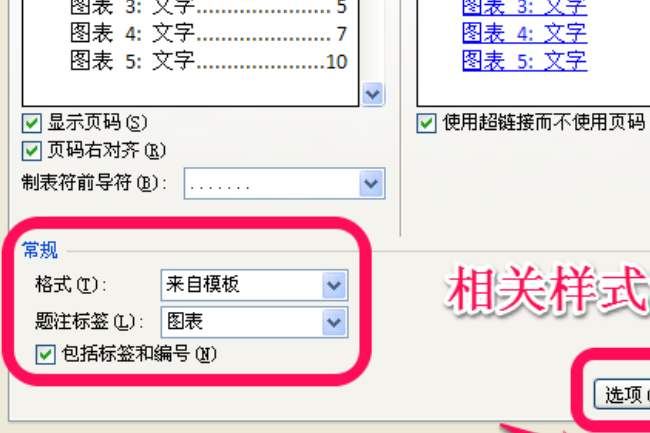
七、最后,WORD图片目录生成完成,问题解决。
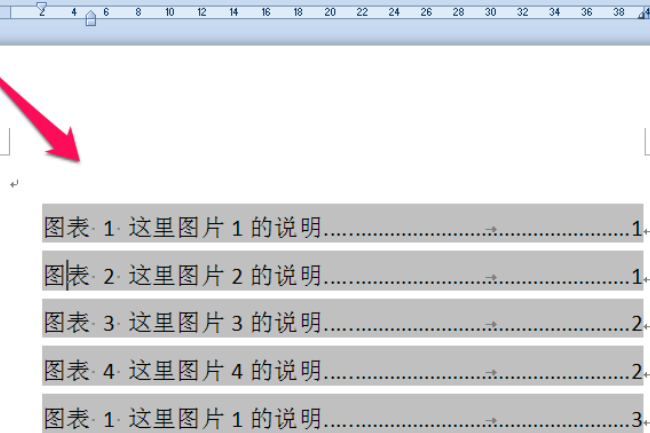
用ps做图,如果图片是索引怎么办?
PS可以打开索引文件,但是无法编辑。如果是静态图建议更改图片模式来实现编辑。图示例如RGB颜色有印刷要求的设置为CMYK颜色即可。
如果是需要编辑动态图片,建议使用ImageReady软件打开,它也是由Adobe公司开发。具有制作GIF动画、图像反转、切片、图像优化等功能。
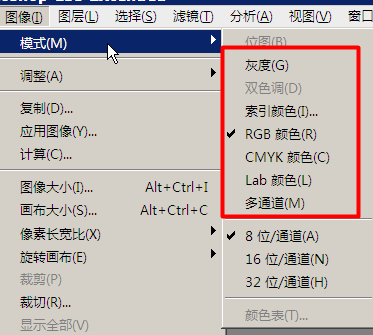
word生成目录中,目录有图片怎么解决
我也遇到了这种情况,你单击文档里的图片,在样式中选择“正文”,然后更新全部目录就可以了。
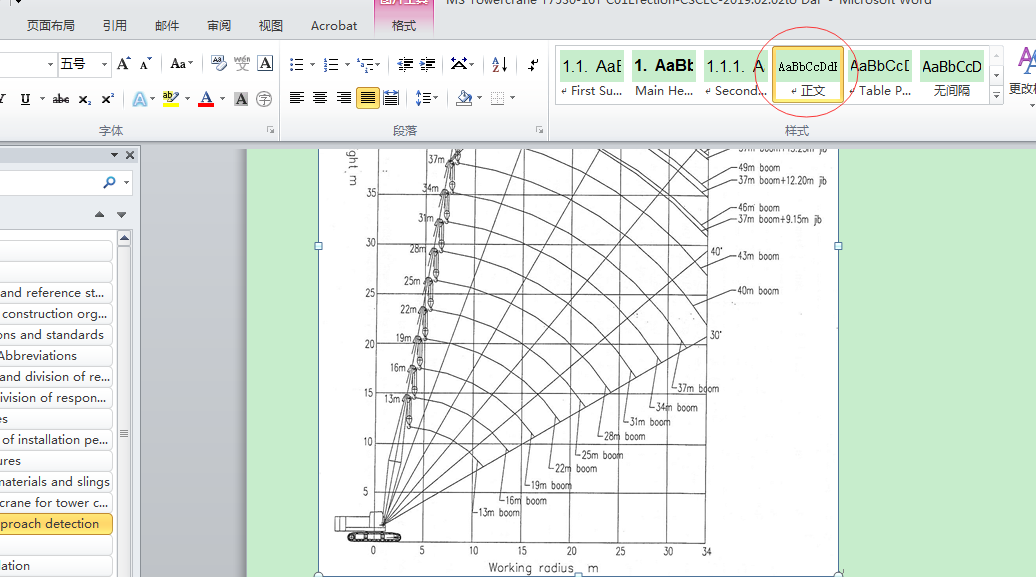
word中的图片怎么生成目录?
可以的,右键点击该图片选定“题注”,为该图片/图表命名,然后将输入光标点击到在你要插入目录的位置,再在菜单栏点击“插入”——>“引用”——>“索引和目录”——>“图表目录”,设置目录显示属性等,点击“确定”,万事ok!
木有看到题注的?
明白了,图片格式的问题,按照以下步骤进行:
右键点击该图片选定“设置图片格式”,
进去之后点击“版式”,更改图片为“嵌入式”,确定。
然后按照我说的方法(右键点击该图片选定“题注”,为该图片/图表命名,然后将输入光标点击到在你要插入目录的位置,再在菜单栏点击“插入”——>“引用”——>“索引和目录”——>“图表目录”,设置目录显示属性等,点击“确定”,万事ok!)依次进行。
word图表目录怎么生成
第一步:对图进行自动编号
自动编号可以通过 Word 的 " 题注 " 功能来实现。
1、 按文档格式要求,第一章的图编号格式通常为 " 图 1 - ×" 。
2、 将图插入文档后,选中新插入的图,在菜单条上选择 “ 插入 ”—“ 引用 ”—“ 题注 ” 。 新建一个标签 " 图 1 - " ,编号格式为阿拉伯数字(如果不是点击 " 编号 " 修改),位置为所选项目下方,单击 " 确定 " 后 Word 就插入了标签文字和序号,此时可以在序号后键入说明,比如 "XX 功能 " 等。
3、 再次插入图时题注的添加方法相同,不同的是不用新建标签了,直接选择就可以了。 Word 会自动按图在文档中出现的顺序进行编号
第二步:生成图表目录
对图进行编号完毕后,在菜单条上选择 “ 插入 ”—“ 引用 ”—“ 索引和目录 ” 。选择 “ 图表目录选项 ” ,点击 “ 确定 ” 按钮,图表目录就 OK 自动生成啦。
wps word怎么制作图表目录
wps word制作图表目录的方法:
打开WPS文字,点击菜单栏--插入--图表。
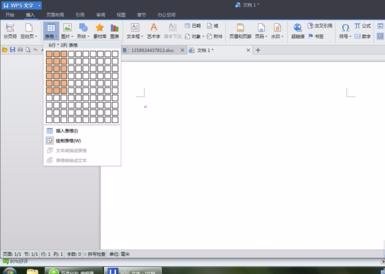
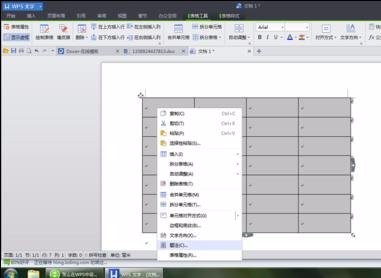
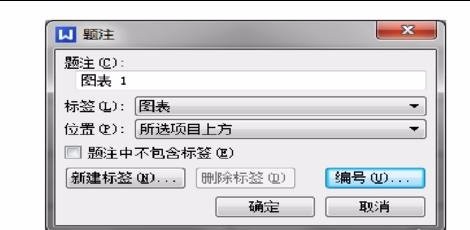
插入图表,并且输入内容后,选择图表,并单击右键,选择“题注”
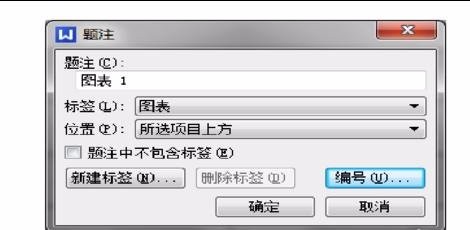
在【题注】对话框里,设置想要体现的图表名字,选完确定。
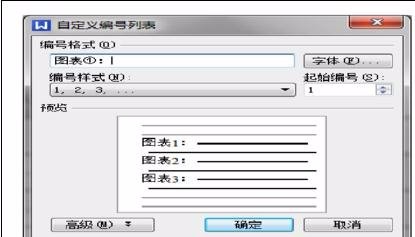
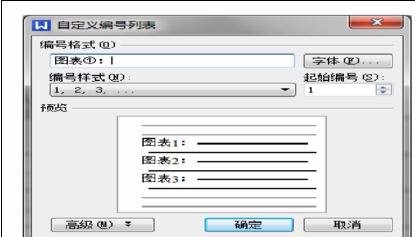
并且选择图标名称,右键——项目编号,自定义编号格式:图表①:
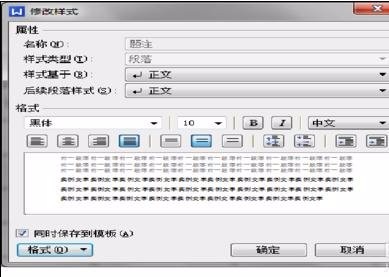
写入合适的图表名称,设置题注的格式:在【题注】栏右击,选择【修改样式】,在弹出的对话框里设置,设置完【确定】
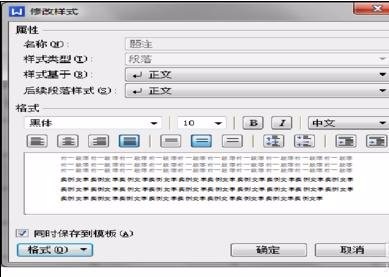
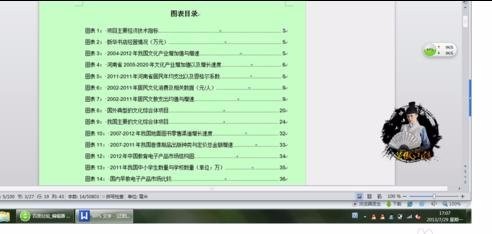
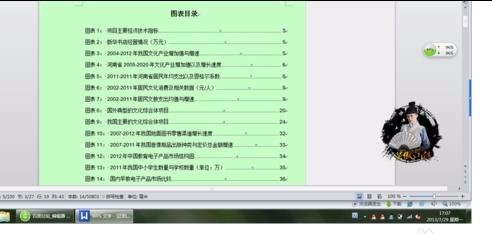
在图表目录位置,【插入】—【域】,在弹出对话框里选择【创建目录】,域代码框里输入TOC \h \z \t "题注" 这样图表目录就做好了!
转载请注明出处51数据库 » word做图索引 word怎么制作图片索引·
