
 赞我JJ长5CM461
1、打开word文档,点击工具栏的“插入”,并选择“图片”。
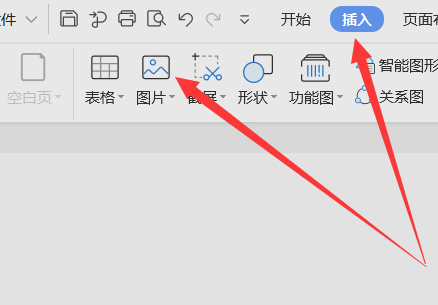
2、下图为插入word页面中的图片,可以看到该图片尺寸较大。
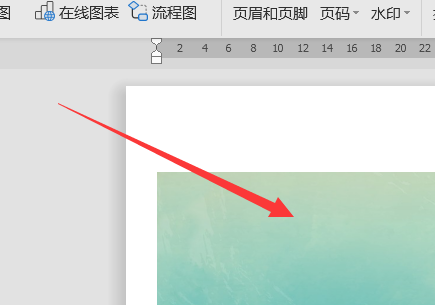
3、点击该图片,在图片的边角会出现白色的圆点。
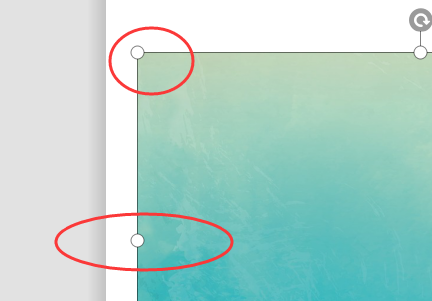
4、选中该圆点,拖动鼠标即可将图片缩小。
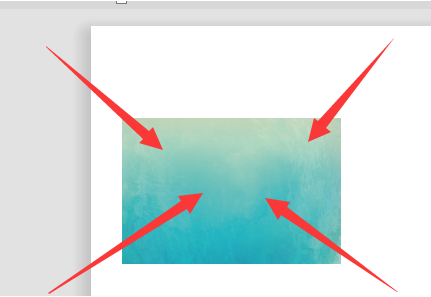
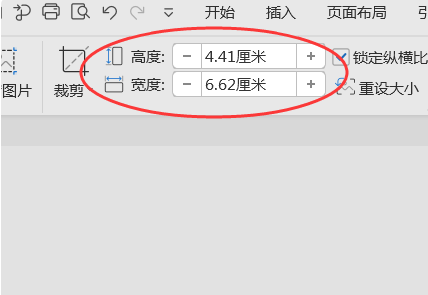
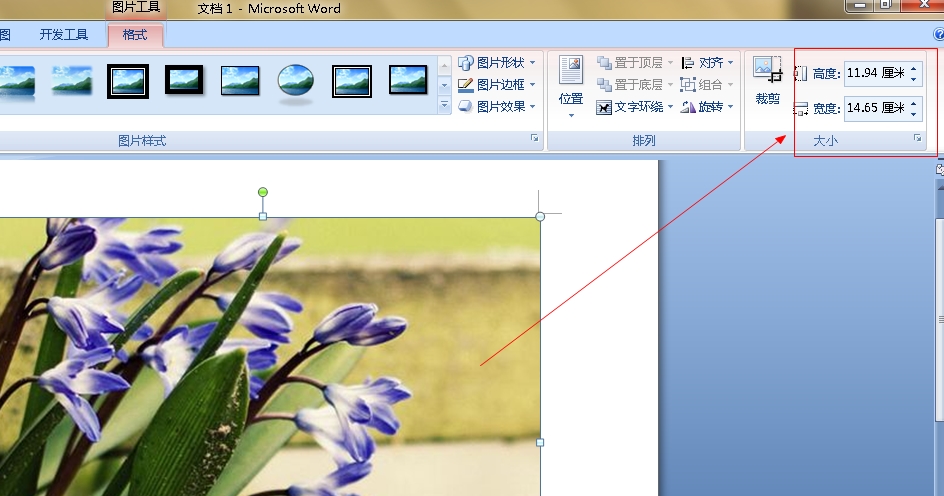
5、或者在选中图片后,工具栏出现“高度和宽度”的厘米数,对这两项数值进行更改即可缩小图片。
如何用word 自动缩小全部的图片
要是图片就在word里,且一张图片占一页的话,那在文件——打印——缩放——选每页4版就行了。不需要压缩图片了。
怎么把word里面图片一起缩小
组合图像的方法很不灵活,而且会出现你所说的问题,还有其他潜在问题,教你一个新方法:
选中word文档为当前编辑对象(也就是word文档窗口要在所有文件窗口的上面),将word文档你要组合的图像内容都调到显示器可视范围内(即无需拉动滚动条就可以看到该图像的所有内容),如果图片较大你可以调整word文档的视图比例,然后按组合键 Ctrl + Alt + Print Screen(在F12右侧附近)进行截屏复制,然后打开windows附件里自带的画图工具,点击粘贴,再在画图工具里选择套中你想要的部分图像,复制,再新建图画文件并粘贴下来,以jpeg的形式保存,再复制回word文档中,这时的图片便任你拉大缩小了!
说的有点啰嗦,直接点说就是以截屏的方式,再利用画图工具,把word文档里的画图做成图片!
怎么把word里面图片一起缩小
在word中,怎样将图片设置缩放比例为30﹪
word有多个版本,不同版本操作有些差距,以下以Word2007为例子:
1、选中图片,这时图片的边缘会出现一个线框,如图所示,拖曳线框就可以凋整图片的大小。
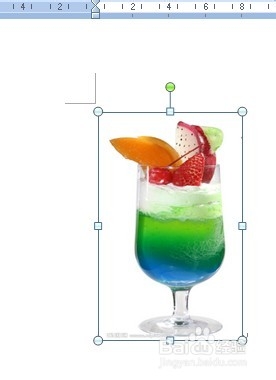
2、选中要调整的图片,Word会新增“格式”选项卡。
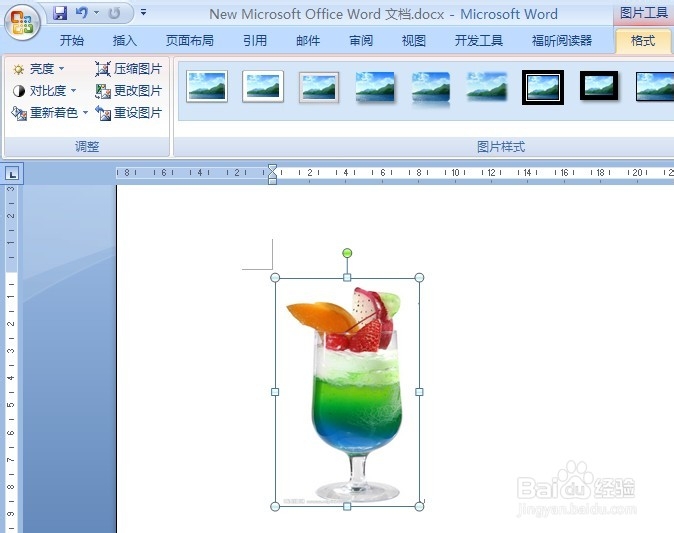
3、点击“格式”选项卡,在菜单栏最右侧“大小”区域的右下角,点击启动器,如图所示。
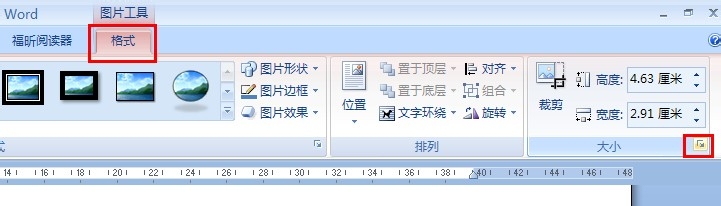
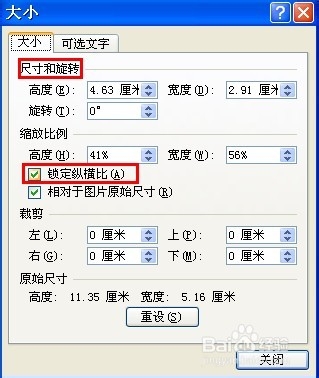
4、在弹出来的“大小”对话框中,勾选“锁定纵横比”,然后在“尺度和旋转”区域输入想要设置的高度和宽度值,单击“关闭”完成设置。
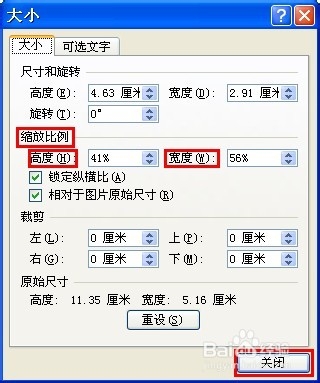
5、打开图片“大小”对话框,在“缩放比例”区域输入想要设置的高度和宽度的比例(如题目要求,就各输入30%),最后单击“关闭”。
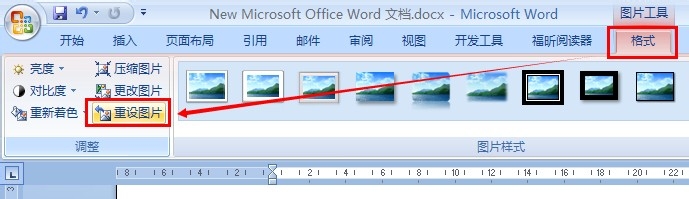
6、对图片进行各种编辑后,如果对设置不满意,可以在“格式”选项卡的“调整”区域点击“重设图片”按钮,将图片恢复至最初的状态,以便重新编辑。
如何把word中图片缩小内存
直接在图片上右键》设置图片格式》图片》压缩
》应用于文档中的所有图片,分辨率选WEB/屏幕,下面两项也勾上,确定。
WORD如何批量缩小图片
打开所要调整图片大小的word文档。
点击工具—宏—visual basic编辑器。点击试图—代码窗口,打开代码窗口。
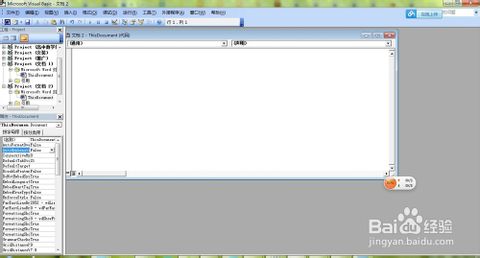
将代码“Subsetpicsize()'设置图片大小Dimn'图片个数On Error Resume Next'忽略错误Forn = 1ToActiveDocument.InlineShapes.Count'InlineShapes类型图片ActiveDocument.InlineShapes(n).Height = 100 '设置图片高度为 100pxActiveDocument.InlineShapes(n).Width = 100 '设置图片宽度 100pxNextnForn = 1ToActiveDocument.Shapes.Count'Shapes类型图片ActiveDocument.Shapes(n).Height = 100 '设置图片高度为 100pxActiveDocument.Shapes(n).Width = 100'设置图片宽度 100pxNextnEnd Sub”
输入窗口,修改其中“Height = 100”和“Width = 100”即可按照要求更改图片大小。
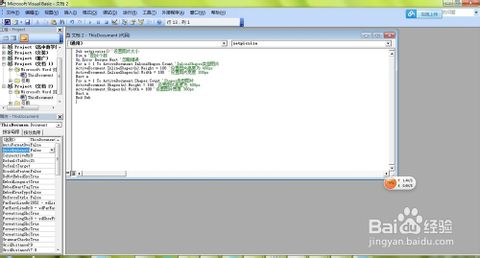
点击运行—运行子程序,或者按F5运行即可。图片大小就修改完毕。
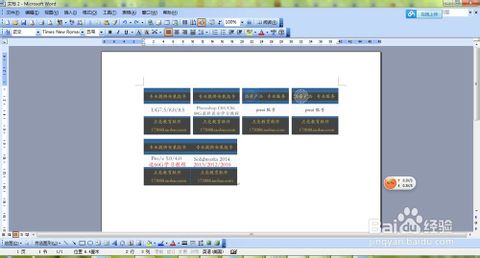
如果说图片是按比例修改,则把第三步的程序改为:Subsetpicsize()'设置图片大小Dimn'图片个数DimpicwidthDimpicheightOn Error Resume Next'忽略错误Forn = 1ToActiveDocument.InlineShapes.Count'InlineShapes类型图片picheight = ActiveDocument.InlineShapes(n).Heightpicwidth = ActiveDocument.InlineShapes(n).WidthActiveDocument.InlineShapes(n).Height = picheight * 1.1'设置高度为1.1倍ActiveDocument.InlineShapes(n).Width = picwidth * 1.1'设置宽度为1.1倍NextnFor n = 1T
oActiveDocument.Shapes.Count'Shapes类型图片picheight = ActiveDocument.Shapes(n).Heightpicwidth = ActiveDocument.Shapes(n).WidthActiveDocument.Shapes(n).Height = picheight * 1.1'设置高度为1.1倍ActiveDocument.Shapes(n).Width = picwidth * 1.1'设置宽度为1.1倍NextnEnd Sub
图片怎样缩小然后放到word里面
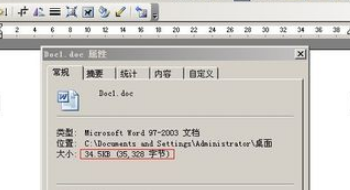
1、打开一个包含图片的Word文档,点击菜单“文件”--“属性”,打开属性窗口,这时我们可以看到文档的大小为139K
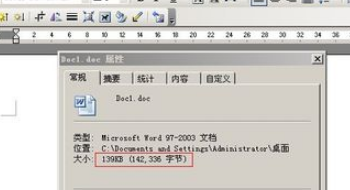
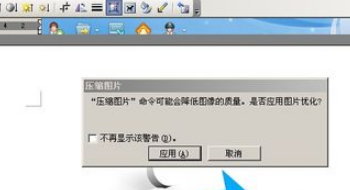
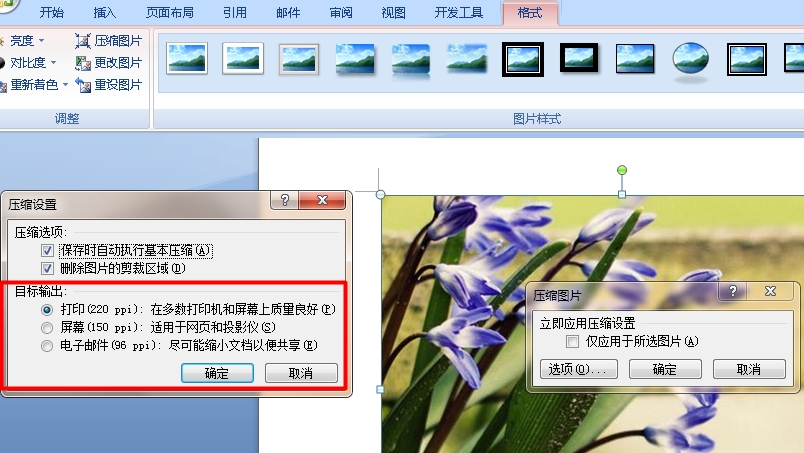
2、然后:用鼠标左键单击图片,选中图片后,点击图片工具栏的“压缩图片”按钮,在弹出的“压缩图片”窗口中设置好各个选项,设置如图所示,设置好后点击“确定”
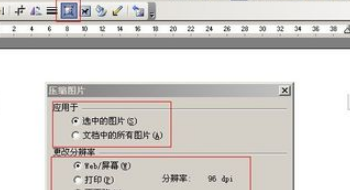
3、然后:点击“应用”,进行压缩图片
4、然后保存文档,再打开菜单“文件”--“属性”,现在可以看到压缩后的文档大小为34.5k,文档已经变小成功了。
怎样把照片缩小放在word文档,并由3m左右缩小到几十k?
方法1:转化格式,通常BMP,TIFF图由于颜色丰富会比较大,如果是这个格式转化为JPG后一般只有几十K
方法2:调整尺寸,通过插入-图片功能插入Word后,双击图片-在右上角的图片尺寸栏修改成合适的尺寸,只需改长或宽的一个,另一个会等比例缩小。
方法3:图片插入Word后通过调整图片的对角成合适的尺寸后,双击图片在再点击左上角的压缩图片,如果还不满意在点压缩图片时的选项选择目标输出电子邮件96PPI再确认。
转载请注明出处51数据库 » word照片怎样缩小 如何把word文档中的图片缩小?
