
 你家白妮
你家白妮
材料/工具:word2010
1、打开Word2010文档。
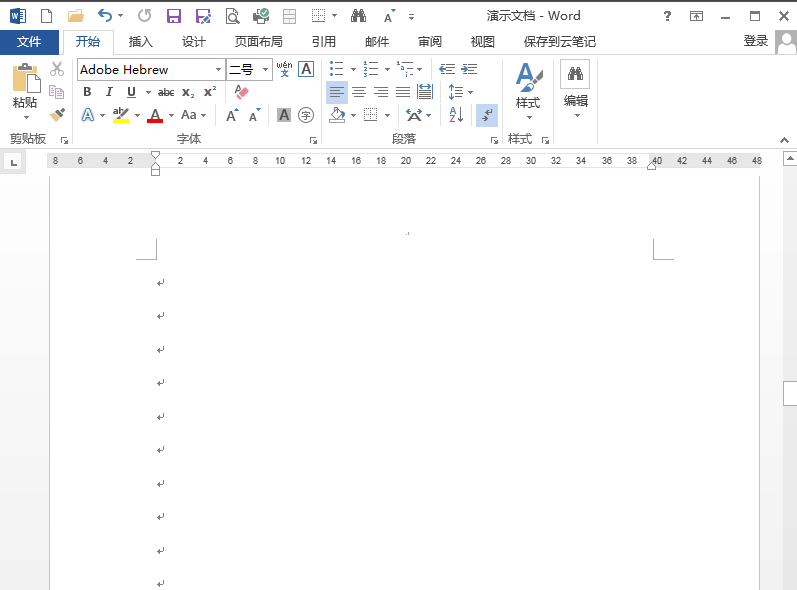
2、切换到插入选项卡,找到图片命令。
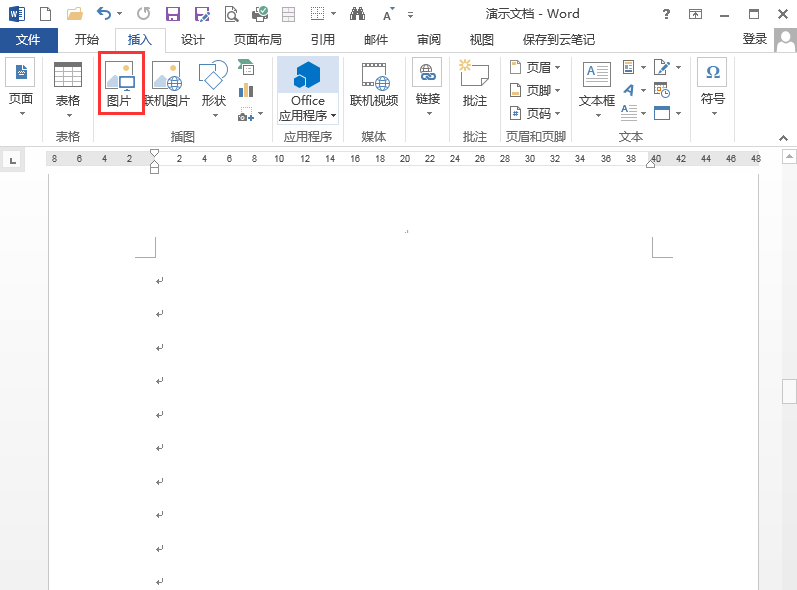
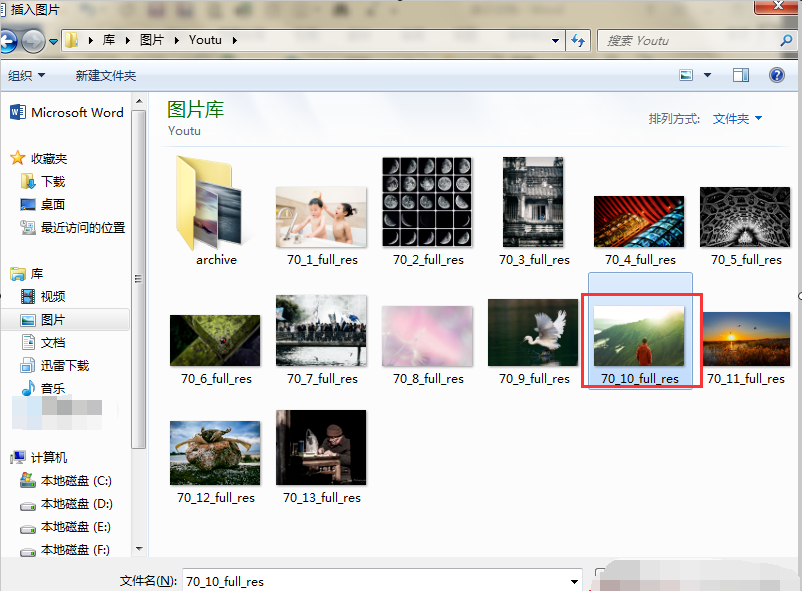
3、在弹出对话框中选中想要插入的图片。
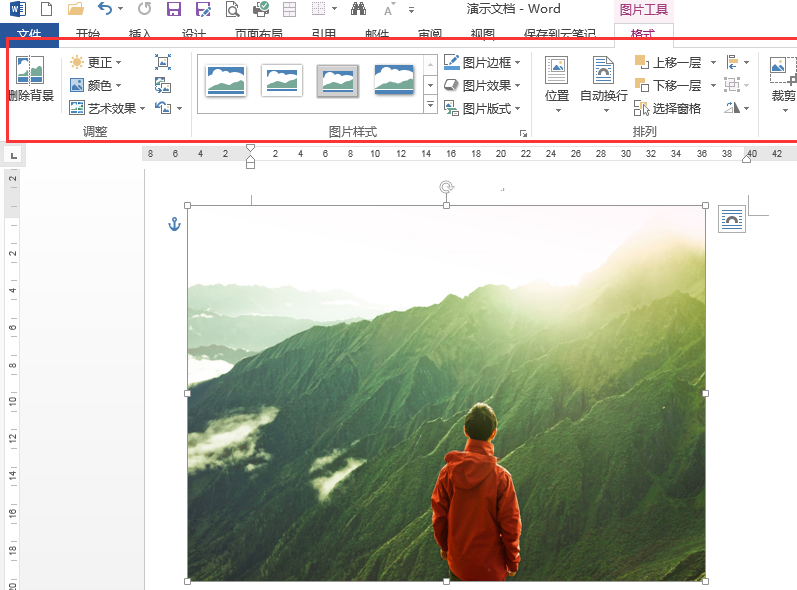
4、如图被选中的图片就会被插入到文档中,点击图片,菜单栏就会出现图片工具“格式”。
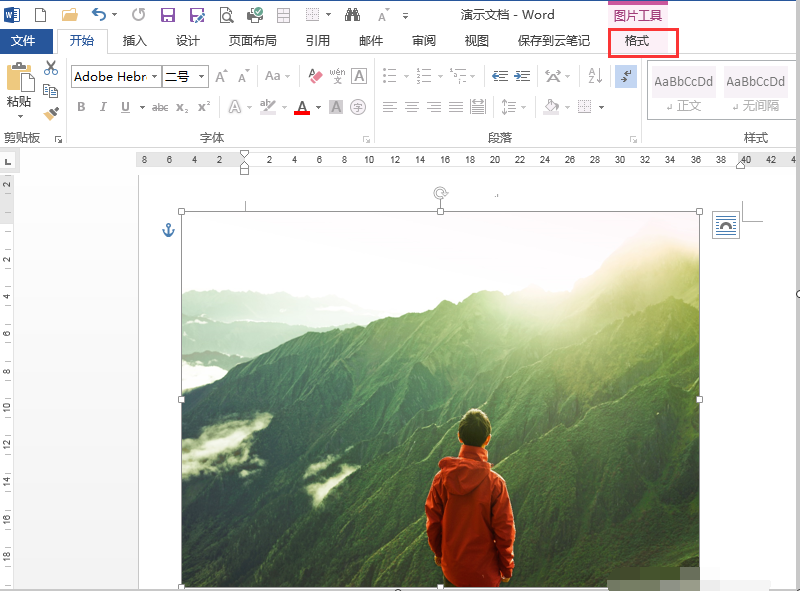
5、切换到该选项卡,我们就能看到众多的图片工具,可以对图片进行简单的编辑,如调整、样式、排列、大小等。
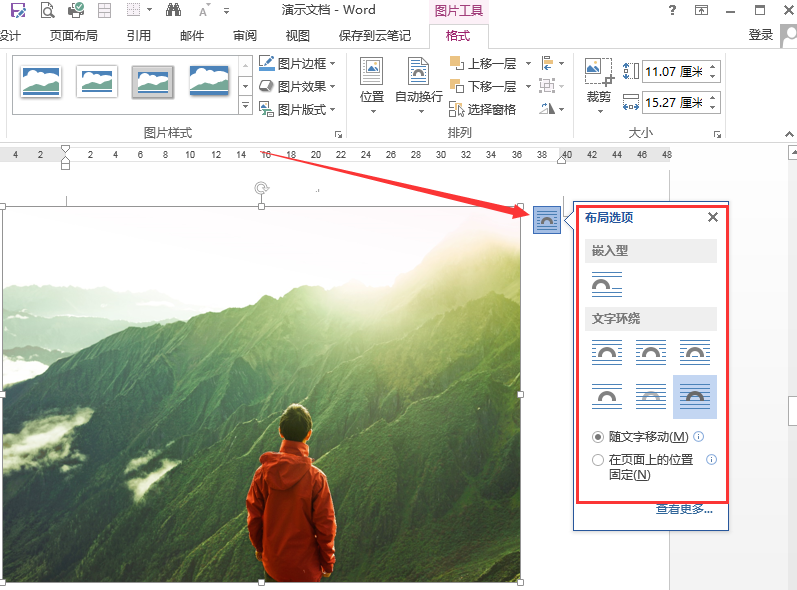
6、选中该图片,图片旁边也会浮现一个图标,对图片布局做设置,如嵌入型、文字环绕等。
word文档可以添加照片吗?
可以的!
首先你先从电子相册里将照片用另存为下载到本地硬盘中比如说放到桌面上,然后打开WORD,在需要放入照片的位置选择插入——图片,然后选择桌面上的照片,如果照片容量大的话可能要过一会儿才会出现,最后根据文本上的照片框大小调整照片大小即可。
word文档上放9张照片怎么排版?
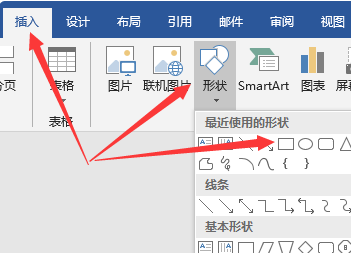
1、打开Word文档,点击工具栏的“插入”选择“形状”中的方形图形。
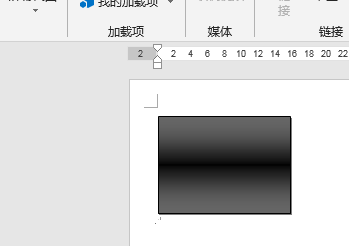
2、在页面拖动鼠标,画出一个合适的方形图案。
3、复制画好的方形图案,排版成为一行三个,一共三行的格式,组成九个相同的图形。
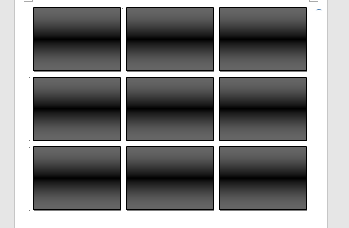
4、选择一个图形,点击“形状填充”中的“图片”。
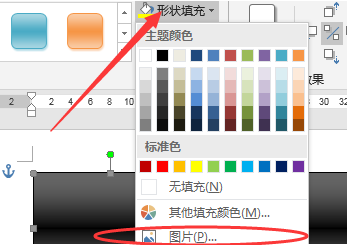
5、将需要排版的图片插入进文档的图形中。
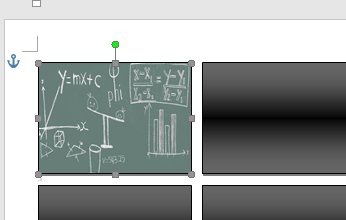
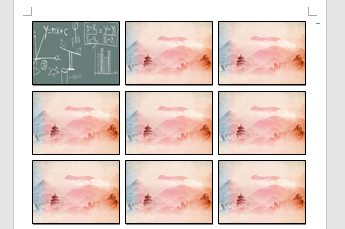
6、按照同样的方法,即可将九张图片放入排版好的图形中。
怎么在word文档中插入一个图片作为背景
工具/原料
电脑 wold文档
方法/步骤
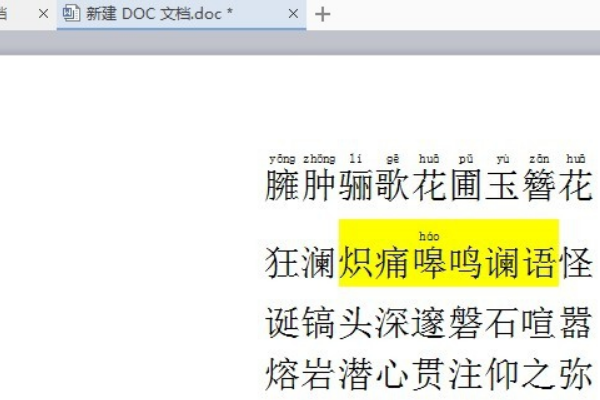
1、鼠标在桌面双击,打开一个word文档。
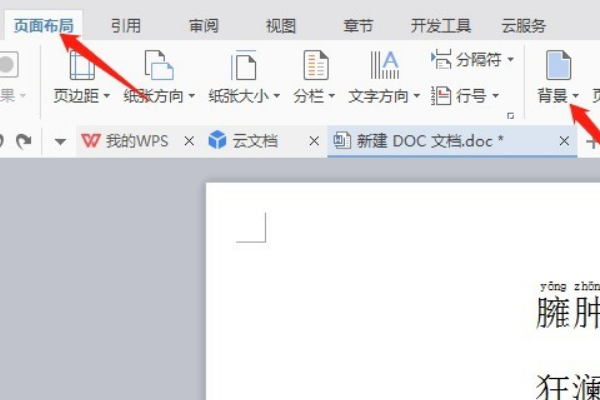
2、然后,点击“页面布局”点击“背景”。
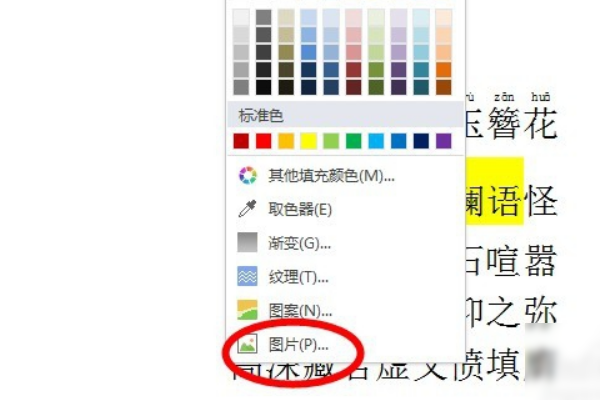
3、插入图片作为背景,点击下方的“图片”。
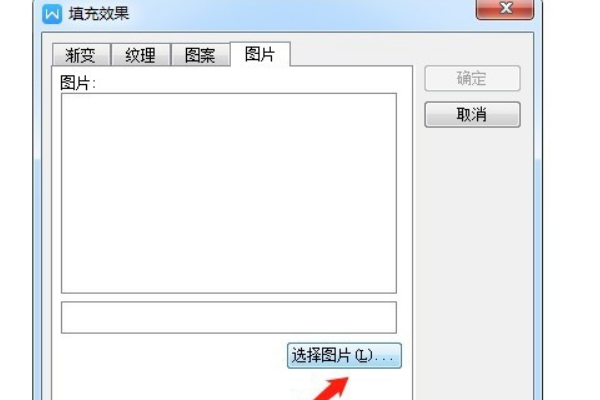
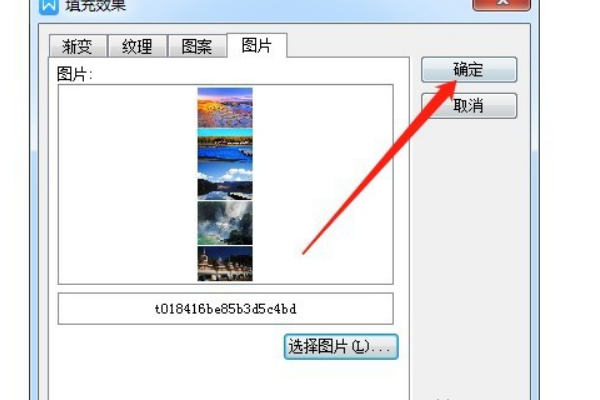
4、在弹出的“填充效果”对话框用鼠标点击选择图片。
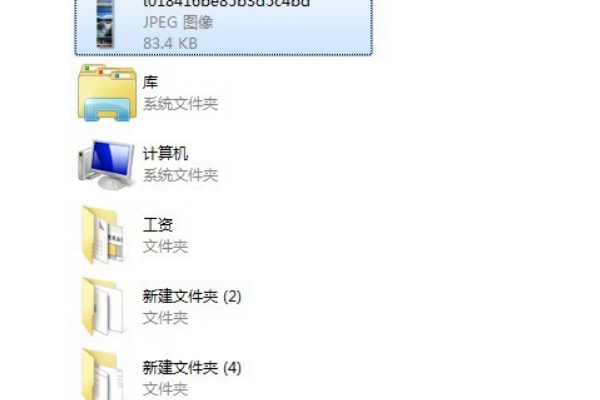
5、在电脑中寻找图片保存位置,点击“图片”点击“打开”。
6、返回到填充效果的对话框,鼠标点击“确定”。
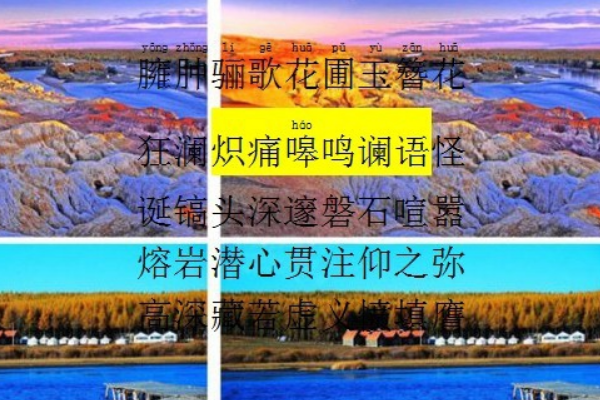
7、最后,图片插入到word文档中作为背景成功。
如何在word文档中在图片旁边添加文字?
1、如图,要在这张插入的图片的右边添加文字。
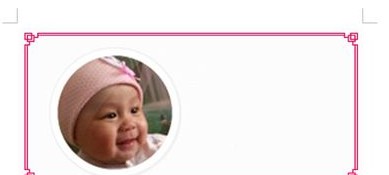
2、切换到“插入”,点击“文本框”下拉列表,选择“简单文本框”。
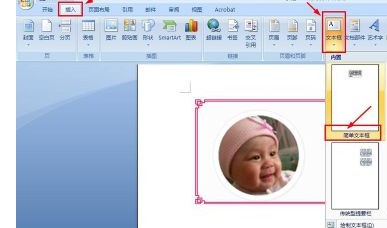
3、在文本框中输入文字,调整文字的大小,拖动文本框到合适的位置。
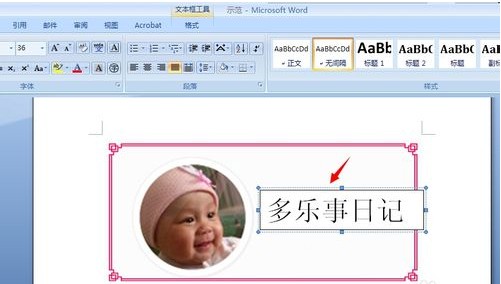
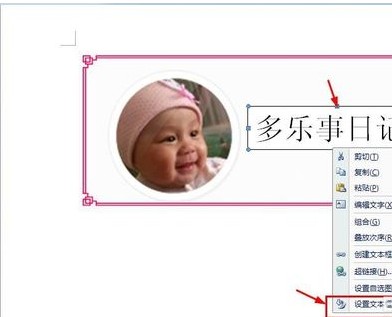
4、想办法将文本框的边框隐藏。点选文本框的边框,按右键,选择“设置文本框格式”。
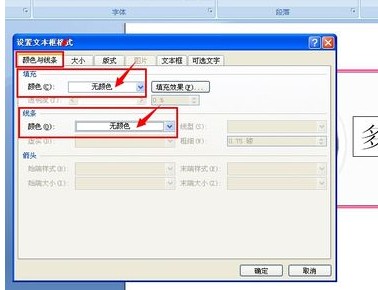
5、切换到颜色与线条标签,“填充-颜色”选择“无颜色”,“线条-颜色”选择“无颜色”。
6、将文本框的边框隐藏后,效果如下,就像是在图片上面添加文字一样。
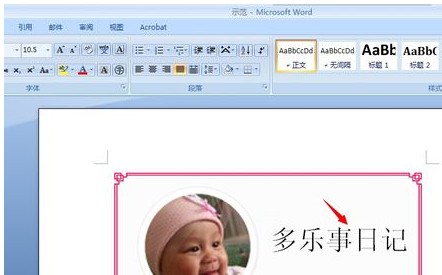
怎么在word文档左上角添加一寸照片
步骤1:在WORD文档左上角插入一个文本框(约有一寸照片大小 ),
步骤2:设置文本框的环绕方式为四周型 (对着文本框点右键→“设置文本框格式”命令→“版式”选项卡→“四周”选项)
步骤3:在文本框中插入照片,调整图像及文本框大小
步骤4:设置文本框的边框为无颜色 (对着文本框点右键→“设置文本框格式”命令→“颜色和线条”选项卡→线条“颜色”为无线条颜色)
word文档中,如何插入图片
1、在文档中插入剪贴画的操作是通过执行“插入”→“图片”→“剪贴画”菜单命令实现的。
2、插入图片文件的方法是:执行“插入”→“图片”→“来自文件”菜单命令,在“插入图片”对话框中,找到存放图片的文件夹和相应的图片后,单击“插入”按钮。
3、设置图片格式的方法有两种:一是执行“格式”→“图片”菜单命令,出现“设置图片格式”对话框,进行设置;二是可以使用“图片”工具栏中的设置图片格式按钮。
4、插入艺术字可以通过执行“插入”→“图片”→“艺术字”菜单命令实现。
5、文本框是一种包含文字的图形对象,在文本框中可以输入文本、插入图片。
6、执行“插入”→“文本框”菜单命令,选择“横排”或“竖排”,将鼠标指针移到需要插入文本框的起始点,按住并拖动鼠标到需要的位置,松开鼠标左键,就可在所选的位置插入文本框。然后在文本框中输入文字。
如何在WORD文档的图片中添加文字
如果是word的自选图形,在图形上点击右键——选“添加文字”即可。
如果是插入word中的图片,右击它则不出现“添加文字”选项,那么我们可以插入一个文本框或自选图形,用上面的方法添加文字后,在外边的斜线框上“双击”左键,打开一个对话框,设置“颜色与线条”中填充的透明度,这样使背景产生更好的效果。
最后,如果这些对象的叠放次序不对的话,可调整上下层的顺序,并且可以进行“组合”让它们成为一个整体。另外,注意要想“组合”,不能使用“嵌入”版式。
转载请注明出处51数据库 » word文档添加照片 WORD文档里怎么插入照片啊
