
 嗫?暁雲?
嗫?暁雲?
只要没有覆盖源文件就可以
EasyRecovery(可用行100%)
EasyRecovery Pro v6.04 汉化版
地址:(里面有汉化补丁)
http://www.crsky.com/soft/899.html
一款威力非常强大的硬盘数据恢复工具。能够帮你恢复丢失的数据以及重建文件系统。EasyRecovery 不会向你的原始驱动器写入任何东东,它主要是在内存中重建文件分区表使数据能够安全地传输到其他驱动器中。你可以从被病毒破坏或是已经格式化的硬盘中恢复数据。该软件可以恢复大于 8.4GB 的硬盘。支持长文件名。 被破坏的硬盘中像丢失的引导记录、BIOS 参数数据块;分区表;FAT 表;引导区都可以由它来进行恢复。
FINALDATA
FinalData v2.01.1028 企业版
http://www.crsky.com/soft/963.html
在Windows环境下删除一个文件,只有目录信息从FAT或者MFT(NTFS)删除。这意味着文件数据仍然留在你的磁盘上。所以,从技术角度来讲,这个文件是可以恢复的。FinalData就是通过这个机制来恢复丢失的数据的,在清空回收站以后也不例外。另外,FinalData可以很容易地从格式化后的文件和被病毒破坏的文件恢复。甚至在极端的情况下,如果目录结构被部分破坏也可以恢复,只要数据仍然保存在硬盘上。
EasyRecovery是一个威力非常强大的硬盘数据恢复工具,能够帮你恢复丢失的数据以及重建文件系统。下面我们就以EasyRecovery为例,介绍删除软件恢复的过程。
一、回收站里被删除文件
首先我们启动EasyRecovery,点击左边列表中的"数据修复"。
数据修复里面有六个选项,我们点击"DeletedRecovery",它的功能是查找并恢复已删除的文件。
选择要恢复文件所在的分区,在默认情况下软件对分区执行的是快速扫描,如果你需要对分区进行更彻底的扫描,就在"完成扫描"前打上勾就行了,选择好分区后,我们点击"下一步"。
点击下一步后,软件就开始扫描你刚才选择的分区了。
经过3~4分钟的扫描后结果就出来了,你点击左面文件夹列表中的文件夹,在右面列出来到文件就是能被恢复的删除文件,选择一个要恢复的文件,一定要把前面的勾打上,然后点击"下一步"。
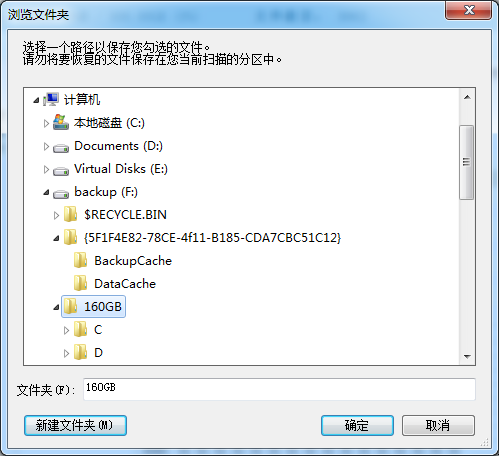
选择好要恢复的文件后,我们就来选择恢复目标的选项,一般我们都是恢复到本地驱动器里的,那么我们点击后面的"浏览"来选择文件保存的目录(选择分区时请注意,保存的分区不能与文件原来所在的分区一样,否则不能保存)。
点击下一步后,文件就开始恢复了,恢复完成后,弹出一个对话框显示文件恢复摘要,你可以进行保存或者打印,然后点击"完成"。一个文件就被恢复了。
二、格式化后文件的恢复
如果要恢复格式化后的文件,以前我们想都不敢想,现在不用怕了,因为我们有了EasyRecovery。
在软件界面我们点击"FormatRecovery",它的功能就是能从一个已经格式化的分区中恢复文件。
先选择我们已经格式化的分区,然后再选择这个分区格式化前的文件系统格式,现在一般都是"FAT32",选好后点击"下一步"。
软件就开始进行文件的扫描了。
扫描完成后,我们选择一个要恢复的文件,方法和前面的一样,然后点击"下一步"。
然后我们来选择恢复文件要保存的目录,再点击"下一步"。
接着文件就开始恢复了,恢复完成后,弹出一个对话框显示文件恢复摘要,你可以进行保存或者打印,最后点击"完成"。
EasyRecovery 不仅能恢复被删除的文件,它还能恢复被破坏的硬盘中像丢失的引导记录、BIOS 参数数据块、分区表、FAT 表、引导区等都可以由它来进行恢复;而且最新的6.0版本使用了新的数据恢复引擎,能够对 ZIP 文件以及微软的 Office 系列文档进行修复。如果你以前有重要的文件被误删除过,那就赶快安装EasyRecovery来恢复吧,只要时间相隔的不要太久(相隔太久原来删除的文件就有可能被覆盖掉的),相信一定能够恢复的!
为什么有的软件能找回已经删除了的文件
数据存储原理
既然要进行数据的恢复,当然数据的存储原理我们不能不提,在这之中,我们还要介绍一下数据的删除和硬盘的格式化相关问题……
文件的读取
操作系统从目录区中读取文件信息(包括文件名、后缀名、文件大小、修改日期和文件在数据区保存的第一个簇的簇号),我们这里假设第一个簇号是0023。
操作系统从0023簇读取相应的数据,然后再找到FAT的0023单元,如果内容是文件结束标志(FF),则表示文件结束,否则内容保存数据的下一个簇的簇号,这样重复下去直到遇到文件结束标志。
文件的写入
当我们要保存文件时,操作系统首先在DIR区中找到空区写入文件名、大小和创建时间等相应信息,然后在Data区找到闲置空间将文件保存,并将Data区的第一个簇写入DIR区,其余的动作和上边的读取动作差不多。
文件的删除
看了前面的文件的读取和写入,你可能没有往下边继续看的信心了,不过放心,Win9x的文件删除工作却是很简单的,简单到只在目录区做了一点小改动――将目录区的文件的第一个字符改成了E5就表示将改文件删除了。
Fdisk和Format的一点小说明
和文件的删除类似,利用Fdisk删除再建立分区和利用Format格式化逻辑磁盘(假设你格式化的时候并没有使用/U这个无条件格式化参数)都没有将数据从DATA区直接删除,前者只是改变了分区表,后者只是修改了FAT表,因此被误删除的分区和误格式化的硬盘完全有可能恢复……
电脑里边文件被删除了,有什么软件可以恢复过来吗?谢谢!!
在你进行误删除以后,只要你没有向删除文件的分区写入文件,就还有机会将误删除的文件恢复。不过不敢保证全部恢复。现在恢复数据的软件较多,比如:EasyRecovery Pro、FinalDataEnterprise20等,这里我推荐使用EasyRecovery Pro这款软件。同时我将介绍在WINDOWS和DOS两种情况下的数据恢复步骤。希望对你有所帮助。
在日常使用电脑的过程中,每个人都可能遇到过误删除数据、误格式化硬盘分区等比较麻烦的情况,甚至还可能出现误删除硬盘分区的情况。那么一旦出现这些情况之后,该如何恢复那些误删除的数据呢?
在Windows中恢复数据
如果用户只是在操作时误删除了一些文件,例如Word文件、文本文件等等,或者只是误格式化了非系统分区,而Windows还运行正常的话,那么可以通过EasyRecovery Pro这款软件来恢复数据。
提示:安装该软件时需要注意:如果需要找回C盘上误删的文件,则最好不要将EasyRecovery Pro安装到C盘,否则会影响C盘的文件系统,对数据恢复不利。
1.恢复误删除的文件
启动EasyRecovery Pro 6.0之后,点击主界面左边的“Data Recovery”按钮,然后再点击右边窗口中的“Deleted Recovery”按钮。
经过短暂的扫描之后,程序要求用户选中误删文件所在的那个分区,然后可以在右边的“File Filter”栏中输入要恢复的文件的文件名及类型。程序默认是查找所有被删除的文件,这样可以查找所有被删除的文件,一般用默认值即可。注意,如果文件被删除了很长时间,则建议将“Complete Scan”前的复选框选中,这样恢复成功的几率要大一些。
点击“下一步”后,程序开始扫描该分区,最后弹出一个文件列表窗口。该窗口与“资源管理器”差不多,用户只需在该列表中查找需要恢复的文件并打上“√”即可。
提示:那些已删除的文件被EasyRecovery Pro找到后,在文件列表中的文件名与原来的文件名可能有所区别,因此在查找需要恢复的文件时要有一定的耐心,可根据文件名及文件类型来判断是否自己需要恢复的文件。另外,选中某个文件后,还可以点击“View File”按钮来查看所选文件里面的内容,这一点对于查找文本文件非常有用。
选择好需要恢复的文件后,点击“下一步”按钮,程序要求选择一个用来存放恢复文件的目录。注意,为了恢复的安全,建议将恢复数据存放到其他分区中(比如需要恢复的文件在D盘,则可将找到的文件保存到E盘)。点击“Recover to Local Drive”后面的“Browse”按钮,在弹出的窗口中选择好目标目录即可。
提示:那些已删除的文件被EasyRecovery Pro找到后,在文件列表中的文件名与原来的文件名可能有所区别,因此在查找需要恢复的文件时要有一定的耐心,可根据文件名及文件类型来判断是否自己需要恢复的文件。另外,选中某个文件后,还可以点击“View File”按钮来查看所选文件里面的内容,这一点对于查找文本文件非常有用。
当选择好用来存放恢复文件的目录后,点击“下一步”,程序就会将选定的文件恢复到设定的文件夹中。
2.恢复误格式化分区上的数据
启动程序后,点击“Data Recovery”按钮后,再点击右边窗口中的“Format Recovery”按钮,此时程序要求用户选择需要恢复数据的分区。
提示:如果不仅格式化了分区,而且还改变了该分区分区格式(比如从NTFS格式成了FAT32),则必须在选择“Previous File System”时,将它选择为该分区转换格式前的分区格式,只有这样才能有好的恢复效果。
点击“下一步”之后,程序开始扫描该分区,接着弹出一个文件列表窗口,里面显示了所有被找到的数据。现在只需要选择需要恢复的文件,然后选择一个用来存放数据的目录就行了,具体操作与前面恢复误删的文件是一样的。
在DOS下恢复数据
万一用户删除了某个系统文件,导致Windows都不能进入的话,那么该如何在DOS下恢复误删除的数据呢?
1.制作EasyRecovery Pro急救软盘
对于这种情况,可以通过EasyRecovery Pro的DOS急救软盘来解决问题:首先得找到一台安装了EasyRecovery Pro的电脑,启动EasyRecovery Pro后,点击“Data Recovery”按钮,然后点击右边窗口中的“Emergency Diskette”按钮,当出现急救盘制作向导窗口后,插入一张软盘到软驱中,然后相继点击“Continue→Yes→Start→确定→Exit”等几个按钮即可完成急救盘的制作。
2.在DOS下恢复数据
进入需要恢复数据的电脑的BIOS设置,将第一启动设备设置为软驱,然后利用制作好的急救盘引导系统进入DOS版的EasyRecovery Pro。进入主界面后,点击“Next”按钮,经过一番扫描后,便出现了硬盘分区显示窗口,在此选中需要恢复的数据所在的硬盘分区。
点击“Next”之后,便进入了设置窗口,在此用户可以选择恢复的模式,一般用默认值即可,因此可直接点击“Next”。此后,软件会弹出一个提示窗口,直接点击“OK”按钮后,便进入了恢复设置、选择窗口。
选中需要恢复的文件后,点击下面“Destination”栏后面的“Browse”按钮,设置一个用来存放被恢复数据的目录。注意,不能将被恢复数据存放在数据本身所在的那个分区。
完成设置后,点击“Next”按钮,程序会弹出一个是否保存恢复报告的提示窗口,点击“No”之后,程序便会将选中的文件恢复到指定的地方。
DOS版的EasyRecovery Pro没有过多的功能按钮,不管是恢复数据还是恢复误格式化分区上的数据,其操作方法都是一样的。
恢复误删除分区及数据
有些时候,用户在准备对硬盘重新分区时,当删除了数个或全部分区后,才突然发现还有一些数据没有备份,此时该怎么办呢?对于这种情况,可以通过Acronis RecoveryExpert来解决问题。
1.Acronis RecoveryExpert的安装
Acronis RecoveryExpert是一款商业软件,目前网上提供的基本上都是演示版,该版本只能让用户体验该软件的部分功能,但是不能真正恢复数据,因此要想通过该软件来恢复分区及分区上的数据,必须使用功能齐全的商业版。
Acronis RecoveryExpert的安装比较简单,进入安装向导后,只需根据提示输入产品安装序列号、选择安装路径即可。
Acronis RecoveryExpert有一个比较厉害的功能——用户可以通过软驱或刻录机制作一张软盘或光盘版的Acronis RecoveryExpert急救盘,这样即使用户无法进入Windows,也能直接用急救盘来执行Acronis RecoveryExpert,从而达到恢复误删除硬盘分区的目的。
在安装Acronis RecoveryExpert时,当出现是否创建急救盘时,勾选“Yes,I would like to create bootable rescue media”。
点击“Next”之后,安装向导会自动检测当前电脑是否有软驱和刻录机,对于一般的用户而言,大多只有软驱,因此可以在该窗口中选中软驱,然后执行下一步操作,此时安装向导会提示用户准备好3张空白软盘。根据提示依次插入3张软盘后,这个软盘版的急救盘也就制作好了。
对于有刻录机的用户,也可以选择创建光盘版的急救盘。当Acronis RecoveryExpert检测到刻录机之后,选中该刻录机,然后插入一张空白的刻录盘,确认之后,Acronis RecoveryExpert会自动将相关文件刻录到光盘中,并且这张光盘还具备引导功能。
2.在Windows中恢复误删除的分区
如果用户只是误删除了除系统分区之外的几个分区,还能进入Windows的话,那么可以在该Windows中安装好Acronis RecoveryExpert之后,启动Acronis RecoveryExpert,在点击“Next”之后,程序会自动扫描当前硬盘,如果确实有分区被删除了,那么会出现两种修复方式——“Automatic”和“Manual”,一般用“Automatic”即可。点击“Next”之后,程序便开始扫描硬盘,经过一段时间的扫描之后,程序会将搜索到的已删除分区显示在列表框中(图10)。
点击“Next”按钮,此时程序会自动将搜索到的分区按照未删除前的状态进行排列。后面的操作比较简单,只需连续点击“Next”即可。当删除的分区被恢复后,分区上的数据也随之恢复,跟没删除分区前一模一样。
3.在DOS中恢复误删除的分区
如果利用分区软件将硬盘中的所有分区都删除了,那么此时可以通过事先制作好的Acronis RecoveryExpert急救盘来恢复误删除的分区——利用急救软盘或光盘引导系统,自动进入Acronis RecoveryExpert的操作界面,该界面及操作方法与Windows中的操作方法是一模一样的,因此用户很快就能将误删除的分区恢复好。
提示:虽然Acronis RecoveryExpert可以恢复误删除的分区及分区上的数据,但要达到这种效果,前提是用户没有对硬盘进行重新分区。如果用户在删除了所有分区后,又对硬盘进行了重新分区,那么Acronis RecoveryExpert就无能为力了。
另外,前面说过EasyRecovery Pro可以恢复误格式化分区上的数据,但要获得好的效果,必须得保证该分区在格式化之后没有再写入数据:格式化硬盘时,计算机也只是将根目录区清零。由于删除与格式化操作只是在文件名或根目录名上做了一些手脚,对于文件的数据部分丝毫未动,这样才给文件恢复提供了可能。如果在删除文件之后又对磁盘进行了写操作,那么新文件有可能会覆盖被删除文件原先所占据的硬盘空间,那么该文件就不能成功地恢复了。
这也就是为什么当用户在使用Ghost恢复系统时,如果误将镜像文件恢复到了错误的分区(例如本来要恢复到C盘,却因误操作恢复到了D盘),此后想找回D盘原有数据将会非常困难的原因了——D盘不仅被Ghost格式化了一次,还写入了大量的数据,因此原来D盘的数据基本上都被覆盖了,此时想找回原来的数据自然相当困难。
EasyRecovery Pro下载地址:http://www8.pconline.com.cn/download/swdetail.phtml?id=2446
Acronis RecoveryExpert下载地址:http://download.yesky.com/servlet/mydown.yeskydown?tag=4&objid=84012
如何不用软件就可以找回已删除的文件?
如果你有系统自带的系统还原,或已经备份的还原软件,如果没有就需用软件了,软件是否能恢复还是个问题呢。
使用系统自带的系统还原的方法:
系统自带的系统还原:“开始”/“程序”/“附件”/“系统工具”/“系统还原”,点选“恢复我的计算机到一个较早的时间”,按下一步,你会看到日期页面有深色的日期,那就是还原点,你选择后,点击下一步还原(Win7还原系统,在控制面板然后设备和安全子选项然后备份和还原子选项)。
软件参考有
硬盘数据修复软件EasyRecovery
O&O MediaRecovery V4.1.1334 汉化版 | 恢复图片/录象和音乐等(如果恢复的是图片、视频等用这个软件)
FinalData OEM V2.0 简体中文版(被格式化了或误删除的文件的恢复)
易我数据恢复向导 2.0
如何找回被删除的文件 数据恢复软件使用方法
找回删除的文件主要有两种方法:
方法一:从回收站还原文件
文件从电脑中删除后会立刻被放到回收站中,在回收站被清空之前,可以从回收站将删除的文件还原。
在电脑桌面找到回收站的图标,然后双击打开回收站。

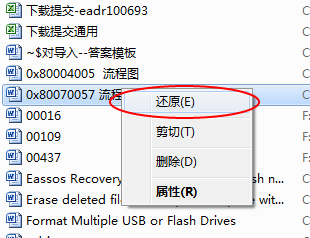
在回收站中找到需要恢复的文件,然后用鼠标右键点击文件,并选择“还原”。

方法二:使用数据恢复软件找回删除的文件
数据恢复软件是常用的删除文件恢复方法,下面是恢复步骤:
1. 从网上下载数据恢复软件,安装好软件后运行软件。
2. 在软件中选择适用于删除文件恢复的功能。

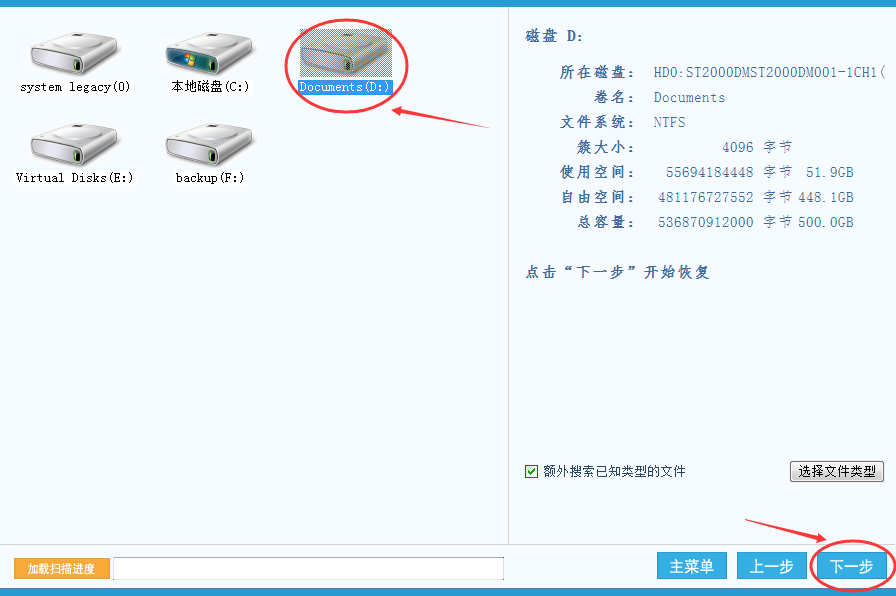
3. 选择丢失数据的盘,然后点击“下一步”按钮开始扫描并搜索删除的文件。注意:文件被删除前是保存在哪个盘,就选择哪个盘进行扫描。
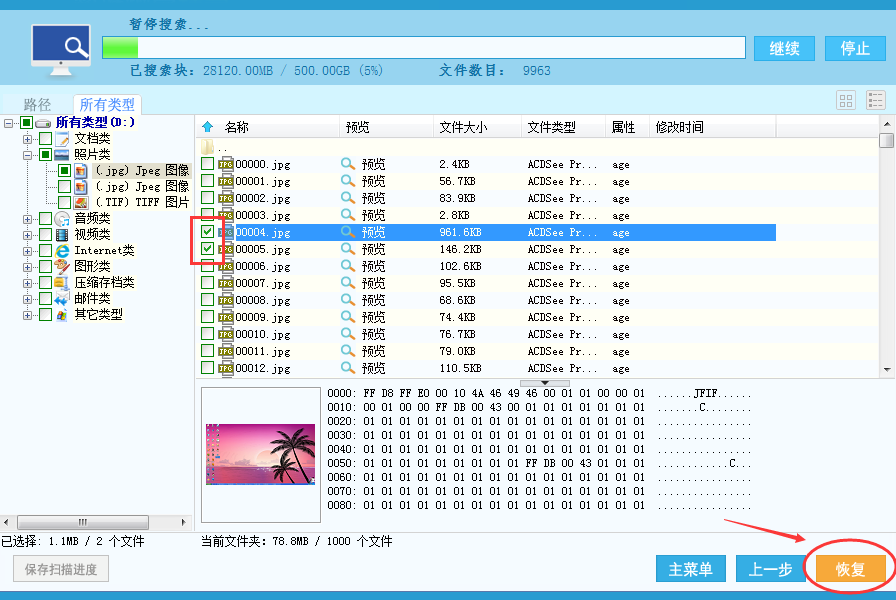
4. 扫描完成后,软件会将丢失的文件都列出来,在文件列表中查找需要的文件。将需要的文件勾选上,然后点击“恢复”按钮。
5. 选择目标文件夹来保存恢复回来的文件。注意:文件不能保存到丢失数据的分区,以免将丢失的文件覆盖破坏掉。
那边可以下载恢复软件,就是找回删除的文件,谢谢!
Recover My Files v3.98.5966 汉化版:http://www.crsky.com/soft/7148.html
数据文件恢复软件,可以恢复包括文本文档、图像文件、音乐和视频文件、以及删除的zip文件,可以以扇区的方式扫描硬盘
EasyRecovery Pro v6.10 :http://www.crsky.com/soft/899.html
一款威力非常强大的硬盘数据恢复工具。能够帮你恢复丢失的数据以及重建文件系统。EasyRecovery 不会向你的原始驱动器写入任何东东,它主要是在内存中重建文件分区表使数据能够安全地传输到其他驱动器中。你可以从被病毒破坏或是已经格式化的硬盘中恢复数据。该软件可以恢复大于 8.4GB 的硬盘。支持长文件名。 被破坏的硬盘中像丢失的引导记录、BIOS 参数数据块;分区表;FAT 表;引导区都可以由它来进行恢复。
有什么免费的找回删除文件的软件
360 不是免费的么?
文件删除后无法用恢复软件找回怎么办
如果有覆盖操作可能找回有难度。你用过哪些软件?点我名字,然后点“他的空间”,我的空间有各种恢复软件的详细介绍、下载地址以及使用说明。 可以去看看。如果数据重要,推荐试试superrecovery超级硬盘数据恢复软件。这个是目前最好的恢复工具。
那上面的软件几乎都试过了,superrecovery也找不到
10几天前删除的东西还都能找到的
转载请注明出处51数据库 » 文件删除找回软件吗 用什么软件可以找回以前删除的文件
