
 一顿吃两碗
一顿吃两碗
用S7-200编程软件编写好程序,点击“文件-导出”,然后导出到你需要存放的位置(如电脑桌面),导出来的文件为.awl文件。
打开S7-200仿真软件,点击“配置-CPU型号”,选择你编写程序时的PLC型号即可。
配置好仿真软件的PLC型号后,点击“程序-载入程序”,会弹出“载入CPU”对话框,选择"所有",“导入的文件版本”选择你相应S7-200的编程软件版本就可以。点击“确定”按钮,找到刚刚导出的.awl文件。
载入程序后,提示“The file cannot open to read data”点击“确定”,具体操作如何所示。
要查看地址的状态,可以点击“查看-状态表”,会弹出“状态表”对话框,输入需要查看的地址,点击“开始”,会显示出相应地址的当前值,我们还可以对此地址赋新值。
梯形图对话框,可以看到程序的运行情况。
以上就是S7-200仿真软件的使用方法,此软件并不是所有指令可以仿真出结果的。
S7-200仿真软件哪一款好用?
juan luis villanueva设计的S7-200 PLC 仿真软件(V2.0),可以仿真大量的S7-200指令(支持常用的位触点指令、定时器指令、计数器指令、比较指令、逻辑运算指令和大部分的数学运算指令等,但部分指令如顺序控制指令、循环指令、高速计数器指令和通讯指令等尚无法支持)。
s7-200仿真软件怎样使用
1、导出S7-200的程序代码,默认的文件扩展名为.AWL
2、执行仿真软件s7-200.EXE,此软件不需安装。
3、配置CPU,选定所需CPU的型号。
4、载入第一条导出的程序。
5、点击工具栏中的“RUN",从停止切换到运行模式。
6、正式运行待调试的程序后,画面如附图。
如何使用s7-200仿真软件
先选择【配置】选择【CPU型号】一般选222,224,224XP,226的都可以根据实际需要选择
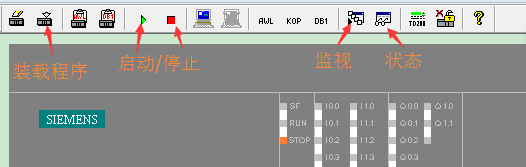
然后【程序】选择【装载程序】把程序装载进仿真
再【PLC】选择【运行】这样就可以仿真了,下面的按钮点一下就是触发输入I信号
快捷菜单功能如下↓,还可以使用【监视】和【状态】观察程序那里有问题
如何使用s7-200仿真软件
先在编程软件里,文件-导出,导出一个.awl的文件。
打开仿真软件,输入密码6596,然后在点击PLC的模型,改成你要仿真的PLC型号
点击载入按钮,把刚才生成的.awl文件导入。
点击运行按钮,PLC的指示灯由STOP变成RUN
然后控制下面绿色的输入部分,看输出就行了。
注意仿真软件不可全信,只做参考。
望采纳。。。。。
s7-200用什么软件仿真
S7-200的软件没有官方版的,我这有个非常好的版本,一直在用的,也是最新版。
请问这个程序在win7 64位系统下能使用么?
为什么我在安装补丁的时候出现图中的提示:
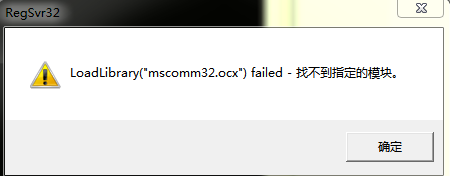
总是提示第一个不成功
但是第二个MSCOMM32.OCX成功。
我的WIN7 32位的可以用的,64位的没有试过。
很多工控软件都不支持64位,建议更换32位系统
我有一个PLC的程序,属于S7—200的,可以用模拟器仿真吗
S7-200d的程序要在仿真器里仿真 在编程软件里不能仿真的
如何用s7200的仿真软件进行仿真
1、首先将要验证的程序打开,进行编译,确保自己的程序在编译中没有任何错误,才可以进行仿真。
2、需将要仿真的软件导出,以便导入到仿真的PLC中。点击“选项”后,看见下拉的菜单后,再点击“导出”的选项。点击后,弹出一个导出程序框的框,将该程序保存在一个地方。
3、然后将下载好的s7200的仿真软件打开,进入到这个界面,输入密码6596即可。
4、选择你所需要PLC的CPU类型,点击上方的“配置”选项后,再点击CPU型号。
5、选择你所需要的CPU型号,然后点击Accept即可,CPU型号选择成功。
6、如果需要扩展模块,双击CPU右方的空白部分,选择你所需要的扩展模块。
7、选择完毕后,点击上方的“程序”选项后,点击“装载程序”的选项,接下来点击确定后,选择你刚刚导出的仿真文件夹。
8、装载成功后,点击“RUN”,即可对程序进行仿真,观察你的输入、输出指示灯。
转载请注明出处51数据库 » s7200仿真软件 如何使用s7-200仿真软件
