
 你家白妮
你家白妮
最简单实用的一种:
1、 打开要生成目录的文档 看文档左下角
2、 有五个小图 鼠标放上分别会显示 普通视图 web视图 大纲视图 阅读版式
3、 单击 大纲视图 上边工具栏多出现一个工具框
4、 可以编辑目录了!!
将光标停在你文章内容的 “第一章 xxxx”,
在文字格式框中确定想要的字体 大小,
然后 在刚刚出现的工具条第一个下拉框中选“1级”,
接着 双击“格式刷”,把所有的“第几章 xxxx”刷成这个格式。
(当然,你也可以用其他的 任意的型势 不一定非要用“第几章”,可以是一、二、三等等 等等)
5、 以此类推,刷出 第几节 ,再刷第几小节……最后刷正文文本。
6、 保存一下 点左下角的第三个小图“页面视图”
7、将光标移到文章最前 依次单击“插入 引用 索引和目录 确定” 哇靠!搞定!!
8、 另外 若之后文章小有修改 需改动目录 点回大纲视图 在多出的工具栏中单击“更新目录”即可
office2007word怎么自动生成目录
1.切换到大纲视图
2.给你希望在目录显示的题目赋予等级
3,在首页插入目录
4,右键更新域
怎样在WORD中制作目录
在WORD中如何自动生成目录
假如文章中标题格式为
第一节……大标题(一级)
1.1……小标题(二级)
1.1.1—……小标题下的小标题(三级) ……
第N节……大标题(一级)
n.1……小标题(二级)
n.1.1—……小标题下的小标题(三级)
自动生成文章目录的操作:
一、设置标题格式
1.选中文章中的所有一级标题;
2.在“格式”工具栏的左端,“样式”列表中单击“标题1”。
仿照步骤1、2设置二、三级标题格式为标题2、标题3。
二、自动生成目录
1.把光标定位到文章第1页的首行第1个字符左侧(目录应在文章的前面);
2.执行菜单命令“插入/引用/索引和目录”打开“索引的目录”对话框;
3.在对话框中单击“目录”选项卡,进行相关设置后,单击“确定”按钮,文章的目录自动生成完成。
word中怎样制作目录的两种方法
1、首先设置一个文档, 因为它是对一些文本的随机输入进行演示。如果要设置自动目录, 这是一个重要的步骤, 关键是对其进行格式化。Word 是一种格式, 它基于格式 (特别是所有级别的标题) 生成目录, 并首先在 Word 开头的左侧选择样式。如果需要使用标题的多个级别, 请右键单击标题以选择 "修改"。
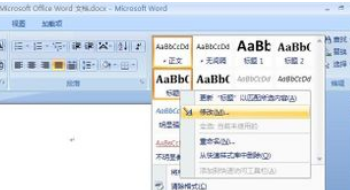
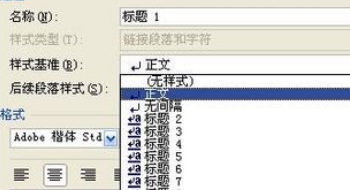
2、将标题样式修改为所需的样式。相同的修改正文和其他样式 (作为目录自动生成主要和相关的标题, 因此您需要对标题进行适当的更改)。然后编辑文档。
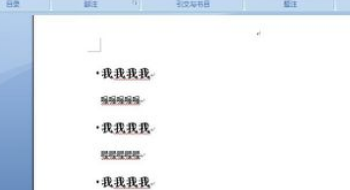
3、编辑完毕,点击word的引用标签。这时候可以看到目录按钮
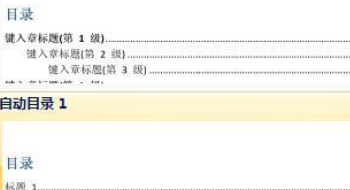
4、将光标移动到要插入目录的位置, 然后在目录按钮处选择 "选择插入目录"。目录的样式取决于您的目录库, 如果系统附带的目录库并不丰富, 您可能还需要对其进行美化。
5、插入所选目录后, 将自动生成该目录。对于其中的字体, 可以右键单击以修改样式。修改目录样式。修改后的目录也可以添加到目录库 (目录将所选内容保存到目录库)
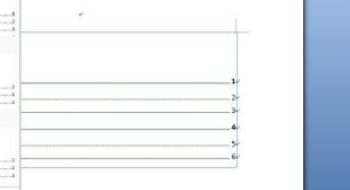
6、我们还可以使用手动插入目录。修改的工作量大一点,标题和页码都需要修改。同样是在目录里面选择手动目录然后逐一修改标题和页码。这样的形式比较自由,你可以自己修改
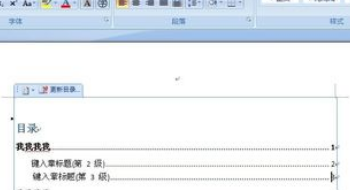
word2007目录怎么手动生成目录
现在大家看这个没有太多格式的文档,假设它就是你的电子书作品。
现在的文档还没有结构,我们先给文档设置结构。
在Word 2007中目录自动生成是来自于文档的结构的。
目录结构如下:
编排结构主要有2种方法
编排结构方法一
1
点右下方的大纲视图按钮,切换到大纲视图。
2
光标停在某个第一级标题上,左上角的下拉框拉开,选1级。同样,光标停在某个第二级标题上,下拉框中选2级。这样,把整个文档的结构给标注出来。
3
也可以用左右的箭头控制标题的级别。
END
编排结构方法二
1
我们在常规视图中,点开开始选项卡上的样式区域右下角的小按钮
2
这时候会打开样式框
3
把光标停在第一级标题上,然后在样式中选标题1。(这里的目的是给第一级标题添加对应的格式,与此同时标题的级别、层次结构也就加进去了。)
4
切换到大纲视图看,发现效果和“方法一”是一样的。
提示:你会发现样式中最多只有标题1、标题2 …… 你可以按选项 -> 选所有样式 -> 按确定
到此文档结构编排已完成,接下来开始插入目录
END
插入文档目录
把光标移动到要插入目录的位置,点开引用选项卡,点开左侧目录。选一款自动目录。或者,如果需要对目录的格式什么的需要加工,可以点插入目录。
这里有些选项可以供选择。(主要的就三个:格式里面有多种格式供您选择,像一套套的模板,使用方便。目录标题和页码间的那条线可以用制表符前导符设置。显示级别一般不需要更改,精确到三层足够了。)
3
设置好点击“确定”,到此整个目录就做好了
word2007如何做目录
Word一般是利用标题或者大纲级别来创建目录的
因此,在创建目录之前,有两种办法
一种是对出现在目录中的标题应用了内置的标题样式(标题1到标题9)
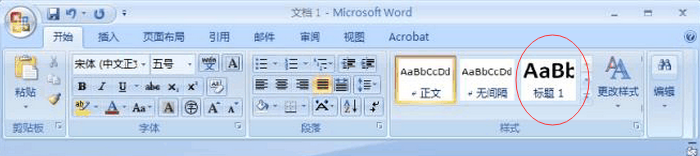
另一种是对标题设置大纲级别,在段落——大纲级别里设置,一级标题大纲级别就设为1,以此类推
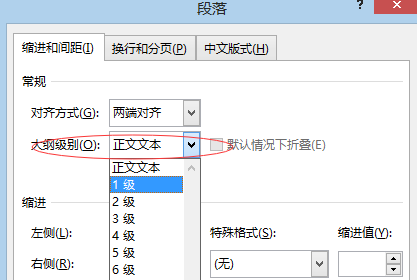
然后光标点在需要插入目录的位置,在引用——目录里面插入自动目录
对目录的字体大小、格式进行调节就可以了
Word2007版如何自动生成目录?
假如文章中标题格式为
第一节……大标题(一级)
1.1……小标题(二级)
1.1.1—……小标题下的小标题(三级)
……
第N节……大标题(一级)
n.1……小标题(二级)
n.1.1—……小标题下的小标题(三级)
自动生成文章目录的操作:
一、设置标题格式
1.选中文章中的所有一级标题;
2.在“格式”工具栏的左端,“样式”列表中单击“标题1”。
仿照步骤1、2设置二、三级标题格式为标题2、标题3。
二、自动生成目录
1.把光标定位到文章第1页的首行第1个字符左侧(目录应在文章的前面);
2.执行菜单命令“插入/引用/索引和目录”打开“索引的目录”对话框;
3.在对话框中单击“目录”选项卡,进行相关设置后,单击“确定”按钮,文章的目录自动生成完成。
友情提示:
目录页码应该与正文页码编码不同。
把光标定位在目录页末,执行“插入/分隔符/下一页/确定”操作,在目录与正文之间插入分页符;
执行“视图/页眉和页脚”命令,把光标定位到正文首页的页脚处,单击“页眉和页脚”工具栏上的“链接到前一个”按钮正文页脚与目录页脚的链接;
执行“插入/页码”命令,在“格式”中选择页码格式、选中“起始页码”为“1”,单击“确定。
至此完成正文的页码插入。
目录如果是多页,插入页码时可以选择与正文页码不同的页码格式。当然,如果目录只有一页,没有必要插入页码。
office2007WORD中怎样制作文章目录
分两步:
①将要设置目录的内容设置大纲级别,方法:选定内容,右击,”段落“,设置对话框中的大纲级别。设置好一个后,同级的内容可用格式刷复制格式,方法:选定刚刚编辑大纲级别的内容,双击”开始“菜单项中工具栏左边的”格式刷“(双击可用多次,单击仅用一次),然后用光标(现在光标左边多了个刷子图案)选择要复制格式的内容即可。
②点击”章节“菜单项中的”目录页“即可添加目录。
转载请注明出处51数据库 » 2007word如何制作目录 在word2007中如何制作目录
