
 后会无期21127563
首先是压缩文件,我们经常会把一类有关联的文件同意整理到一起,这时再打个包就能便于管理而且体积也会变小。选中我们想要打包的文件,也可以是多个文件,然后点击鼠标右键。
这时候将鼠标移动到“发送到”上,在延伸菜单中我们就可以看到“压缩(zipped)文件夹”了,点击它之后,刚刚选中的文件就都被打包成一个新的压缩包了。
创建压缩包
如果我们双击这个压缩包,系统就会使用文件管理器来打开,我们就可以看到压缩包内包含的这些文件,同时也可以打开它们、编辑它们。
使用文件管理器打开
那么面对一个压缩包该如何进行解压呢?其实也很简单,右击压缩包之后我们会看到一个“全部提取”的选项,点击它。
解压缩
这是我们看到了一个新的窗口,在这里我们需要确定的是解压后文件存放的路径。一般情况下使用默认的就可以,因为它通常都是解压到原压缩包的同文件夹。点击“提取”之后,包内的文件就解压出来了。
win8下载的压缩软件如何解压?
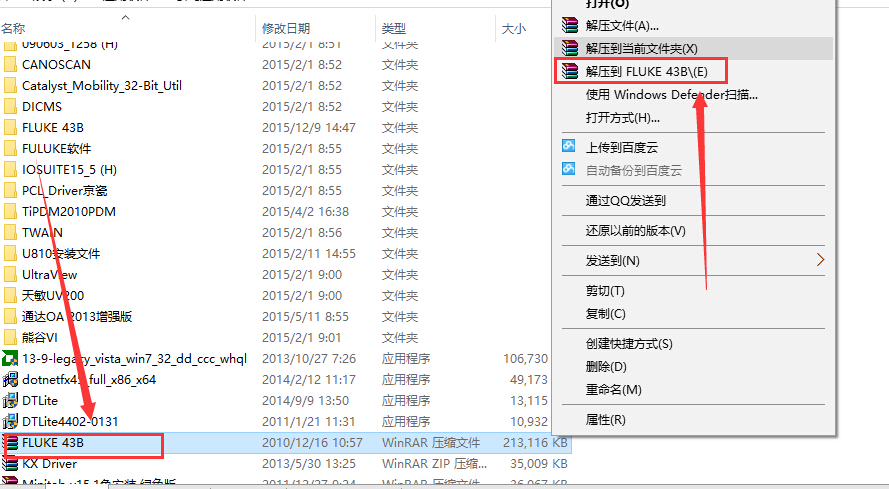
1、在压缩包上点击右键,选择解压到“XXXX文件"即可。
2、如下图所示。
win8用什么解压软件
1、RAR是一种专利文件格式,用于数据压缩与归档打包,开发者尤金·罗谢尔(EugeneRoshal),所以RAR的全名是:RoshalARchive。2、要打开压缩的rar文件,需要下载winrar这款软件,下载的时候32位的win8.1下载32位的winrar,64位的win8.1系统,下载64位的winrar,安装后,在rar文件上右键,选择“解压文件”或者“解压文件到当前目录”即可。
win8系统怎么解压rar文件
rar是目前比较主流的压缩文件格式。不能直接打开,需要借助一个支持.rar解压缩工具才能打开,才能提取里面的文件出来。
可打开rar格式文件的工具:
1) winrar :收费软件,如果不购买会经常提示购买。不过可以免费激活。(操作可以参见我的相关经验)
2)360压缩
3)快压(kuaizip)
4)酷压CoolRAR
安装winrar解压缩工具(其他工具也可以) ,这时候就会看到需要打开的rar文件会变成压缩包的形式,(以WINRAR为例)
方法一:
1.双击需要打开的.rar格式文件,这时候就弹出一个操作框,选择菜单栏里的“解压到”
2.选择“解压后”,就会弹出一个打开rar文件的存放地方等等设置。选择解压后的存放位置、打开方式等等。然后点击“确认”
3。然后就开始打开过程,解压完成后,即可在选定的存放位置看到解压后的文件夹。
方法二:
1.鼠标选中需要打开的rar文件,右键菜单栏。可以看到 3种方式的解压缩,下面分开介绍。
2.如果选中“解压文件…”,则会弹出解压选项框,可以修改解压文件的存放位置、更改方式等。修改后,点击确认。打开rar格式文件后,会在指定的存放位置。
3.如果选中“解压到当前文件”,则rar文件包里的文件会解压到压缩包存放的所在位置。
4.如果选中“解压到(rar格式文件名)”,则会将rar打开,在压缩包存放的所在位置,会生成以rar格式文件名的文件。
win8.1用什么解压软件
360、2345、7Z都可以.
解决方法
1、将鼠标移动到“发送到”上,在延伸菜单中就可以看到“压缩(zipped)文件夹”了,点击它之后,刚刚选中的文件就都被打包成一个新的压缩包了。
2、双击这个压缩包,系统就会使用文件管理器来打开,就可以看到压缩包内包含的这些文件,同时也可以打开它们、编辑它们。
3、右击压缩包之后会看到一个“全部提取”的选项,点击它。
4、点击“提取”之后,包内的文件就解压出来了。
win8大家用什么解压缩软件
可以使用WinRAR。
WinRAR 是一款功能强大的压缩包管理器,它是档案工具RAR 在 Windows 环境下的图形界面。Winrar可以根据需要,将压缩后的文件保存为ZIP或RAR的格式,而压缩时间根据压缩程度的不同,可以自行调整。使用广泛,界面友好,使用方便,在压缩率和速度方面都有很好的表现。
win8.1用什么解压软件?
解压win8装系统再安装相对比较麻烦,你只要做个u盘启动盘,直接将下载好系统镜像文件复制到启动u盘的GHO文件夹里,可以复制多个镜像系统文件只要你的u盘足够大,启动u盘,在安装系统栏点击选择安装的系统文件直接安装,全程不用管.不过大于4G的镜像文件还是需要解压才能安装,使用winRAR或者好压来解压。
win8 用什么解压软件
当然首选winrar,另外什么winzip 还有 2345好压等等, 还是推荐 winrar,附件中是x64平台的 注册版的winrar 望采纳。
转载请注明出处51数据库 » win8解压缩软件 如何使用Win8自带的解压缩工具
