
 圣诞人
圣诞人
1.装一下WORD自带的组件,03和07的都行。点开始-程序-控制面板-添加/删除程序,找到Office-修改 找到Microsoft Office Document Imaging 这个组件,Microsoft Office Document Imaging Writer 点在本机上运行,安装就可以了。
2.你得先把这些打印稿或文件通过扫描仪扫到电脑上去。由于是文字扫描通常我们选择“黑白模式”,点击扫描,开始调用扫描仪自带的驱动进行扫描。这里也要设置为“黑白模式”,建议分辨率为300dpi。
3.之后将扫描好的图片文档另存为“BMP”文档,再将此BMP模式的文档另存为“TIFF”文档。
4.将此TIFF文档在“Microsoft Office Document Imaging”中打开。 点击工具栏中的“使用OCR识别文字”按键,就开始对刚才扫描的文件进行识别了。按下“将文本发送到Word”按键即可将识别出来的文字转换到 Word中去了。如果你要获取部分文字,只需要用鼠标框选所需文字,然后点击鼠标右键选择“将文本发送到Word”就将选中区域的文字发送到Word中 了。
怎样把扫描至电脑里的文件转化成Word格式的文档
有两种方法:
第一种:用OCR文字识别软件识别后再复制进入WORD,方法如下:
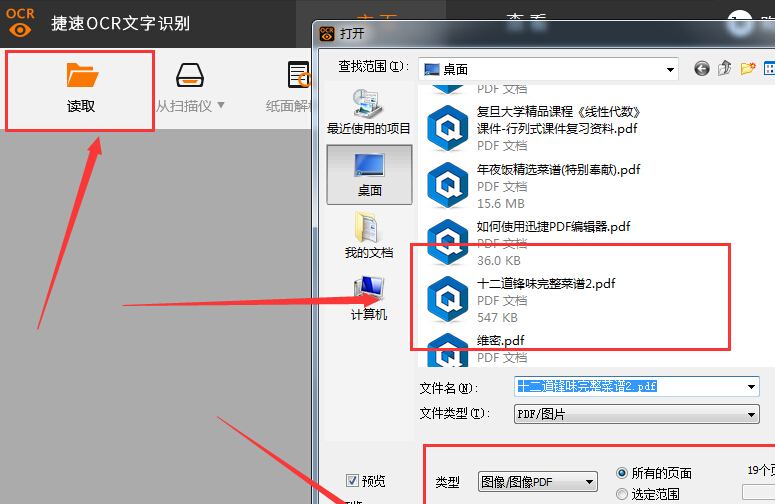
1、打开软件,点击左上角的“读取”,打开需要识别的文件。此时我们可以在下面预览区查看文件,
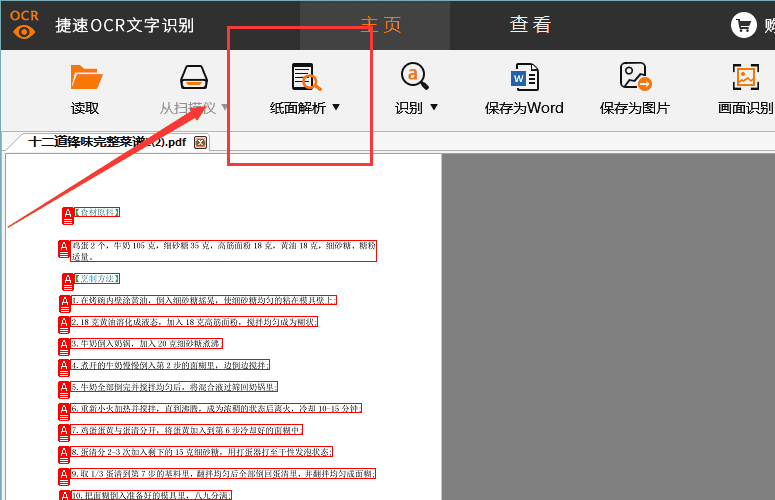
2、调整文字识别范围,在右侧选择需要识别的页面,点击“纸面解析”选择“当前页面”。
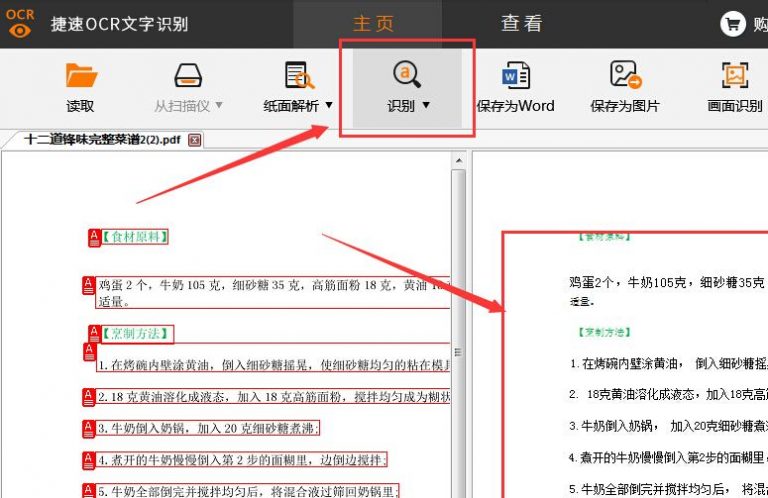
4、然后点击“识别”按钮,就可以看到识别后结果在原文件的右手边。
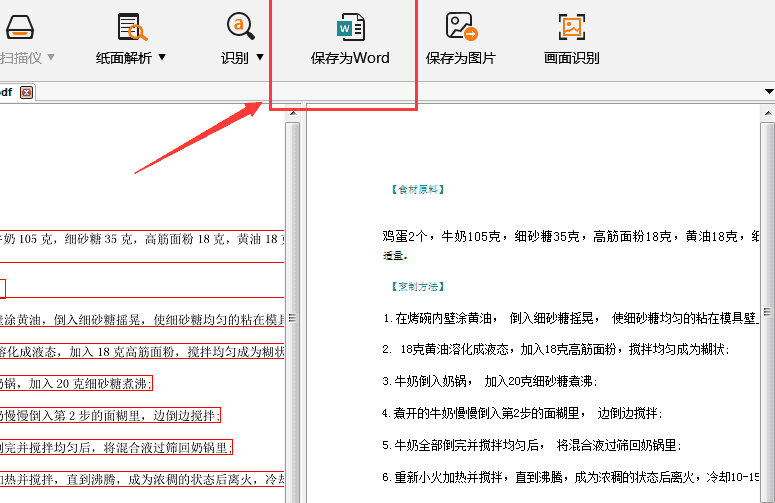
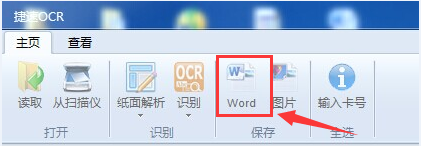
5、点击工具栏中的“保存为Word”,生成一个文本。这样一来,我们的识别就算完成了。
第二种:Word可以直接转换pdf为Word文档,方法如下:
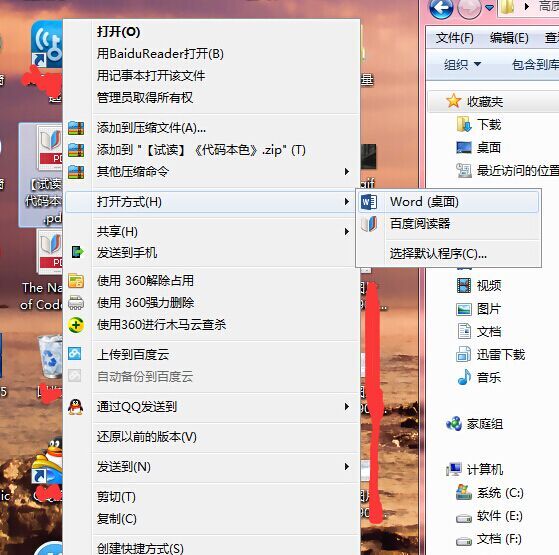
1、在需要转换的pdf文件右键,选择打开方式为Word;
2、在弹出的提示框中,点击确定;

可以看到下方的转换进度条,稍等一会

3、打开之后就可以了,可以看到文字部分已经可以编辑了。
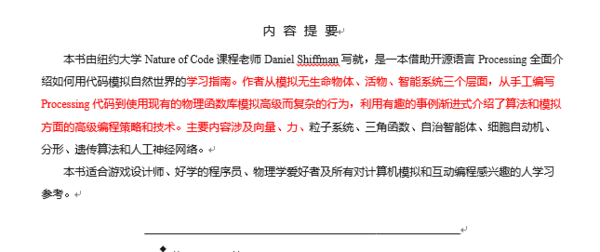
需要保存的话,直接另存为doc或者docx格式即可。
如何利用OFFICE将扫描文件转换成Word
教你如何把打印稿变成电子稿
教你如何将打印稿变成电子稿最近,我的一个刚刚走上工作岗位上的朋友老是向我报怨,说老板真的是不把我们这些新来工作的人不当人看啊,什么粗活都是让我们 做,这不,昨天又拿了10几页的文件拿来,叫他打成电子稿,他说都快变成打字工具了,我听之后既为他感到同情,同时教给他一个简单的方法,可以轻松将打印 稿变成电子稿,我想以后对大家也有用吧,拿出来给大家分享一下。
首先你得先把这些打印稿或文件通过扫描仪扫到电脑上去,一般单位都有扫描仪,如果没有也没关系,用数码相机拍也行,拍成图片放到WORD里面去,不过在些 之前,你还得装一下WORD自带的组件,03和07的都行。点开始-程序-控制面板-添加/删除程序,找到Office-修改 找到Microsoft Office Document Imaging 这个组件,Microsoft Office Document Imaging Writer 点在本机上运行,安装就可以了。
首先将扫描仪安装好,接下来从开始菜单启动“Microsoft Office/ Microsoft Office 工具/Microsoft Office Document Scanning”即可开始扫描。
提示:Office 2003默认安装中并没有这个组件,如果你第一次使用这个功能可能会要求你插入Office2003的光盘进行安装。 由于是文字扫描通常我们选择“黑白模式”,点击扫描,开始调用扫描仪自带的驱动进行扫描。这里也要设置为“黑白模式”,建议分辨率为300dpi。扫 描完毕后回将图片自动调入Office 2003种另外一个组件“Microsoft Office Document Imaging”中。
点击工具栏中的“使用OCR识别文字”按键,就开始对刚才扫描的文件进行识别了。按下“将文本发送到Word”按键即可将识别出来的文字转换到 Word中去了。如果你要获取部分文字,只需要用鼠标框选所需文字,然后点击鼠标右键选择“将文本发送到Word”就将选中区域的文字发送到Word中 了。
此软件还有一小技巧:通过改变选项里的OCR语言,可以更准确的提取文字。例如图片里为全英文,把OCR语言改为“英语”可以确保其准确率,而如果是“默认”则最终出现的可能是乱码~
还有:
应该说,PDF文档的规范性使得浏览者在阅读上方便了许多,但倘若要从里面提取些资料,实在是麻烦的可以。回忆起当初做毕业设计时规定的英文翻译,痛苦的要命,竟然傻到用Print Screen截取画面到画图板,再回粘到word中,够白了:(最近连做几份商务标书,从Honeywell本部获取的业绩资料全部是英文版的PDF,为了不再被折磨,花费了一个晚上的时间研究PDF和Word文件的转换,找到下面2种方法,出于无产阶级所谓的同甘共苦之心,共享下:)
1、实现工具:Office 2003中自带的Microsoft Office Document Imaging
应用情景:目前国外很多软件的支持信息都使用PDF方式进行发布,如果没有Adobe Reader,无法查看其内容,如果没有相关的编辑软件又无法编辑PDF文件。转换为DOC格式则可以实现编辑功能。尽管有些软件也可以完成PDF转换为DOC的工作,但很多都不支持中文,我们利用Office 2003中的Microsoft Office Document Imaging组件来实现这一要求最为方便。
使用方法:
第一步:首先使用Adobe Reader打开待转换的PDF文件,接下来选择“文件→打印”菜单,在打开的“打印”设置窗口中将“打印机”栏中的“名称”设置为“Microsoft Office Document Image Writer”,确认后将该PDF文件输出为MDI格式的虚拟打印文件。
编辑提示:如果你在“名称”设置的下拉列表中没有找到“Microsoft Office Document Image Writer”项,那证明你在安装Office 2003的时候没有安装该组件,请使用Office 2003安装光盘中的“添加/删除组件”更新安装该组件。
第二步:运行Microsoft Office Document Imaging,并利用它来打开刚才保存的MDI文件,选择“工具→将文本发送到Word”菜单,并在弹出的窗口中勾选“在输出时保持图片版式不变”,确认后系统提示“必须在执行此操作前重新运行OCR。这可能需要一些时间”,不管它,确认即可。
编辑提示:目前,包括此工具在内的所有软件对PDF转DOC的识别率都不是特别完美,而且转换后会丢失原来的排版格式,所以大家在转换后还需要手工对其进行后期排版和校对工作。
2、实现工具:Solid Converter PDF
应用情景:利用Office 2003中的Microsoft Office Document Imaging组件来实现PDF转Word文档在一定程度上的确可以实现PDF文档到Word文档的转换,但是对于很多“不规则”的PDF文档来说,利用上面的方法转换出来的Word文档中常常是乱码一片。为了恢复PDF的原貌,推荐的这种软件可以很好地实现版式的完全保留,无需调整,而且可以调整成需要的样板形式。
使用方法:
1、下载安装文件Solid Converter PDF,点击安装。
编辑提示:安装前有个下载安装插件的过程,因此需要保证网络连接通畅。
2、运行软件,按工具栏要求选择需要转换的PDF文档,点击右下的“转换”(Convert)按扭,选择自己需要的版式,根据提示完成转换
如何把扫描下来的文件转换成word文档?
上网找把扫描下来的文件转换成word文档的软件,选一个就OK了.
Office 2003 中有一个名为 Microsoft Office Document Imaging 的工具。用数码相机把文档拍摄下来,然后用这个工具OCR图片中的字符,并直接发送至 Word 中,识别率达98%以上。
??只是这款软件要求的图片格式为‘TIFF’格式,需要事先把数码相机拍摄的 JPG 格式图片转换一下,当然,这也是很方便的。
下载OCR软件试试,如紫光OCR、汉王OCR等也是不错的。
<DIV ><A href=http://dl.zhishi.sina.com.cn/upload/41/57/57/1159415757.1730151.jpg target=_blank><IMG src=http://dl.zhishi.sina.com.cn/upload/41/57/57/1159415757.1730151.jpg border=0 onload=javascript:if(this.width>screen.width*0.35) this.width=screen.width*0.40></IMG></A></DIV>
如何把扫描文件转换成word文档
1.装一下WORD自带的组件,03和07的都行。点开始-程序-控制面板-添加/删除程序,找到Office-修改 找到Microsoft Office Document Imaging 这个组件,Microsoft Office Document Imaging Writer 点在本机上运行,安装就可以了。
2.你得先把这些打印稿或文件通过扫描仪扫到电脑上去。由于是文字扫描通常我们选择“黑白模式”,点击扫描,开始调用扫描仪自带的驱动进行扫描。这里也要设置为“黑白模式”,建议分辨率为300dpi。
3.之后将扫描好的图片文档另存为“BMP”文档,再将此BMP模式的文档另存为“TIFF”文档。
4.将此TIFF文档在“Microsoft Office Document Imaging”中打开。 点击工具栏中的“使用OCR识别文字”按键,就开始对刚才扫描的文件进行识别了。按下“将文本发送到Word”按键即可将识别出来的文字转换到 Word中去了。如果你要获取部分文字,只需要用鼠标框选所需文字,然后点击鼠标右键选择“将文本发送到Word”就将选中区域的文字发送到Word中 了。
怎么把扫描文件转换成word
可以用捷速ocr文字识别软件:
首先,打开我们下载好的捷速OCR文字识别软件,就会出现一个文本框。选择其中的“从图片读文件”,就可以在里面选择需要的图片将其打开。或者更简单的,我们直接将图片拖动到软件里面,这样省的再去寻找文件了。
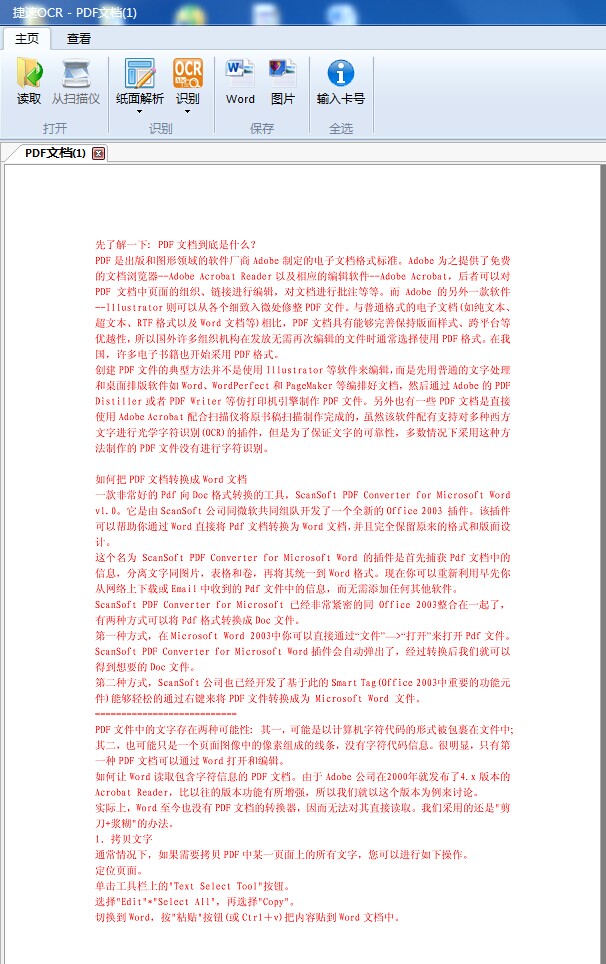
然后,等图片打开以后,我们点击上方的“识别”按钮,软件就开始自动识别图片了。用不了多久,图片就会识别成文字,展示在右边。
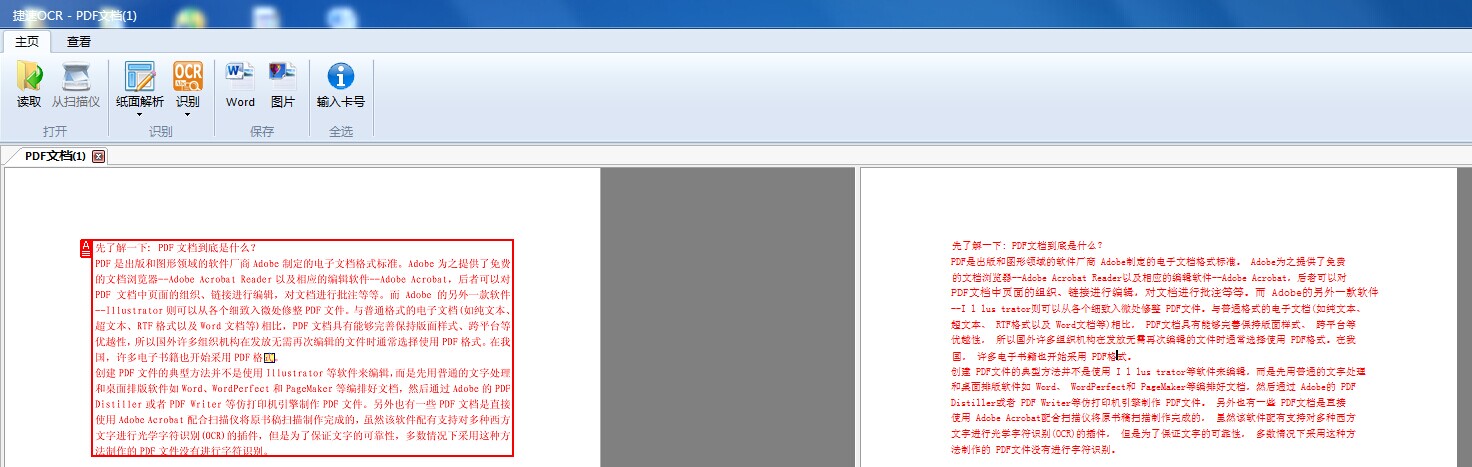
最后,我们可以对照识别结果,看看和原图有啥差别。如果有错误的话,可以直接在上面改正。等到检查完毕后,我们就能直接输出文本了。点击上方的“Word”按钮,马上就可以直接生成一个Word文档了。这样整个识别过程就结束了,是不是很简单呢?
如何将扫描件转换成WORD文档进行修改
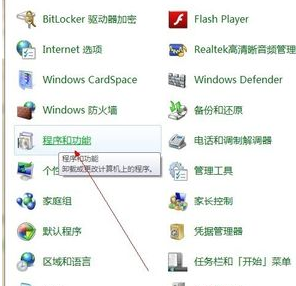
1、打开电脑“控制面板”;
2、点击程序和功能(xp的应该是叫添加和删除);
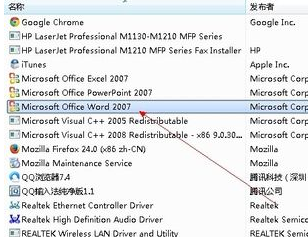
3、点击后选择word安装;
4、点击右键选择更改;
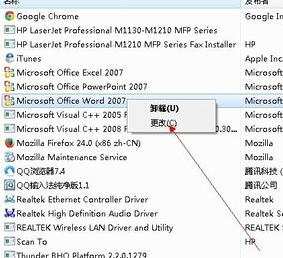
5、然后弹出三个选项这里我们选择添加或删除功能,点击继续;
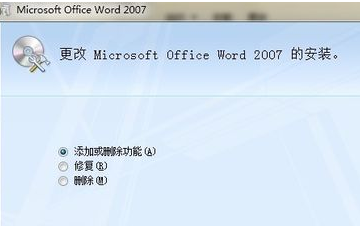
6、然后选择Microsoft Office Document Imaging这个组建,他在工具栏目下;
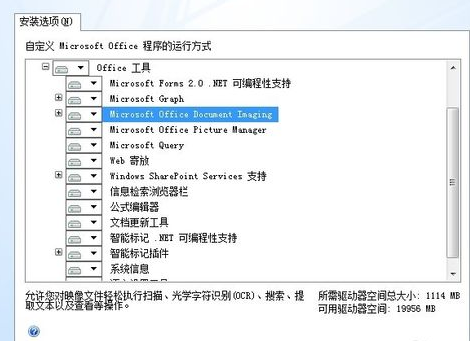
7、点击开始安装,安装完成关闭即可;
8、测试一下是否可以扫描成文档。点击Microsoft Office Document Imaging;
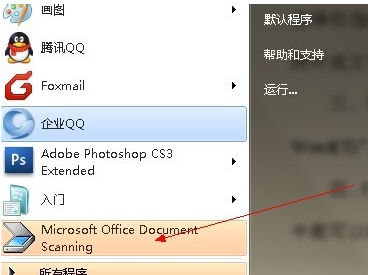
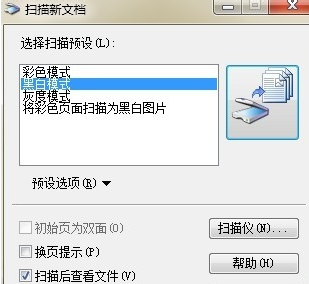
9、进入界面可以使用了。即完成将扫描件转换成WORD文档进行修改即可。
如何把扫描件转换成word格式?
扫描出来的都是图片,所以转换成文字不能一步到位。
一般的做法是:
1、安装ORC(文字识别软件,推荐汉王)软件,让其识别图片中的文字;
2、核对。一般识别软件不可能100%正确,须手工核对其差错;
3、转换成WORD文件。一般识别出来的文档为TXT纯文本,你需要用WOrd打开该文本,重新进行排版等操作,然后存为Word文档。
转载请注明出处51数据库 » 如何把扫描件转换成word 怎样把扫描文件转换成WORD形式
