
 能干的老王
能干的老王
虽然word中特殊符号不常用,但是有时候还是可以派上用场的,但是有好多朋友不知道怎打出特殊符号,本篇文章就会教大家Word里面的特殊符号用快捷键打出来,感兴趣的朋友可以看一下.
我们在word2007排版中经常会遇到一些不常用到的特殊符号,而这些特殊符号用普通的方法是无法输入的,这样就使得很多人在word编辑排版时不知所措,那么,Word特殊符号怎么打呢,接下来教给大家word特殊符号怎么打的两种方法,现以word特殊符号摄氏度℃为例:
一、利用输入法输入摄氏度符号
1、word特殊符号之搜狗输入法的方法:
①单击搜狗的“小键盘”,选择“特殊符号”;
②然后再弹出的特殊符号中选择“数字/单位”,然后再左下方就可以看到“摄氏度℃ ”符号。
你必须要了解:搜狗输入法怎么打特殊符号
2、word特殊符号之Q输入法的方法:
①点击Q输入法最右边的一个“扳手图标”,然后选择“符号”;
②在弹出的符号输入器的左边选择“数字/单位”,然后在右边就可以找到想要的“摄氏度”了。
二、Word2003中输入摄氏度符号技巧
如果没有下载以上两种输入法那么word特殊符号怎么打呢?
①打开Word2003,单击菜单栏“插入”中的“特殊符号”;
②在“单位符号”中即可找到你想要的“摄氏度”符号了。
如何在word中显示所有符号
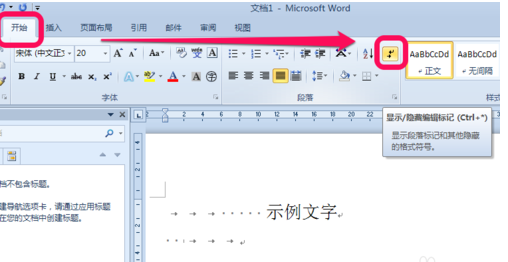
1、打开word文档,看到word的功能选项卡里的开始下面,如图所示,有一个“显示/隐藏段落标记和其它隐藏的格式符号”的按钮,如果显示亮了就表示显示,点击不亮了,就表示不显示;
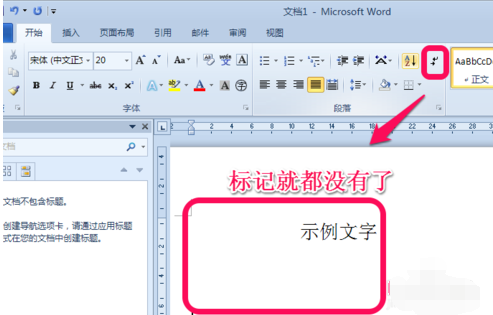
2、点一下,不亮了,可以看到,下面的标记就都不显示了,如图;
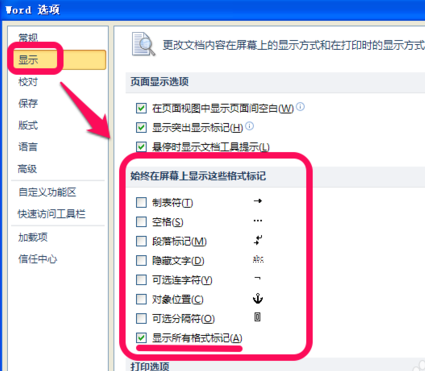
3、进入word选项里之后,点击显示,会看到一栏专门对显示格式标记的勾选项,外面的开关是控制最下面一个选项的“显示所有格式标记”,一般情况下,全选择就会显示所有的标记符号。
word特殊符号字符代码
不用通配符时:
段落标记(↵) ^p
制表符(→) ^t
任意单个字符(只用于查找框) ^?
任意数字(单个)(只用于查找框) ^#
任意英文字母(只用于查找框) ^$
脱字号 ^^
§分节符 ^%
¶段落符号 ^v
分栏符 ^n
省略号 ^i
全角省略号 ^j
长划线 ^+
1/4长划线 ^q
短划线 ^=
无宽可选分隔符 ^x
无宽非分隔符 ^z
尾注标记(只用于查找框) ^e
域(只用于查找框) ^d
脚注标记(只用于查找框) ^f 或 ^2
图形(只用于查找框) ^g 或 ^1
手动换行符 ^l
手动分页符 ^m
不间断连字符 ^~
不间断空格 ^s
可选连字符 ^-
分节符(只用于查找框) ^b
白色空格(即空白区域,可以是常规空格、不间断空格以及制表符的任意组合) ^w
批注(只用于查找框) ^a 或 ^5
全角空格(Unicode) ^u8195
半角空格(ASCII) ^32
半角空格(Unicode) ^u8194
ASCII 字符(范围1~128) ^nnn
ANSI 字符 (范围1~255) ^0nnn
Unicode 字符 ^Unnnn
反斜杠\ \
问号? ?
星号* *
左括号( (
右括号) )
左中括号[ [
右中括号] ]
感叹号! !
电邮符号@ @
减号- -
逗号, ,
查找框中的内容(仅用于替换框) ^&
剪贴板中的内容(仅用于替换框) ^c
用通配符时:
段落标记 ^13
制表符 ^t
任意单个字符 ?
任意数字(单个) [0-9]
任意英文字母 [a-zA-Z]
脱字号 ^^
§分节符 ^%
¶段落符号 ^v
分栏符 ^n 或 ^14
省略号 ^i
全角省略号 ^j
长划线 ^+
1/4长划线 ^q
短划线 ^=
无宽可选分隔符 ^x
无宽非分隔符 ^z
尾注标记 (不支持)
域 (不支持)
脚注标记 (不支持)
图形 ^g
手动换行符 ^l 或 ^11
分页符/分节符 ^m
不间断连字符 ^~
不间断空格 ^s
可选连字符 ^-
分节符/分页符 ^m
反斜杠\ \\
问号? \?
星号* \*
左括号( \(
右括号) \)
左中括号[ \[
右中括号] \]
感叹号! \!
电邮符号@ \@
减号- \-
逗号, \,
查找的内容 ^&
剪贴板内容 ^c
所有小写英文字母 [a-z]
所有大写英文字母 [A-Z]
所有西文字符 [^1-^127]
所有中文汉字和中文标点 [!^1-^127]
所有中文汉字(CJK统一字符) [一-龥] 或 [一-﨩]
所有中文标点 [!一-龥^1-^127]
所有非数字字符 [!0-9]
word中“项目符号”在哪儿了??
word中“项目符号”在“开始”选项卡“段落”一项中。
方法步骤如下:
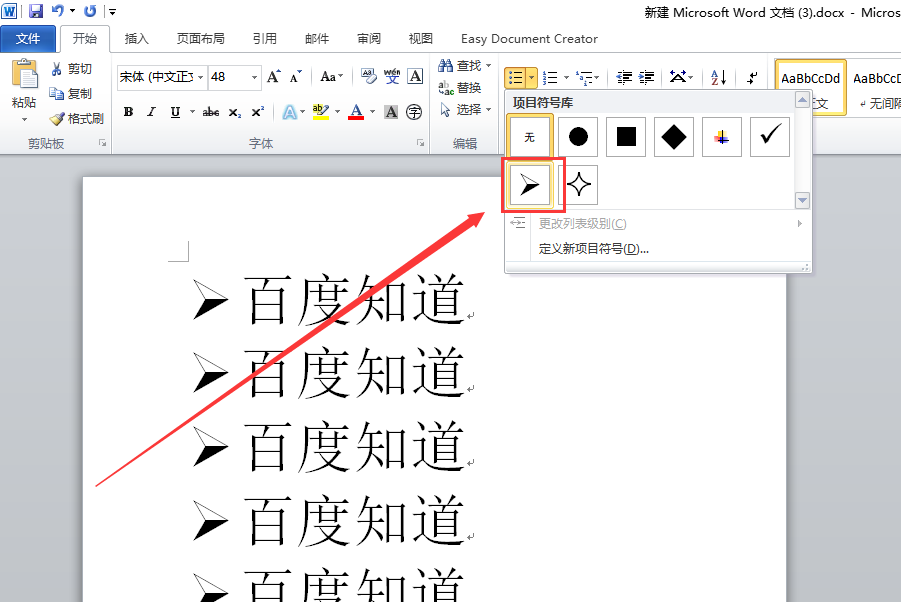
1、打开word文档,选中需要添加项目符号的段落,在“开始”选项卡中找到“段落”,点击上面“项目符号”后边的下拉选项按钮。
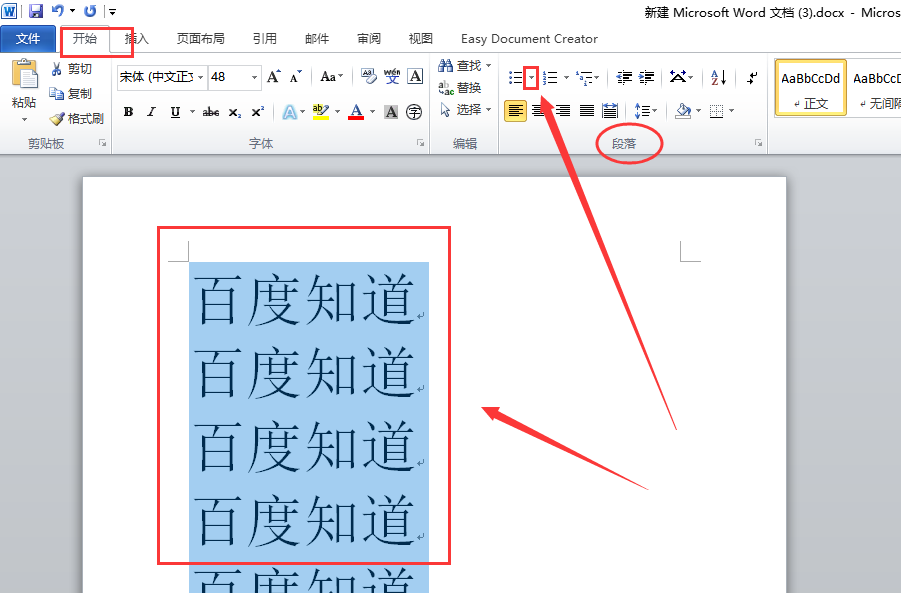
2、在下拉选项中选择所需的项目符号样式即可。
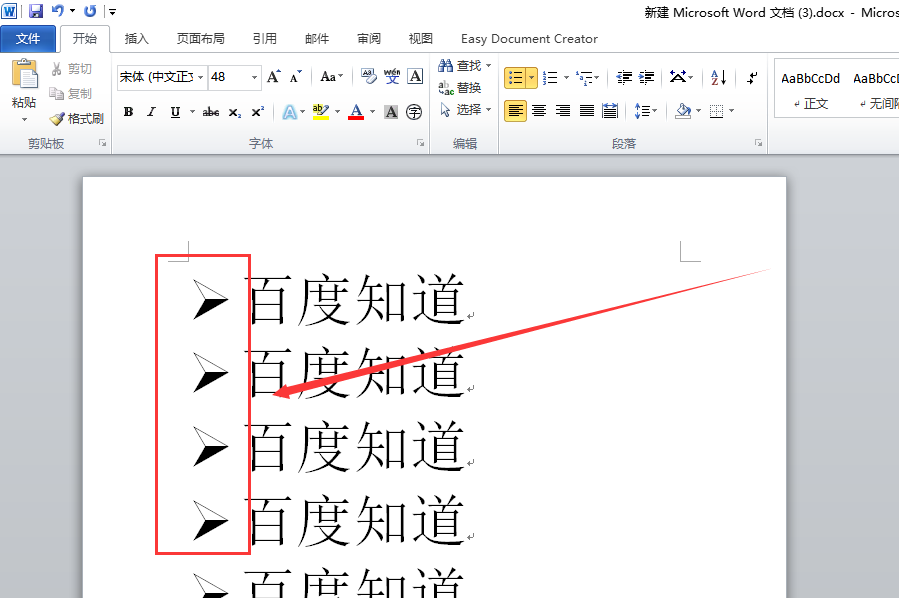
3、返回word文档,发现选中的段落已经成功添加了项目符号。
word特殊符号(十一)怎么输入
1.如在Word中,插入-符号,字体选择ArialUnicodeMS,应能⑴-⒇、①-㊿等特殊符号(数字序号)。
2.如选用紫光华宇拼音输入法6.9.0.5,并下载官方论坛内增强版之“系统短语库”(覆盖原文件),这类序数输入非常便捷。参看截图。

WORD中度的符号怎么打?
度的符号是:° ,在Word中的输入方法有多种:
方法1:直接从键盘上输入(以搜狗拼音输入法为例)
直接输入:du,按键盘中的3即可,如图所示。

方法1:由符号对话框插入
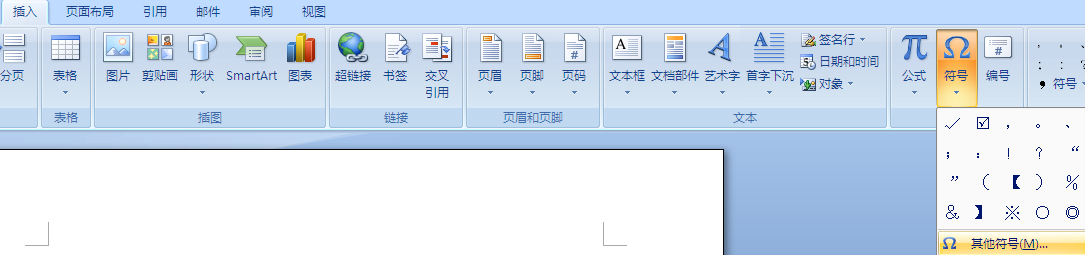
1、单击插入---->符号----->其它符号;
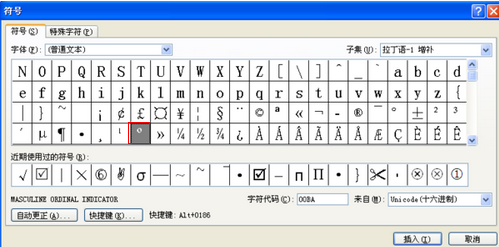
2、弹出符号对话框,插入如图所示的符号即可。
方法3:
1、单击插入---->符号---->更多,如图所示;
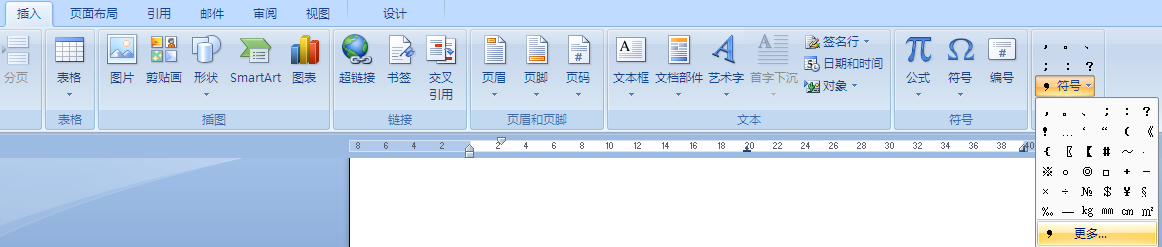
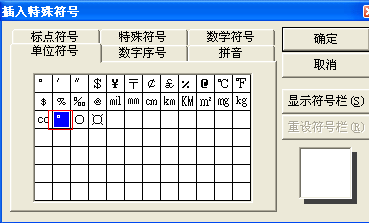
2、弹出插入殊死符号对话框,选择单位等号选项卡,单击如图所示的符号即可。
word里面这个符号是什么符号
手动换行符,是microsoft word中的一种换行符号,又叫软回车,是以一个直的向下的箭头(↓)表示的,通常出现在从网页复制到word的文字中。它在word中的代码是^l(这个是乘方的符号加字母L,不是加数字1)
手动换行符是一种换行符号,它的作用是换行显示,但是它不是真正的段落标记,它的换行不是真正意义上的重起一段,因此被换行符分割的文字其实仍然还是一个段落中的,word中基于段落的所有操作都是不会识别换行符为段落结尾的。
在word中,“shift+回车键” 就能输入手动换行符,也可以选“插入 - 分隔符 - 换行符”,勾选“视图 - 显示段落标记”前的复选框就能显示或隐藏word全文中的段落标记,也可以勾选“工具 - 选项 - 视图 - 格式标记 - 段落标记”前的复选框。
Word里这个符号是啥意思?

WORD文档中的图形图片等对象分为嵌入式和浮动式两类,嵌入式图片在WORD文档中就像文字一样可以随文字一起移动,而浮动式对象就复杂一些了。一般默认是将图形定位到某一段,图形只随段落移动,当图形定位的段不在选中试题所属段落时,添加试题就会出现不能添加对象的现象!
一般而言,WORD的图形等对象会自动定位于对象附近的段落,但一些特殊情况下,图形的定位点不在需要的段落,这时就需要移动图形的定位点,当通过移动图形不能得到理想的定位点位置时,就需要直接移动图形定位点了
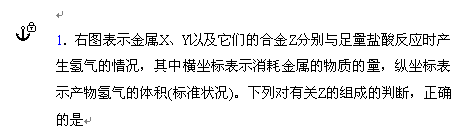
确定后再选中浮动图片会发现图形的左侧有一个锚状的图形,这个就是该对象的锚点,控制着对象所属段落。下面的情况由于图形锚点不在试题文字段落中,所以选中复制粘贴时图形不会被同时复制,也就会出现丢失图形的现象!
这个问题只需要将锚点拖到试题文字段落即可。
如何锁定对象锚点
新的问题出现了,当不小心移动对象时,这个对象的锚点可能有自动跑到了一个你不希望出现的位置,为了防止这种问题的出现,在确定锚点的位置后就可以锁定锚点了。锁定的方法:
WORD提供的常规方法: 需要选中浮动对象,然后从右键菜单中选择 设置自选图形格式 然后在版式选项卡中 点高级按钮,然后选图片位置选项卡,然后将 锁定标记 打钩,如下图
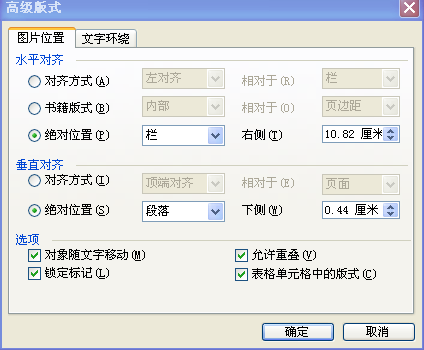
锚点锁定后的样子
转载请注明出处51数据库 » word符合 word特殊符号怎么打出来
