
 天堂蒜薹之歌
通过开始菜单边框工具栏直接添加或右键“设置单元格样式”来添加,具体如下:
1、开始菜单边框工具栏直接添加
1)如图所示,选中所有要绘制边框的区域。
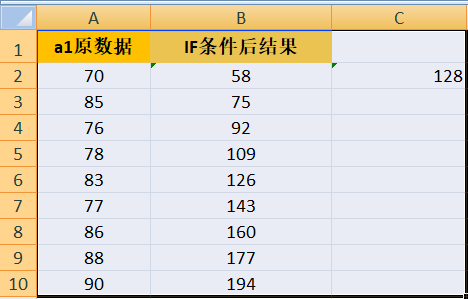
2)OFFICE 开始菜单,点击“边框”工具栏,弹出边框选项。
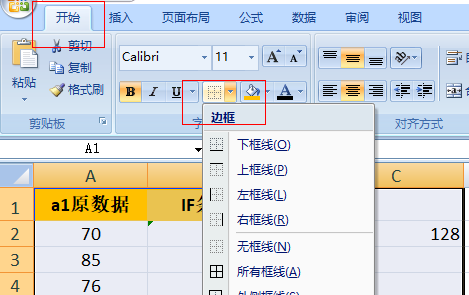
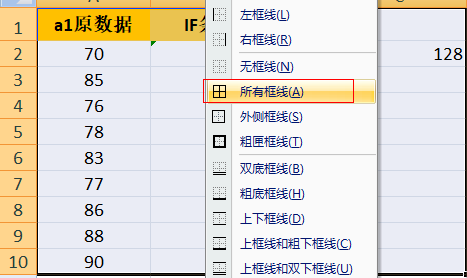
3) 如“选择”所有框线
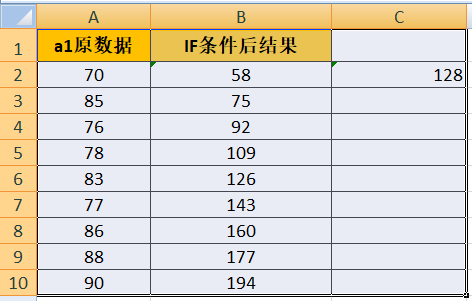
4)如下图,表格已添加边框,也可根据自助机需要的样式,选择不同的框线。
2、鼠标右键,“设置单元格格式”
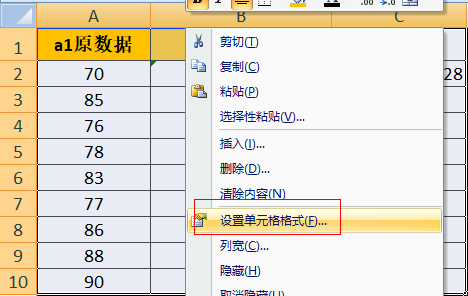
1)选中表格区域鼠标右键,选择“设置单元格格式”
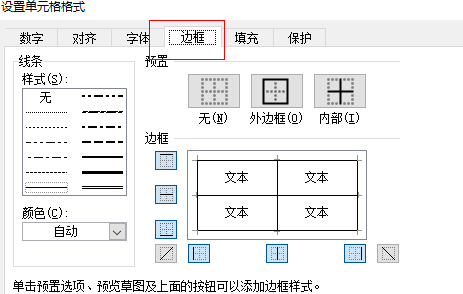
2)弹出设置单元格选项卡,点击边框。
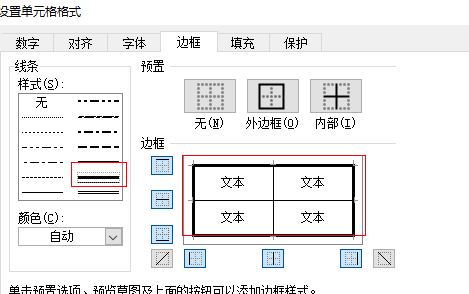
3)将样式选择粗线条,把表格外边框加粗后点“确定”
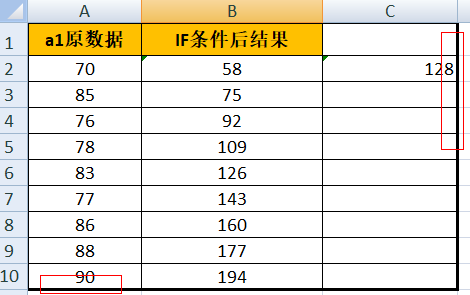
4)此时出现了我们需要设置的外框粗、内框细的要求。
word文档里面的表格如何进行添加新的表格
1、打开一个已经添加过表格的Word文档,下图中的表格为“两行三列”。
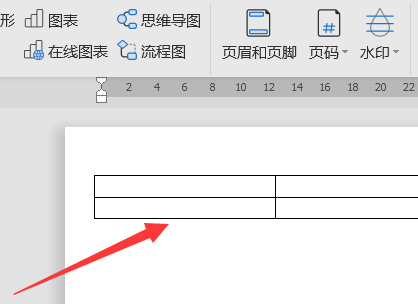
2、将鼠标放在表格上,直至在表格正下方出现“+”符号。
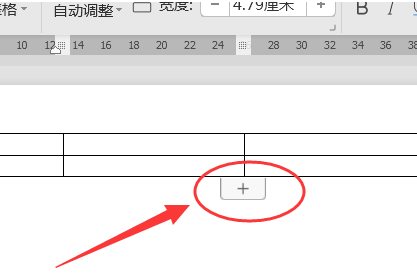
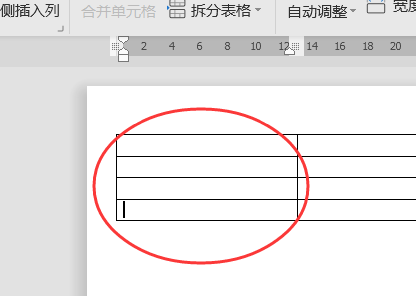
3、点击该符号,即可将表格增加行,下图中表格增加到了四行。
4、再点击表格右侧的同样的“+”符号,即可增加表格的列数量。
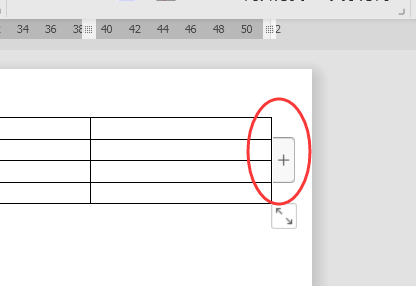
5、下图中,原本的“两行三列”表格已经增加到新的“五行四列”表格了。
如何在WORD文档中表格后添加文字
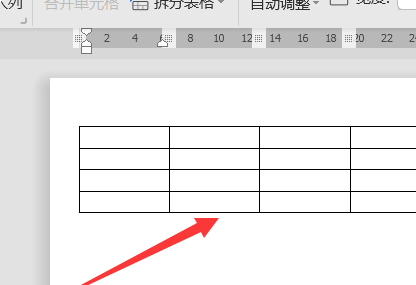
1、打开Word文档,在文档页面中先插入表格并将表格向左侧缩小。
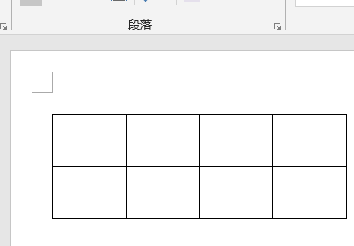
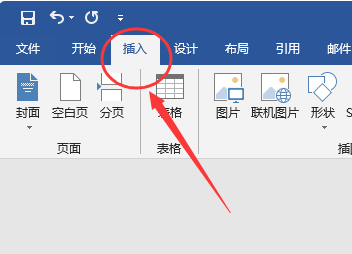
2、之后点击工具栏中的“插入”选项。
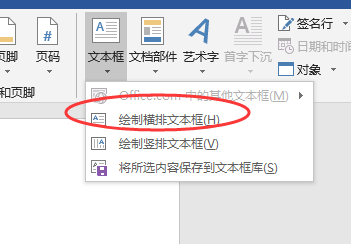
3、点击“插入”中的“文本框”选项,选择“绘制横排文本框”。
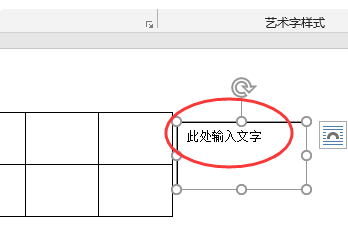
4、在表格的右侧空白位置拖动鼠标,绘制一个横向的文本框。
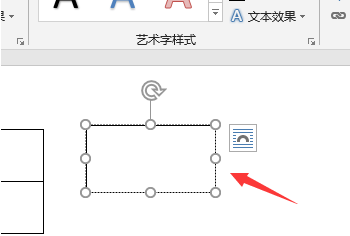
5、在文本框内输入文字,并拖动文本框放置在表格右侧合适的位置即可。
word文档中的表格怎么加上一个名称
单击表格左上角的十字箭头符号,然后单击工具栏的插入→引用→题注,然后输入您想要的表格名称即可。这样做还有一个好处,就是当您一个文档有多个表格并且有见表1,见表2等情况时,修改其中一个(指表1、表2这类数字序号),其他的自动修改,省去了不少麻烦。
如何在word文档里插入电子表格
如果是插入一个空白的EXCEL工作表:
在WORD中按“插入-对象”,在出现的对话框中选“新建”选项卡,从中选“EXCEL工作表”,确定就行了。
如果是插入一个已经有数据的工作表:
在WORD中按“插入-对象”,在出现的对话框中选“由文件创建”选项卡,从中按“浏览”,找到你的工作簿,确定就行了。
在WORD文档中如何在表格中加行
按照如下步骤即可在WORD文档的表格中加行:
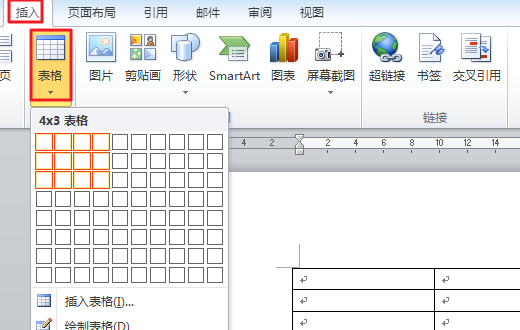
1、首先打开Word,插入一个表格。
2、将光标移动至想要舔加行的那一行,单击右键点击插入,然后再点击在下方插入行。
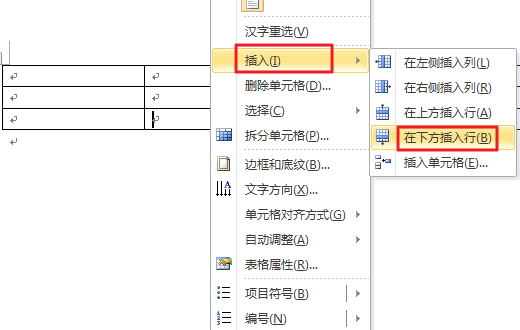
3、可以看到已经有三行变为四行了,这是在表格外整体加一行。
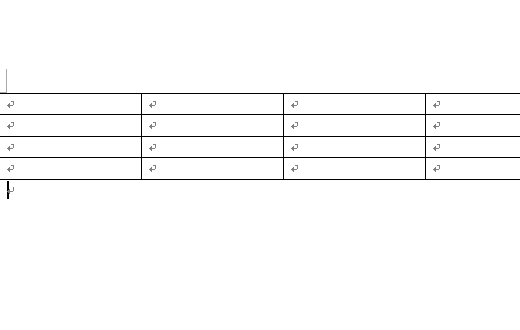
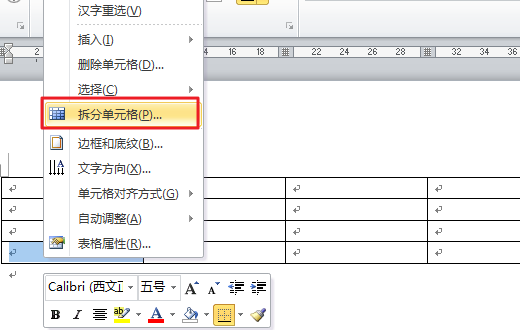
4、如果想在表格内的单元格中加行,选中想要加行的单元格,单击右键点击拆分单元格。
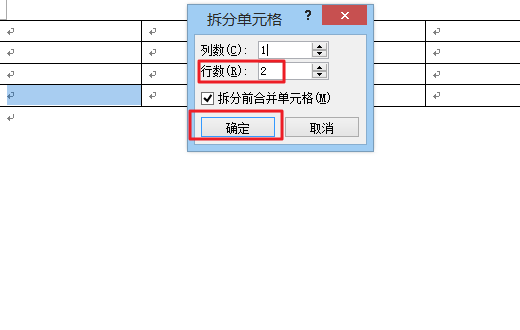
5、弹出一个对话框,行数改为2后,点击确定。
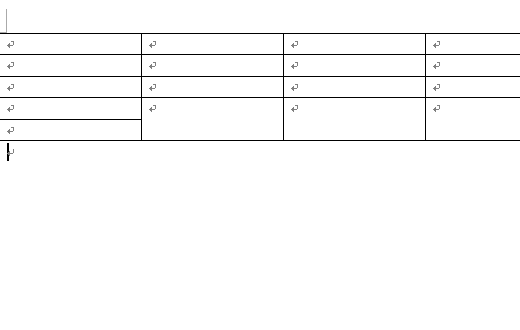
6、可以看到表格内的单元格添加了一行。
WORD文档里怎么设置固定表格长宽
以WORD2003为例介绍如下:
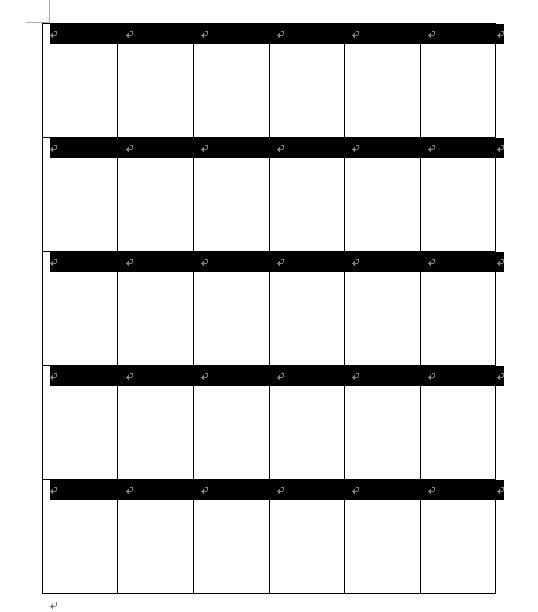
首先确定表格的行数和列数。如表格为5行6列,则想设置一个长150mm宽120mm的表格,计算出表格每行高度为15/5=3(cm),每列宽度为12/6=2(cm)。
第一步:点击工具栏中“表格”按钮,鼠标移动至子菜单中的“插入”,点击子菜单中“表格…”,这时会弹出“插入表格”对话框;
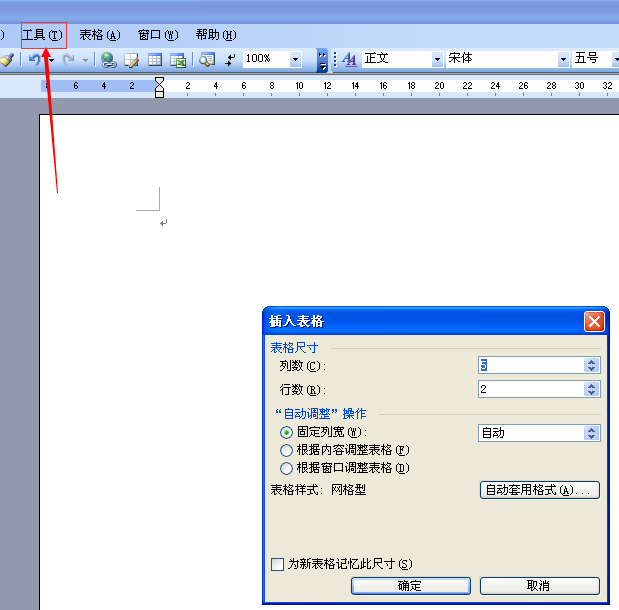
第二步:在“列数”后面输入“6”,在“行数”后面输入“5”,点击“确定”按钮,这时会自动生成一个5行6列的表格;
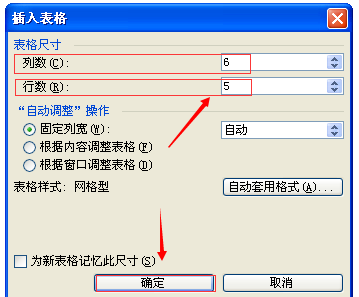
第三步:将光标移至表格上,左上角会出现一个带框的十字,点击选中整个表格,在表格上单击右键,在弹出的快捷菜单上点击“表格属性”,这时会弹出“表格属性”对话框;
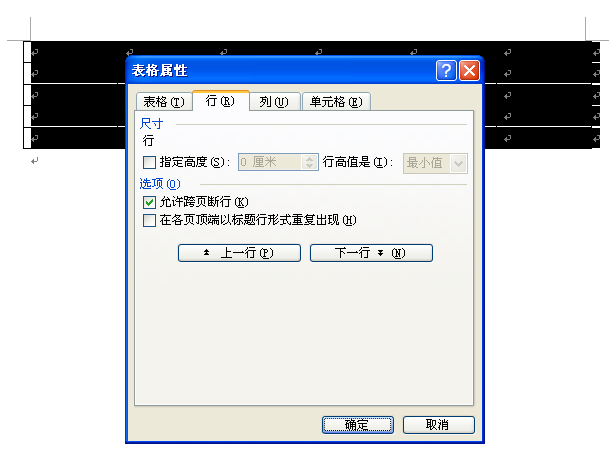
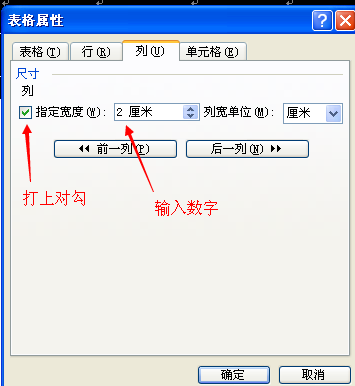
第四步:切换至“列”或“单元格”标签,将“指定宽度”前的方框中点击鼠标,使其出现“√”符号,在后面输入“2”cm;
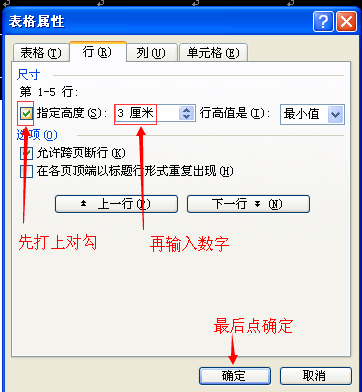
第五步:切换至“行”标签,将“指定高度” 前的方框中点击鼠标,使其出现“√”符号,在后面输入“3”cm,点击“确定”即可生成一个长150mm宽120mm的表格。
如何在Word文档内的表格单元中随意添加横线
具体操作步骤如下:
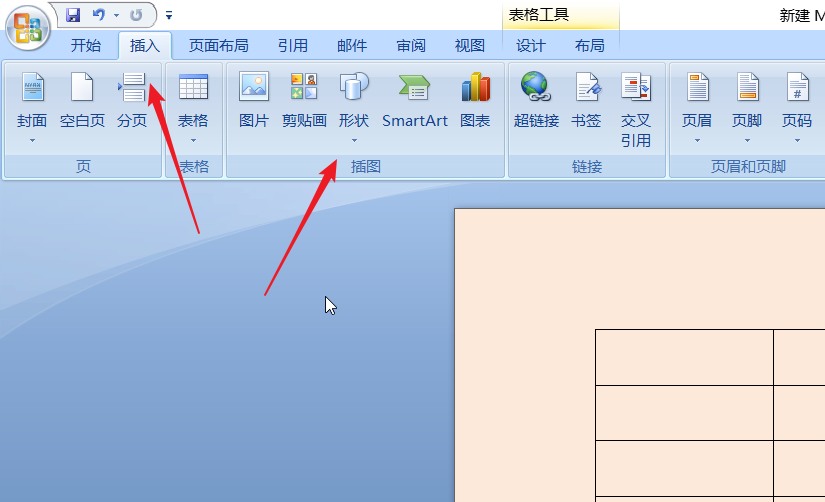
1、打开word文档,点击功能区的“插入”--“形状”。
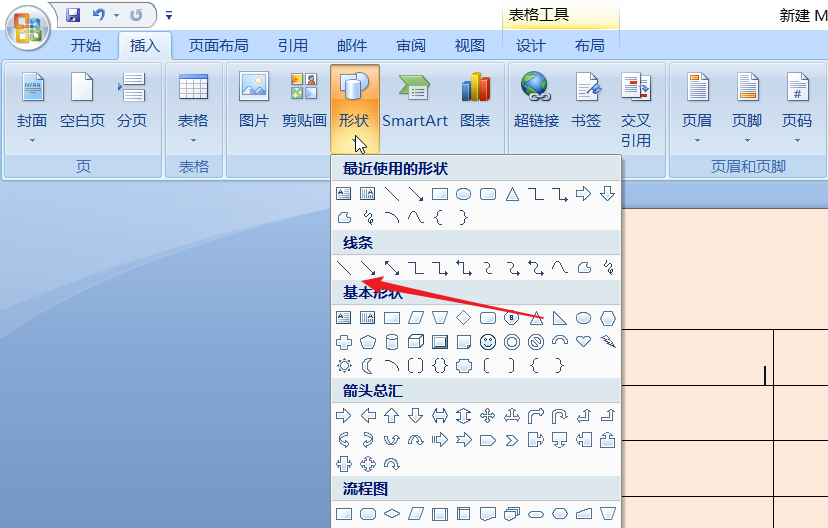
2、在形状的下拉菜单中点击选择直线。
3、如图,我们拖动鼠标,完成直线的插入即可。
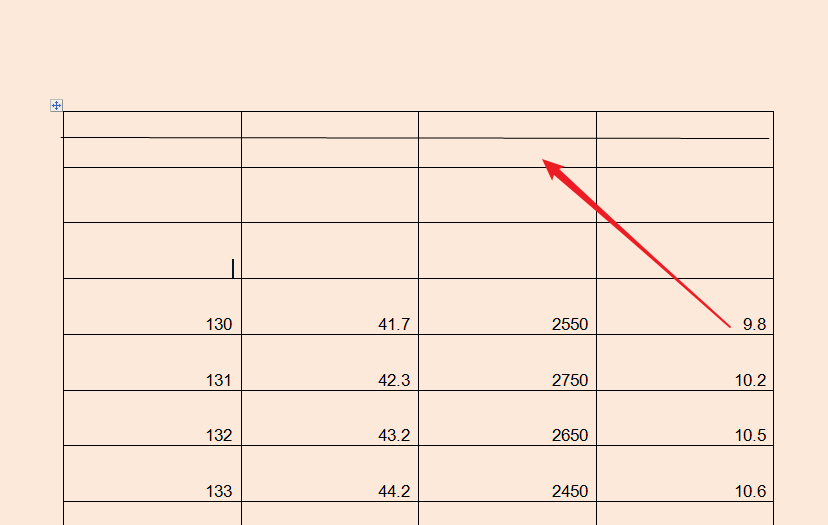
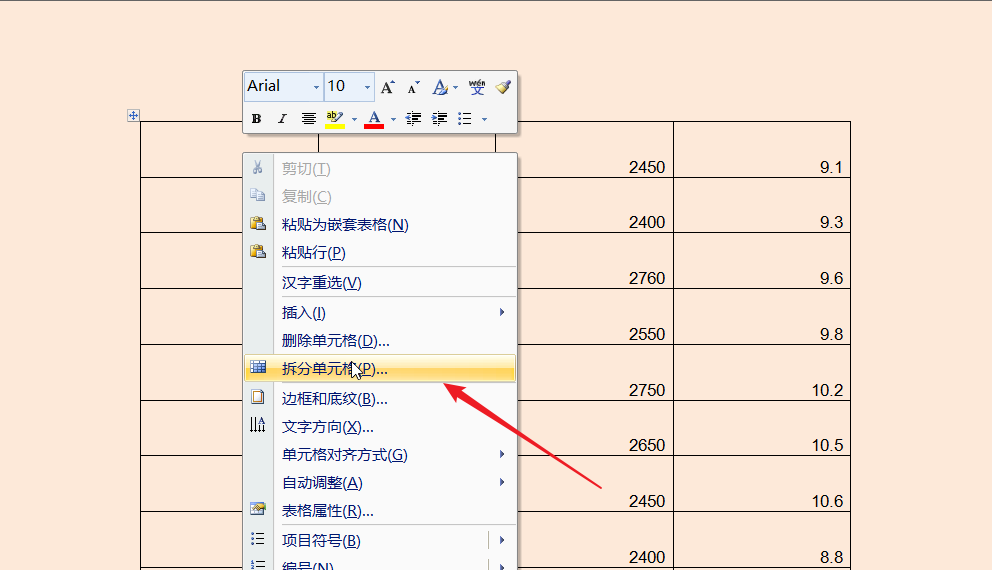
4、我们还可以通过拆分单元格实现插入横线的目的。在单元格内右击,点击选择”拆分单元格“。
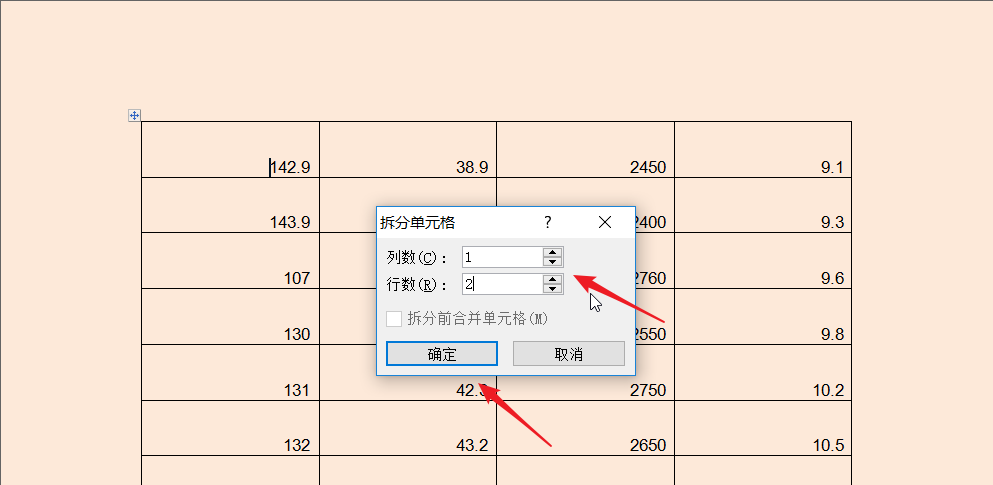
5、在拆分单元格内输入自己需要的行数,点击确定。
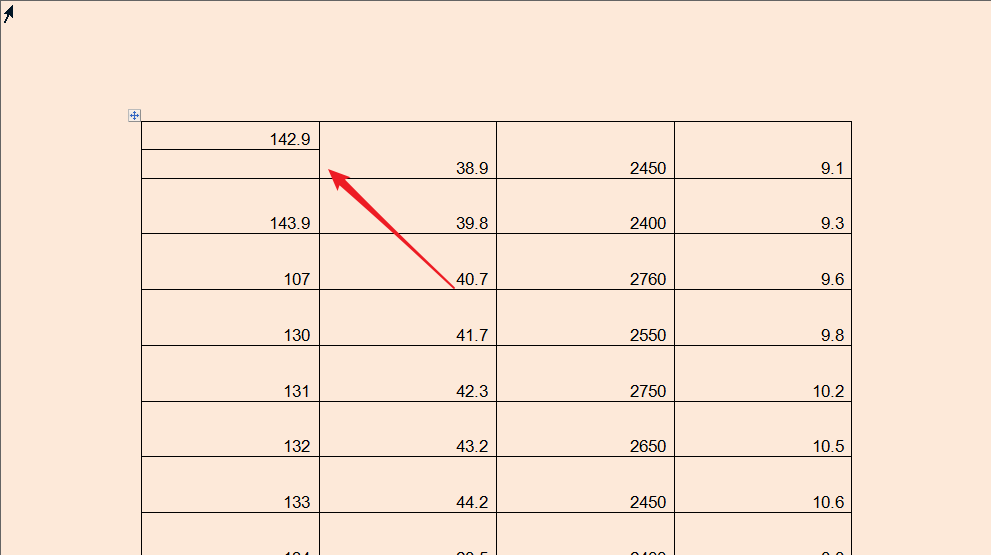
6、如图我们就可以完成横线的输入了。
转载请注明出处51数据库 » word文档中怎么加表格 WORD文档中如何给表格添加边框
