
 u234293239
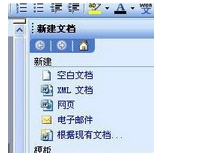
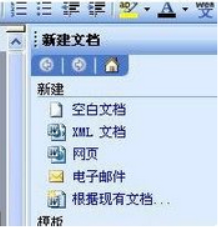
步骤一、就以word2007为例。不管是什么版本的word,电脑必须是连接了网络的情形下才能发送邮件。打开xp系统下载的word2007版本。然后在菜单看选择【文件-新建】,然后在下方选择【电子邮件】即可。如图所示:
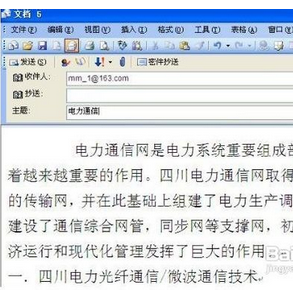
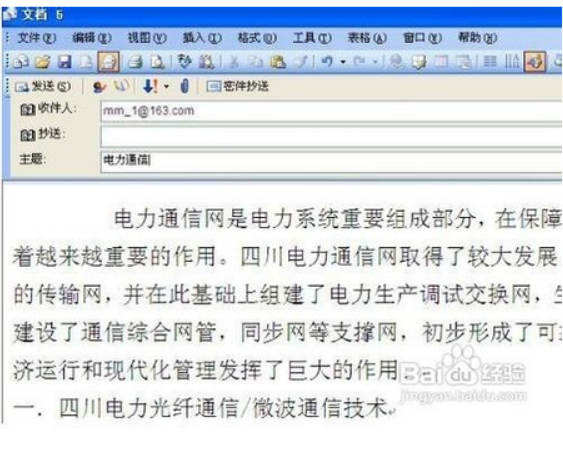
步骤二、现在我们选择电子邮件之后会出现一个邮件的窗口,上面输入:收件、抄送、主题的信息,然后在下面的文档上输入文本内容。输入完成后即可点击最下方的【发送】按钮,这样就发送邮件出去了哦。如图所示:
word2007发送邮件的方法:
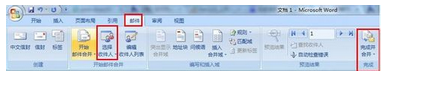
步骤一、用word2007发送电子邮件必须下载安装了outlook工具。点击菜单栏上的【邮件】,在下面先新建一个电子邮箱用户,然后点击“选择收件人”上选择新建的用户,在点击后面菜单上的“完成并合并”按钮。如图所示:
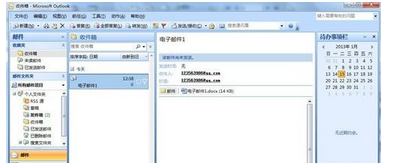
步骤二、之后会打开outbook软件。打开而来outbook软件之后就跟qq邮箱的格式是一样的发送电子邮件可。如图所示:
怎样在Word2007中直接批量发送邮件
建议看下:
可以的话采纳一下。。。
word2007发邮件
步骤一、电脑必须是连接了网络的情形下才能发送邮件。打开xp系统下载的word2003版本。然后在菜单看选择【文件-新建】,然后在下方选择【电子邮件】即可。
步骤二、现在选择电子邮件之后会出现一个邮件的窗口,上面输入:收件、抄送、主题的信息,然后在下面的文档上输入文本内容。输入完成后即可点击最下方的【发送】按钮,这样就发送邮件出去了。
怎样使用word2007的邮件合并功能发送邮件
我们在工作中经常会遇到批量打印信函的问题,比如:学期结束每个学校要给家长发一份“成绩通知书”;某学术团体开一次学术交流会,要邀请有关单位及专家学者参加会议,需要给每个单位和每个专家学者发一封“邀请函”;某单位召开一次表彰大会,要给每个受表彰的人员发一个“荣誉证书”;......等等,在实际工作中经常会遇到类似的问题,对于这样的事情,他们有一个共同的特点就是每个文档中大部分内容都是相同的,有一小部分发生变化。如果我们一个一个文档进行编辑打印,那么很费时费力,如果我们使用Word2007中的“邮件合并”功能来编辑打印这些文档,就非常方便。下面以制作《成绩通知书》为例来谈谈怎样使用Word2007的“邮件合并”功能实现信函的批量打印。 实现Word2007的邮件合并必须完成三项工作:一、建立数据源;二、建立主文档;三、邮件合并(即主文档与数据源的连接。 一、建立数据源: 一般用excel来建立数据源比较方便(在excel工作表中不能有表标题)。
如何去掉word2007中的邮件发送栏?
随便输入一个邮件地址,后面会输密码什么的乱填,发送一次邮件就自动消失!
怎样使用word2007的邮件合并功能发送邮件
使用邮件合并功能发送邮件的步骤如下:
步骤一:设置电子邮件主文档
步骤二:启动 Word。
步骤三:在“邮件”选项卡上的“开始邮件合并”组中,单击“开始邮件合并”。
步骤四:单击“电子邮件”。
步骤五:将电子邮件文档连接到地址列表
步骤六:要将信息合并到电子邮件主文档中,必须将文档连接到地址列表,它也称为数据源或数据文件。如果还没有数据文件,则可在邮件合并过程中创建一个数据文件。
步骤七:选择数据文件
步骤八:在“邮件”选项卡上的“开始邮件合并”组中,单击“选择收件人”,在下拉菜单中选择“从outlook联系人中选择....."
步骤九:会弹出outlook的联系人文件夹信息, 如下图显示我的联系人总数为1300个。
步骤十:点击”确定“后,会弹出所有的联系人列表:
步骤十一:调整收件人列表或项列表
步骤十二:要缩小收件人列表或使用数据文件中记录的子集,必须学会活用”筛选“功能:
步骤十三:筛选记录 如果列表包含不希望在合并中看到或包括的记录,这种方法十分有用。筛选列表后,可以使用复选框包含和排除记录。
要筛选记录,请执行下列操作:
1)在“调整收件人列表”下,单击“筛选”。
2)在“筛选和排序”对话框的“筛选记录”选项卡上,选择要用于筛选的条件。
例如,如果要只为将公司名称中包含厦门的地址生成电子邮件,则可在“域”列表中单击“公司”,在“比较”列表中单击“包含”,然后在“比较对象”列表中单击“厦门”即可。
3)要进一步调整筛选,可单击“与”或“或”,并选择更多条件。
例如,要只为担任经理职务的朋友发送电子邮件,则可筛选“公司”域包含“厦门”并且“职务”域包含“经理”的记录。如下图所示:
步骤十四:将称为邮件合并域的占位符添加到电子邮件文档中
步骤十五:将电子邮件主文档连接到地址列表后,即可开始键入邮件的文本并添加占位符,这些占位符指明在每封邮件内显示唯一信息的位置。
步骤十六:占位符(如地址和问候语)称为“邮件合并”域。Word 中的域与所选数据文件中的列标题对应。
步骤十七:通过在电子邮件主文档中放置域,即表示您想让特定类别的信息(如姓名或地址)在该位置显示。
步骤十八:您可将数据文件中的任何列标题作为域添加到电子邮件主文档中。这为您设计电子邮件提供了灵活性。例如:
步骤十九:假定您要给每位朋友寄送抬头为其独特的尊称,则可以在邮件的称呼栏插入“昵称”域;(当然前提是在建立人脉资料库时这个字段针对每个人都填入个性化的昵称)
步骤二十:预览并完成合并
步骤二十一:在电子邮件主文档中添加域后,即可开始预览合并结果。如果对预览满意,则可完成合并。
步骤二十二:要进行预览,请在“邮件”选项卡上的“预览结果”组中执行以下任一操作:
步骤二十三:单击“预览结果”。
步骤二十四:使用“预览结果”组中的“下一记录”和“上一记录”按钮逐页查看每封电子邮件。
步骤二十五:通过单击“查找收件人”来预览某个特定文档。
步骤二十六:完成合并发送电子邮件
1)在“邮件”选项卡上,单击“完成并合并”,然后单击“发送电子邮件”。
2)在“收件人”框中,选择用于存储收件人电子邮件地址的域的名称。
3)在“主题行”框中,键入邮件的主题行,比如,我写的是"道别!from:旅程无限"
4)在“邮件格式”框中,单击“HTML”或“纯文本”,将文档作为电子邮件正文发送,或单击“附件”,将文档作为附件发送。
步骤二十七:至此,用word2007的邮件合并功能发送个性化邮件即大功告成
用 word2007 怎样发邮件啊
点击左上角,有一个“保存并发送”吧更多
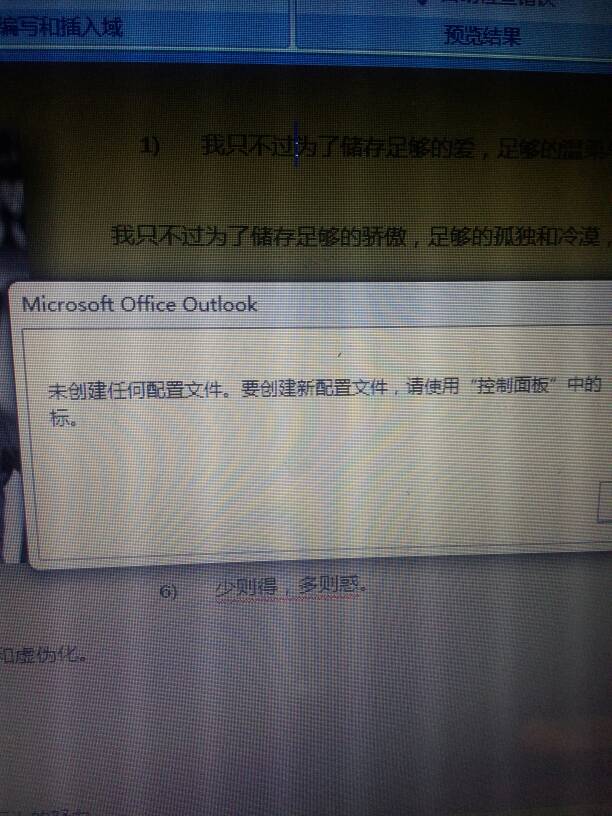
出来了这个,不行啊
那就在发邮件时候以“插入附件”形式来发送吧,一样的效果。
建议使用foxmail或者outlook
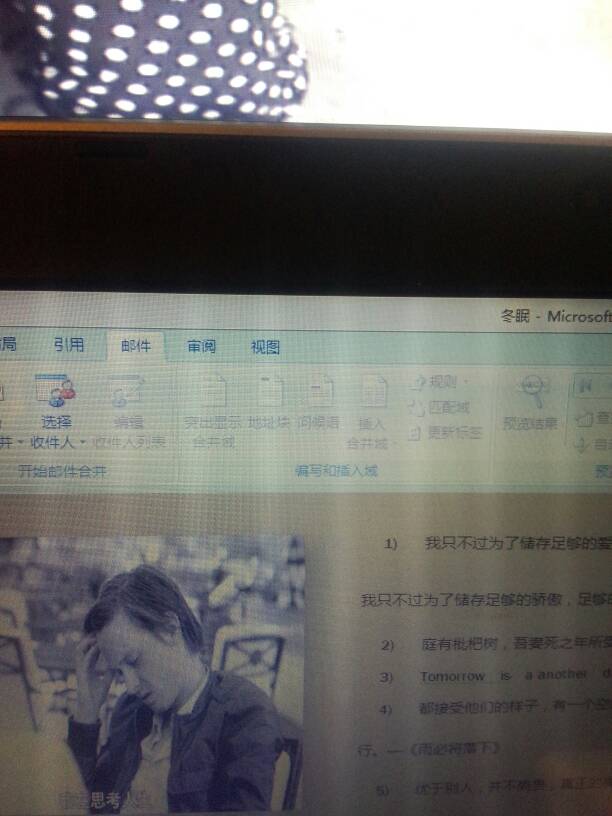
但是,不知道为什么是灰的
转载请注明出处51数据库 » word2007直接发送邮件 Word2007怎么发邮件
