
 yl
yl
材料/工具:word2010
1、首先,打开需要插入表格的WORD文档点击【插入】,选择【表格】点开下拉列表,选择好几行几列
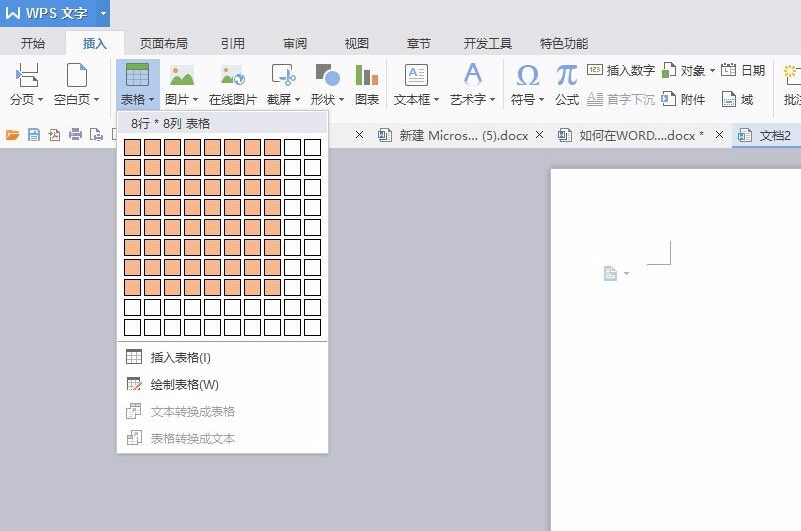
2、或者选择【插入表格】,在【表格尺寸】下输入列数和行数
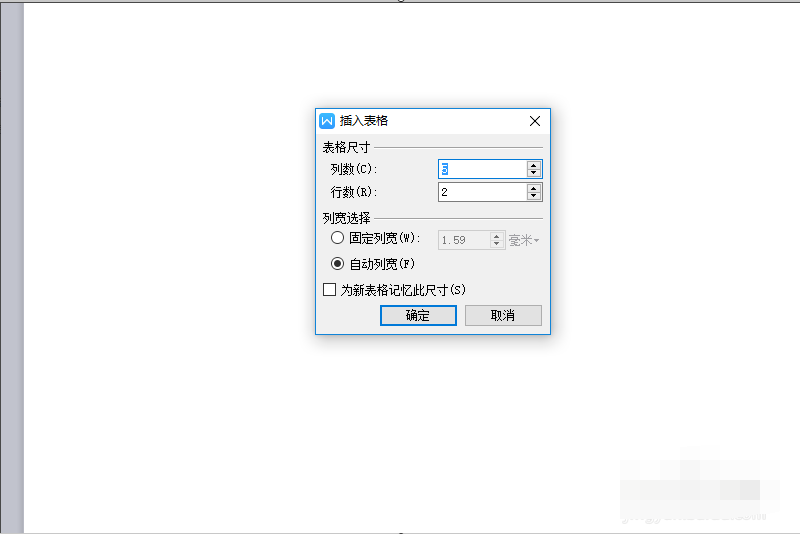
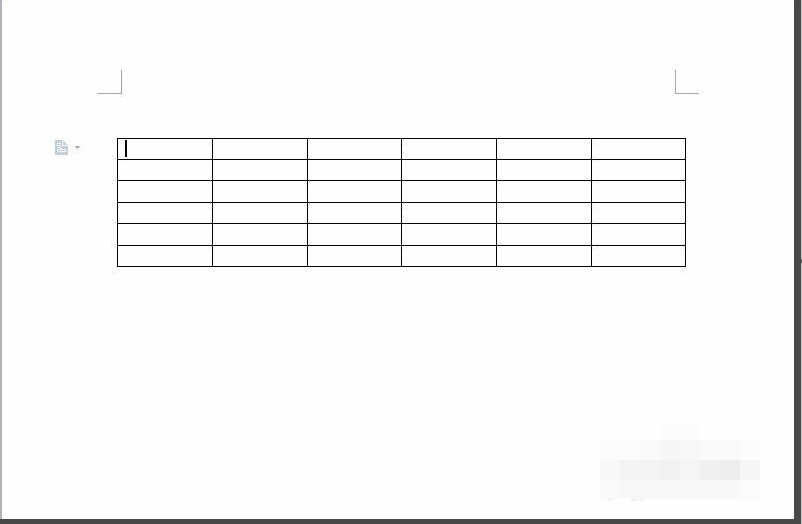
3、设置好行数和列数后,如我们需要的是一个6行6列的表格,设置好后,单击【确定】,即可得到如下表格
4、可以根据实际需要调整表格的行高和列宽,方法为将鼠标停留在两行或两列之间,当出现两行线和两个箭头的符号时,按住鼠标左键拖动即可
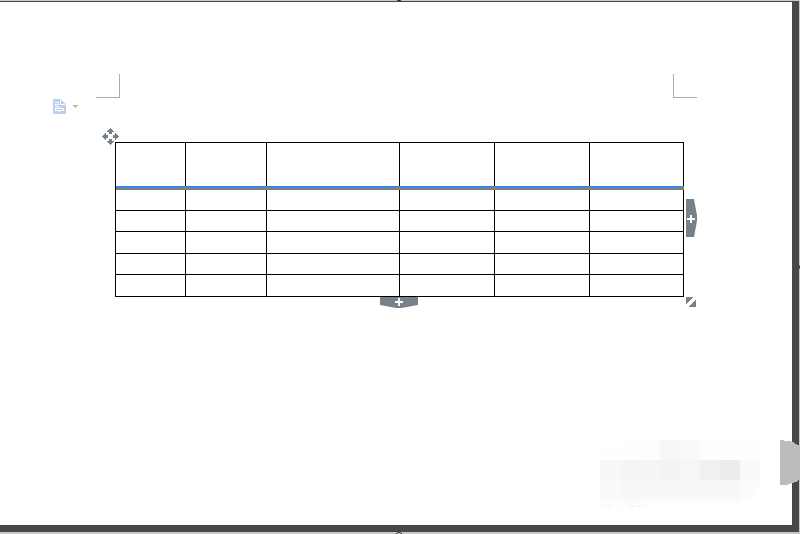
5、拖动表格左上角的四向箭头可以拖动表格的位置
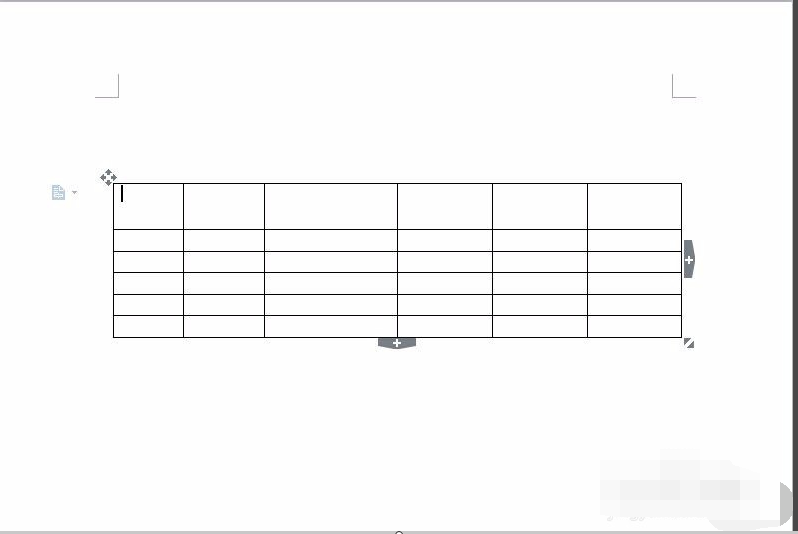
6、如需增加行或列,直接点击表格下侧和右侧的加号即可
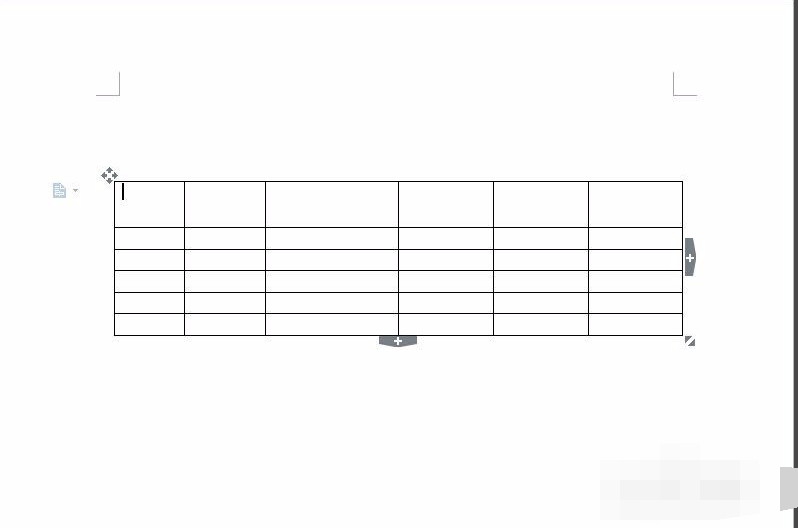
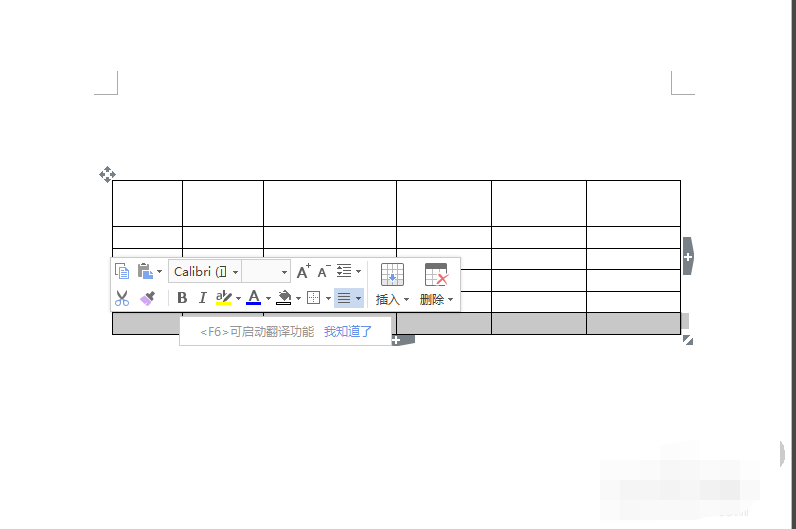
7、也可以选中最后一行或最后一列,点击插入或删除行或列
8、将表格内容输入完整即可
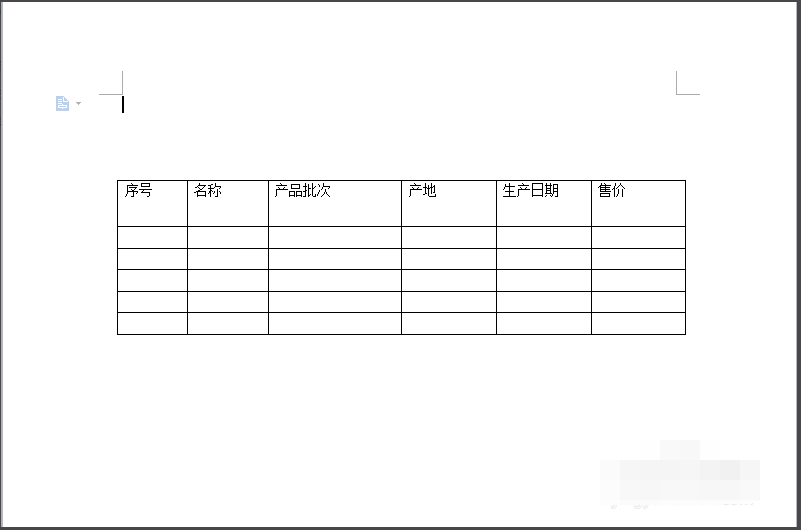
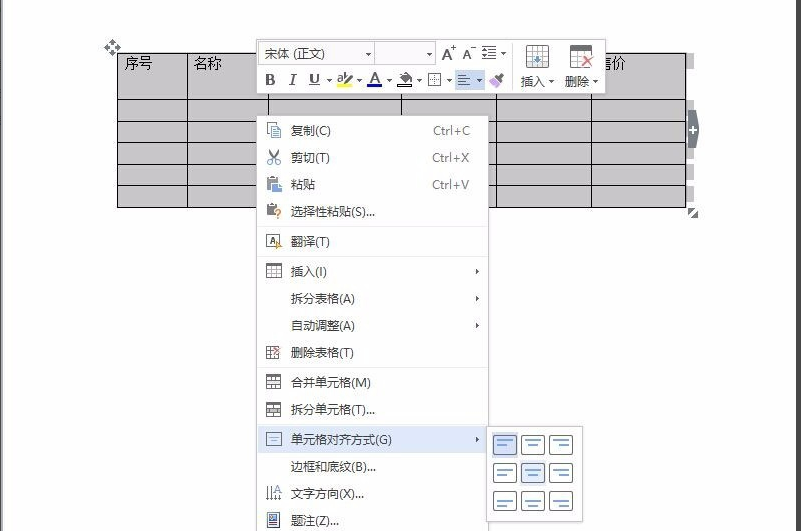
9、如需美观,可选中表格,选择【单元格对齐方式】,选择居中对齐即可
指出Excel编辑菜单中的清除和删除命令的区别
打开EXCEL,在“编辑”--“清除”子菜单中,有以下几种方法:
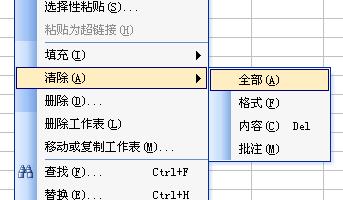
内容,对应于键盘DEL键,只是清除单元格区域的内容,但单元格对应的如字体、字号、颜色等设置不会受影响;
全部,清除全部不仅是清除内容,包括所有格式同样清除掉;
格式,只清除格式,内容不受影响,仍然保留;
批注,清除批注,但正常还是习惯使用右击快捷菜单“删除批注”进行删除。
以上清除,单元格或区域仍在,位置并没有改变。
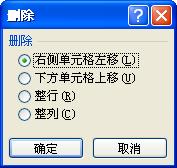
打开EXCEL,按“编辑”--“删除”(其实正常使用右击快捷方式),是删除整个单元格或区域,删除后右侧或下方的单元格补充到原先地方,对于右侧或下方有内容或设置了格式时要特别注意,防止删除后,单元格或内容窜位。
在word文档中引用excel工作表数据如何清除空格
用户在使用Word编辑文档的过程中,往往会用到大量的数据。尤其在一些诸如技术方案、技术总结等类型的文章中,文章中的同一组数据可能要反复使用很多次。有些数据还可能来自于Excel工作表,甚至整个表格都由Excel复制而来。对于这些数据的输入工作,大多数用户会采取直接输入或复制粘贴的方法。通过这样的方法输入的数据在Word文档中是死板的数据,一旦实际数据调整变更,Word文档中的所有数据需要重新输入,为用户带来很大的工作量。如果借助Word 2003“编辑”菜单中的“选择性粘贴”命令,用户可以非常灵活地在Word文档中引用来自Excel工作表中的数据。
在Excel编辑菜单中,数据清除和数据删除的区别是什么
清除是把单元格的内容清除(这个单元格还在),删除是把这单元格连同内容一起删除(这单元格没有了)
如何清除WORD、EXCEL中的所有超链接
椋??蠡岢鱿忠桓瞿??的编写窗口,把以下代码粘贴进去。
Sub RemoveHyperlinks()
For a = 1 To ThisDocument.Hyperlinks.Count
ThisDocument.Hyperlinks(1).DeleteNextEnd Sub
之后关闭Visual Basic 编辑器回到Word中,选择word菜单 工具-宏-宏,打开宏对话框,你会发现多了一个名字叫RemoveHyperlinks的宏,选中这个宏,点一下“运行”按钮,Wrod文档中所有的超级链接就都删除掉了。
另外:这个宏我们可能只用一次,若此时保存退出后以后打开这个word文件时会有安全警告,所以如果以后不用了的话我们要把这个宏删除掉。删的方法也很简单,打开Visual Basic 编辑器(Word的菜单 工具-宏-Visual Basic 编辑器)在左边的工程管理器中找到我们刚建立的模块1,在模块1上按鼠标右键,选择移除模块1,就好了。
删除Excle工作表中的所有超链接的方法也差不多,也是打开Visual Basic 编辑器,粘贴一段代码,然后运行宏,只是这段代码不同而已。代码如下:
Sub RemoveHyperlinks()
‘Remove all hyperlinks from the active sheet
ActiveSheet.Hyperlinks.DeleteEnd Sub
下面的代码也可以删除Excle工作表中的所有超链接:
Sub ZapHyperlinks()
Cells.Hyperlinks.DeleteEnd Sub
另外,如果讨厌Word和Excel的这个功能,可以直接将其取消word和excel自动加超链接的功能,方法如下:
怎么在word文档里像EXCEL一样清除内容
不清楚楼主是要全部删除还是特定的表格删除,先说点儿
ctrl+A,全选,然后回车键全删除;
如果是word里的表格内容全删除,选定后Delete键,删除内容保留边框;回车键会全删掉的。
在word中插入的excel表格无法编辑,请问是怎么回事
1. Word
安全模式启动,点击「开始」,在搜索栏中输入winword /safe并回车,测试问题是否依然存在?
2.正常启动Word,点击“文件”—“选项”—“加载项”,点击“转到”,清除里面的加载项。
3.移除startup文件夹下的文件
请您依次单击「开始」,在搜索栏中输入以下路径:
%ProgramFiles%\Microsoft Office\office14\startup
%appdata%\microsoft\Word\STARTUP
(office\startup中是word启动时自动加载的模板和加载项)
4.移除Normal.dotm文件
依次单击「开始」-〉“运行”,键入
%appdata%\microsoft\templates
如果在这路径下,发现~$Normal.dotm隐藏文件,建议您将它删除。
5.重命名以下注册表中的键值:
1).点击「开始」,在搜索栏中输入
regedit ,然后单击确定。
2).展开到以下路径:
HKEY_CURRENT_USER\Software\Microsoft\Office\14.0\Word
HKEY_LOCAL_MACHINE\SOFTWARE\Microsoft\Office\word\addins
3).选中相应文件夹,右键鼠标,点击重命名。将Word重命名为Word1,将Addins重命名为Addins1。重新启动Word,测试这个问题是否出现。
如何在Word表格和Excel里去除重复的内容
在Word表格和Excel里去除重复的内容方法如下:
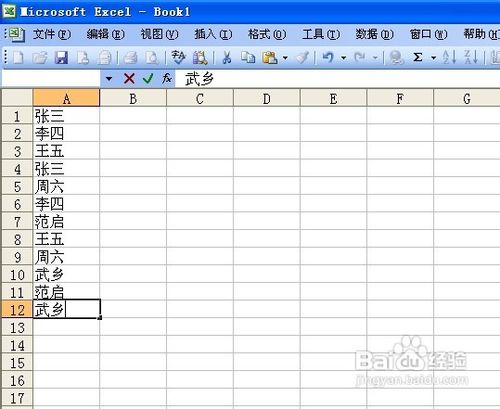
首先我们打开excel,小编使用的是电脑中默认安装的excel 2003,下面的操作均建立在此版本的excel上,如果你的版本不同,操作步骤可能略有不同。为了便于测试和理解,小编新建了一个工作表并且输入了一些简单的数据。
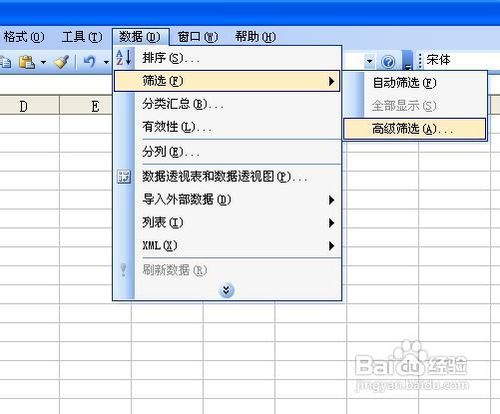
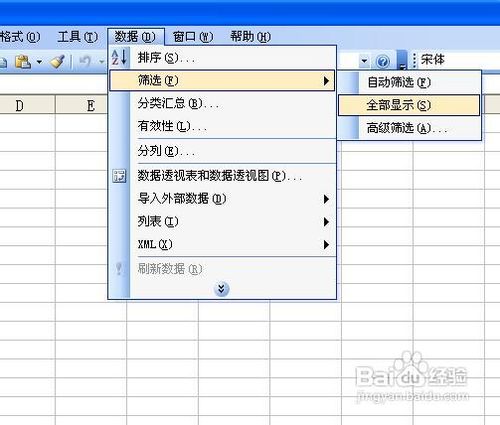
我们先来介绍一种常用的去除重负项的方法,那就是excel自带的筛选法。首先选择我们需要进行筛选的区域,然后点击“数据”选项卡,找到“筛选”选项并点击,最后我们点击“高级筛选”选项即可。
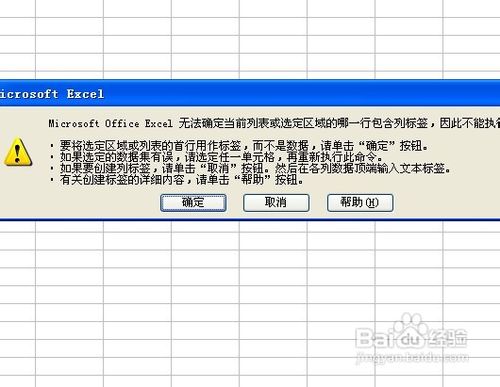
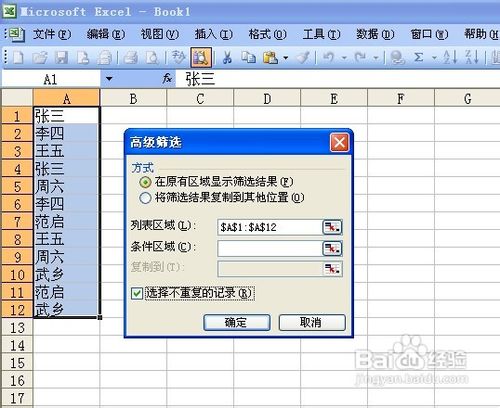
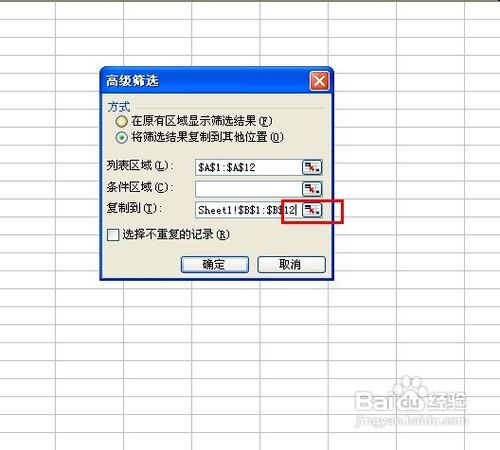
可能会出现如下图所示警告框,大概使用方法不当所致,但是不影响我们使用,我们点击确定即可。然后我们勾选“选择不重复的记录”,此时我们有两种操作选择,一种是在原有的区域显示筛选结果,另一种复制到其他位置,我们先来看原有区域显示。
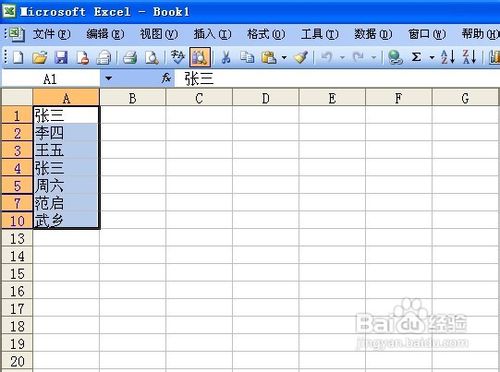
点击确定后我们会发现,原来的数据区域已经从有重复的数据,变成了没有重复的数据。当然这个只是一个筛选的结果,并非把我们的源数据给覆盖掉了,如果想要还原数据的话,只需要点击全部显示即可,如果想要去除重复项,需要保存现有筛选结果。
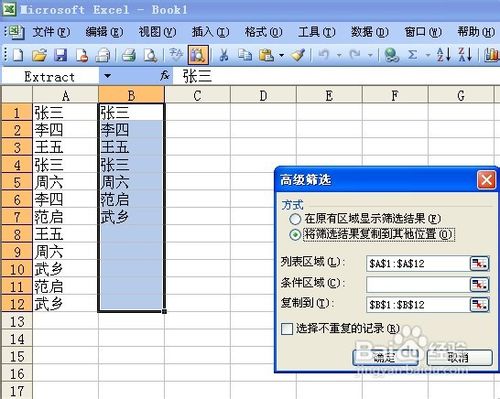
接着我们来看复制到其他位置。首先我们选择复制到其他位置,此时“复制到”选项框就会变成可编辑状态,我们只需点击右侧的按钮(红线标注处),选择复制的区域然后点击确定即可,千万别忘了勾选“选择不重复记录项”。
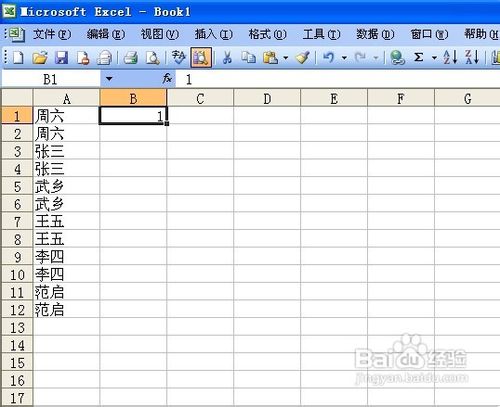
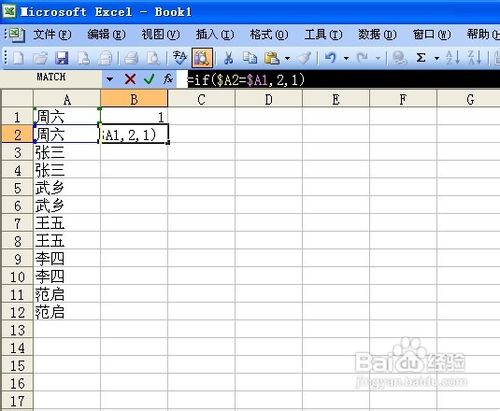
除了这种方法之外我们还可以使用公式法。我们首先对现有的数据进行一次排序,升序或者降序都可以。然后我们选择一个空的列(或者行,根据你的数据而定)作为辅助项,在对应的第一个数据空白列中输入1。
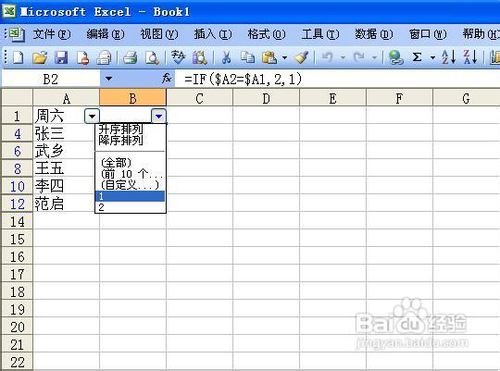
然后在第二个对应空白列中输入=if($A2=$A1,2,1),具体的变量根据你的单元格而定,然后点击回车。然后我们拖动复制应用这个公式,此时如果是重复的选项都会变成2。然后我们点击筛选选项,选择自动筛选,然后把1的筛选出来就是不重复的数据了。
END
能够去除重复项的公式不止是小编上述所讲的方法,还有很多其他的方法,如果使用小编上述方法千万不要忘记了先对现有数据进行排序。
筛选出来的数据都是并非覆盖了源数据,如果想要这个结果还需要另外进行筛选结果的保存。
以上就是excel表格中怎么去除重复的项的全部内容
注意事项
转载请注明出处51数据库 » 是用excel编辑的表在word里清除样 怎样对Word中表格进行编辑
