
 爱情如咖啡
爱情如咖啡
word去掉页眉的横线方法一
步骤一:我们可以自己设置页眉,如下图所示,插入页眉,选择第一种页眉,然后我们就会发现文档自动加上了页眉。
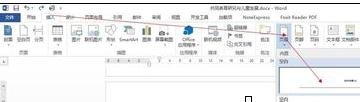
word去掉页眉的横线方法图1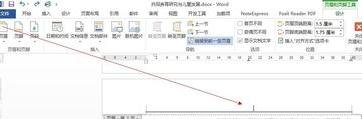
word去掉页眉的横线方法图2
步骤二:这个时候我们想删除页眉的话,可以双击页眉,然后点击如下图所示的页眉格式,即可删除页眉。
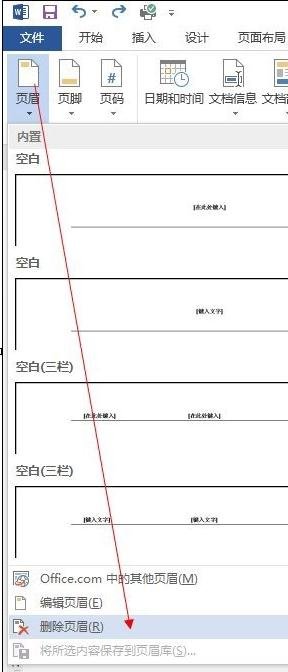
word去掉页眉的横线方法图3
步骤三:但是小编经常会碰到,比如不是同一个版本下的word文档,采用上述方法便很难删除页眉,无法通过页眉栏下的删除选项进行,这个时候小编推荐大家进行下一步操作。
步骤四:双击页面的页眉部分,然后我们点击开始项,找到样式,如下图1所示,点击右下角箭头。然后如图2所示,清除格式就OK了

word去掉页眉的横线方法图4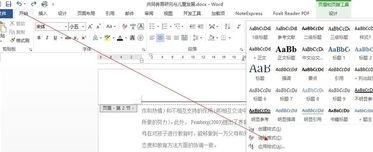
word去掉页眉的横线方法图5
word去掉页眉的横线方法二
步骤一:打开word界面,单击“格式”菜单下的“样式和格式”选项,打开“样式和格式”任务窗口。如下图:
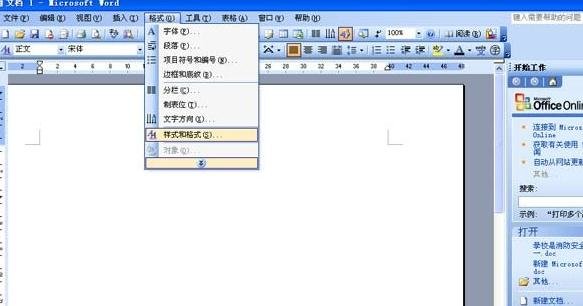
word去掉页眉的横线方法图6
步骤二:在:“样式和格式”窗口中的列表中找到“页眉”样式,用鼠标选择该样式并单击右边的下拉按钮,从弹出的下拉菜单中选择 “修改”命令随后弹出“修改样式”对话框,在“修改样式”对话框中单击“格式”按钮,在弹出的下拉菜单中选择“边框”命令。
步骤三:打开“边框和底纹”对话框,选择“边框”选项卡,在“设置”栏下选择“无”选项,如下图:
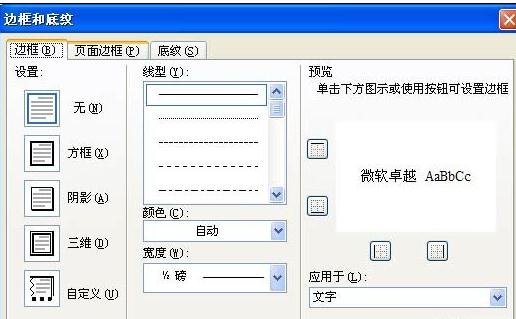
word去掉页眉的横线方法图7
步骤四:设置完成后,单击“确定”按钮,再次单击“视图”菜单下的“页眉和页脚”命令,切换到“页眉和页脚”编辑视图时,在页眉处的那条黑色横线就被删除了。如下图:
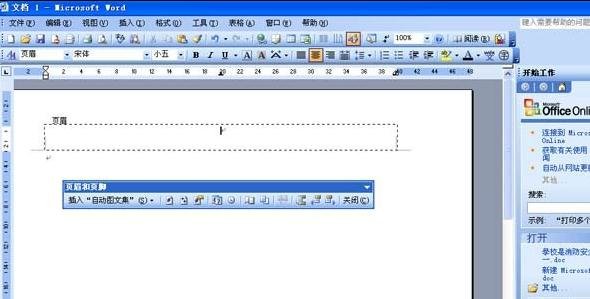
步骤五:页眉中黑色横线已经被删除
word2013页眉横线怎么去掉
1. 改变页眉的样式
如果仅仅想去除页眉下的横线,最为便捷的就是改变页眉的样式。例如,我们在编辑页眉时可以把页眉的样式换成“正文”。因为“正文”样式中没有段落边框的格式内容,页眉下自然也就不会出现横线了。
2. 修改“页眉”样式
改变页眉的样式,你失去的可能不仅仅是一条横线,还有其他一些包含在“页眉”样式里而在“正文”样式里所没有的格式特征。如果你不想失去它们,可以修改“页眉”样式,在“页眉”样式中去除有关横线的相应格式内容。如在Word 2000中,我们可以依次选择菜单栏中的“格式/样式”,在随后出现的“样式”对话框中依次选择样式列表框中的〔页眉〕和〔更改〕按钮,此时“修改样式”对话框就出来了。单击“修改样式”对话框中的〔格式〕按钮,选择其中的“边框”。再在随后出现的“边框和底纹”对话框中选定“设置”下的“无”,最后依次点击按钮〔确定〕和〔应用〕。你会发现页眉下的横线同样消失了。
word2013怎么去掉首页页脚和页眉
你所说的一切都是可以实现的,几部分可以放到一个文档中,而且每一部分都互不影响页码之类的设置,至于那条横线,选择页眉页脚--格式-边框和底纹,去掉就可以了更多
没有找到你说的"格式-边框和底纹"
格式菜单下
我用的是2013
我晕,我的是2003
应该差不多的
word2013如何去除页眉的横线
Word2013插入页眉显示横线再现
1
打开word2013,新建一个文本“怎样去掉页眉的横线”。然后点击“插入”,然后点击“页眉和页脚”。
2
在“页眉和页脚”中点击,“页眉”,进行页眉的插入。
3
插入页眉之后,并在上方随意编辑一些文字,可以发现,文字下方自动生成有一根横线。
1
在文档中,双击这根页眉横线,激活页眉编辑,然后点击左上角的“开始”进入开始的快捷栏目。
2
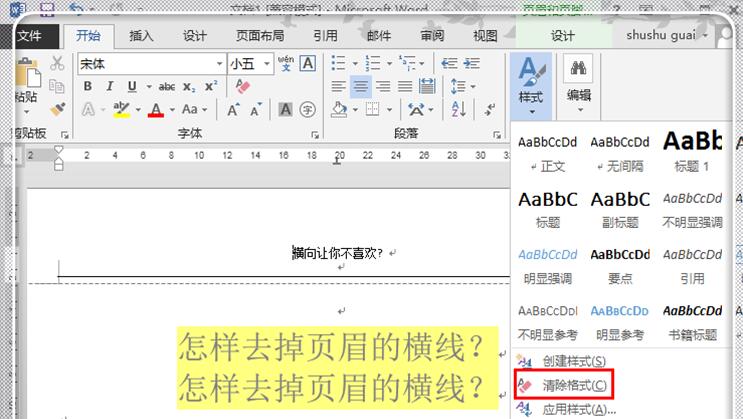
在开始菜单下,找到并点击“A样式”,进行样式的操作。
3
先选中页眉文字,然后在调出样式的相关选项,在下方找到“清除格式(C)”,点击“清除格式(C)”清除页眉格式。
4
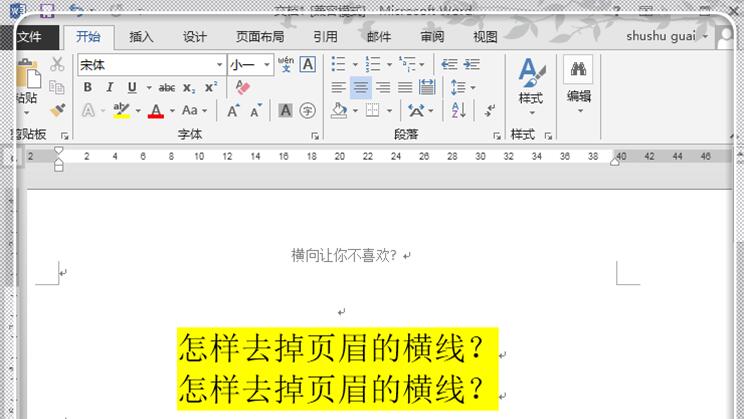
页眉横线成功消除,点击电脑键盘的esc键,退出页眉编辑状态。
5
返回文档主界面,成功去掉页眉横线。
word2013如何删除页眉横线
打开word2013,新建一个文本“怎样去掉页眉的横线”。然后点击“插入”,然后点击“页眉和页脚”。
在“页眉和页脚”中点击,“页眉”,进行页眉的插入。
插入页眉之后,并在上方随意编辑一些文字,可以发现,文字下方自动生成有一根横线。
怎样去掉Word2013页眉横线
在文档中,双击这根页眉横线,激活页眉编辑,然后点击左上角的“开始”进入开始的快捷栏目。
在开始菜单下,找到并点击“A样式”,进行样式的操作。
先选中页眉文字,然后在调出样式的相关选项,在下方找到“清除格式(C)”,点击“清除格式(C)”清除页眉格式。
页眉横线成功消除,点击电脑键盘的esc键,退出页眉编辑状态。
返回文档主界面,成功去掉页眉横线。
如何去掉Word2013页眉横线
1、插入-页眉和页脚-页眉-编辑页眉,进入页眉的编辑状态,页面布局-页面背景-页面边框。
2、弹出“边框和底纹”对话框,切换到“边框”选项卡,将应用于段落的边框设置为无,然后确定即可。
3、页眉和页脚工具-设计-关闭-关闭页眉和页脚,进入文档编辑状态,可以看到页眉上的横线已被取消。
word2013 页眉横线怎么去掉
打开word2013 新建文档。
1.在文档中,双击页眉横线,激活页眉编辑,然后点击左上角的“开始”进入开始的快捷栏目。

2.在开始菜单下,找到并点击“A样式”,进行样式的操作。
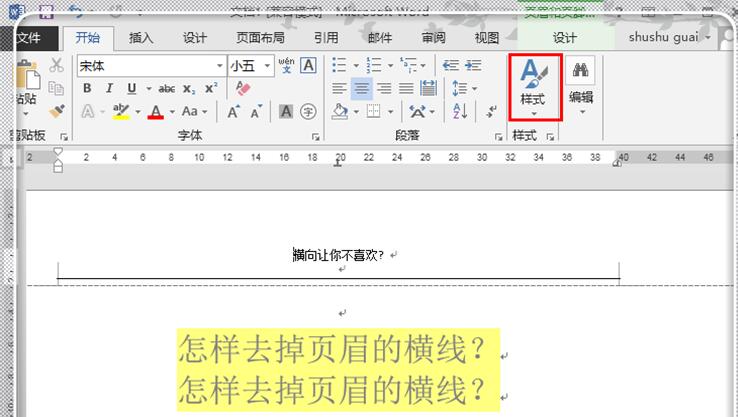
3.先选中页眉文字,然后在调出样式的相关选项,在下方找到“清除格式(C)”,点击“清除格式(C)”清除页眉格式。
4.页眉横线成功消除,点击电脑键盘的esc键,退出页眉编辑状态。

5.返回文档主界面,成功去掉页眉横线。
如何去掉Word2013页眉横线
去掉页眉横线有两种方法,
方法一:
双击“页眉”区域或“插入”——“页眉和页脚”,进入页眉编辑状态。
鼠标光标移动到横线上,然后“开始”——在框线下拉中选择无边框或点击下边框即可清除。
方法二:
双击“页眉”区域或“插入”——“页眉和页脚”,进入页眉编辑状态。
鼠标光标移动到横线上,然后“页面布局”——“页面边框”,在边框和底纹窗口,选择*边框*菜单,然后选择“无”或“右边下边框”
转载请注明出处51数据库 » 2013word去掉页眉横线 如何去掉Word2013页眉横线
