
 赞我JJ长5CM461
在Word文档中,可以分别设置不同的页面格式的,但必须经过设置才能实现。
在Word中,默认为一节,每节的页面格式是相同的,页码是连续的,假如想在一个Word文档中,前三页不设页码,从第四页开始设置页码,必须插入分节符,使文档分成两节,这样就可以单独设置页码,其具体的操作步骤:
1、将光标放在第4页的首部,单击页面布---->分隔符---->分节符---->下一节;
2、在第4页的页脚处双击鼠标,进入页脚编辑状态;
3、单击页眉和页脚---->链接到前一条页眉按钮,断开与前一节的联系;
4、单击页眉和页脚工具设计----->页码----->设置页码格式;
5、弹出页码格式对话框,在页码编号处选择起始页码,输入框中输入1;
6、单击页眉和页脚工具设计----->页码----->页面底端----普通数字2即可。
word文档论文怎么自
使用word 做论文自动生成目录方法如下:
1.首先打开你要用的文档,找到左上角“插入”→“页码”→“页面底端”→选择你所喜欢的页码样式,然后页面底端就有你所插入的页码了。如果你觉得页码距离页面底端的位置太高,那么你调一下“页面底端距离”,设置好之后,点击“关闭页眉和页脚”或者双击文档页面即可,这样就编好页码了。
2.编好页码后,接下来就该根据文章的内容进行指定和划分序列了。标题1属于一级序列,标题2属于二级序列。我的习惯就是先设计好样式,到时候直接应用。找到文档上方右边的“标题1”右击→选择“修改”,然后会弹出来一个修改框,修改成你喜欢的字体和字号,在点“确定”即可完成此步操作。然后同样的步骤在设置标题2的格式。
3.完成上步操作之后,就该应用刚才设置的样式了。在应用样式前,首先你要明白哪些是属于一级序列的,哪些是属于二级序列的,这需要自己判断,小编就不多说了。以小编找的一篇文章为例,首先选中一级序列的标题“一、背景”→点击刚才设置的“标题1”,就可以看到你选中的地方变成你刚才设置的字体和字号,并且前面有个小黑点,表示已经设置成功。
4.知道上步怎么操作后,下面就是该浏览你的文档,把一级序列(标题1的样式)、二级序列(标题2的样式)都设置好。
使用word 做论文时 怎么自动生成目录?
5.下面就该生成目录了,首先把光标定好位置,一般目录都在封面的下一页。选好光标的位置后,然后找到“引用”→“目录”→“插入目录”,然后会弹出一个目录窗口,在“格式”里面选择你喜欢的样式,确定即可。
6.完成上步操作后,目录也就生成了,因为我选择的文档比较短,内容较少,所以目录较长,对于较短的目录,如果显示不到一页,为了美观,你可以自由调整下行距,让他铺满一页。如果你文章有修改,页码有变动,你需要右击目录区域,选择“更新域”→“只更新页码”或者“更新整个目录”,至于是更新页码还是更新目录,这个得看你修改了什么,如果你没有修改你选择定好目录的标题(也就是一级序列、二级序列的内容),那就只更新页码就可,否则就更新整个目录。
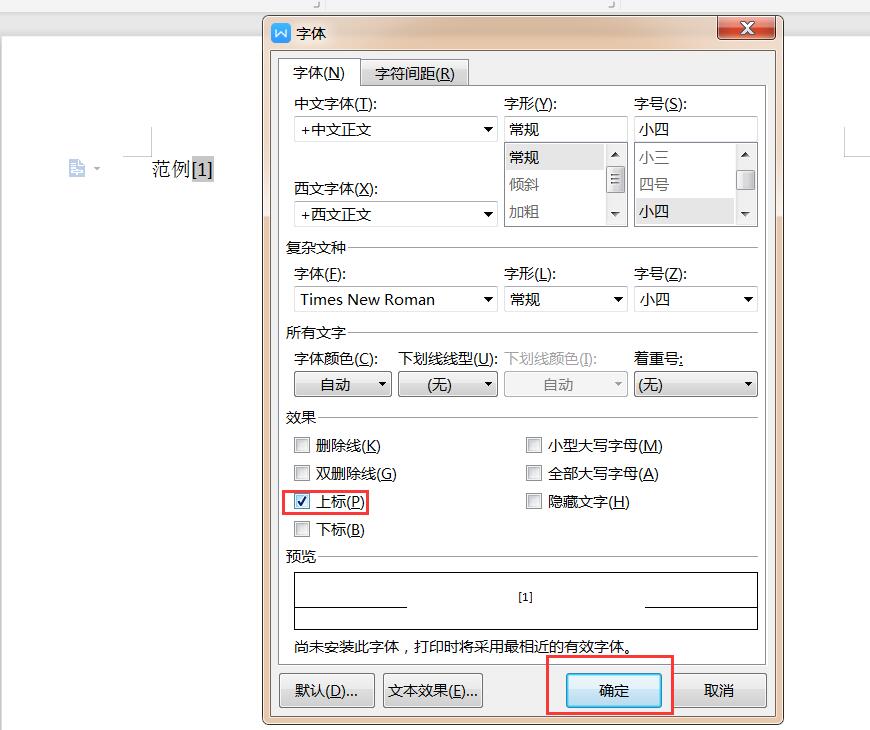
用WORD文档写论文,如何在文字右上角标注参考文献数字?
1、打开Word文档页面,使用鼠标选中要设置上标的部分;
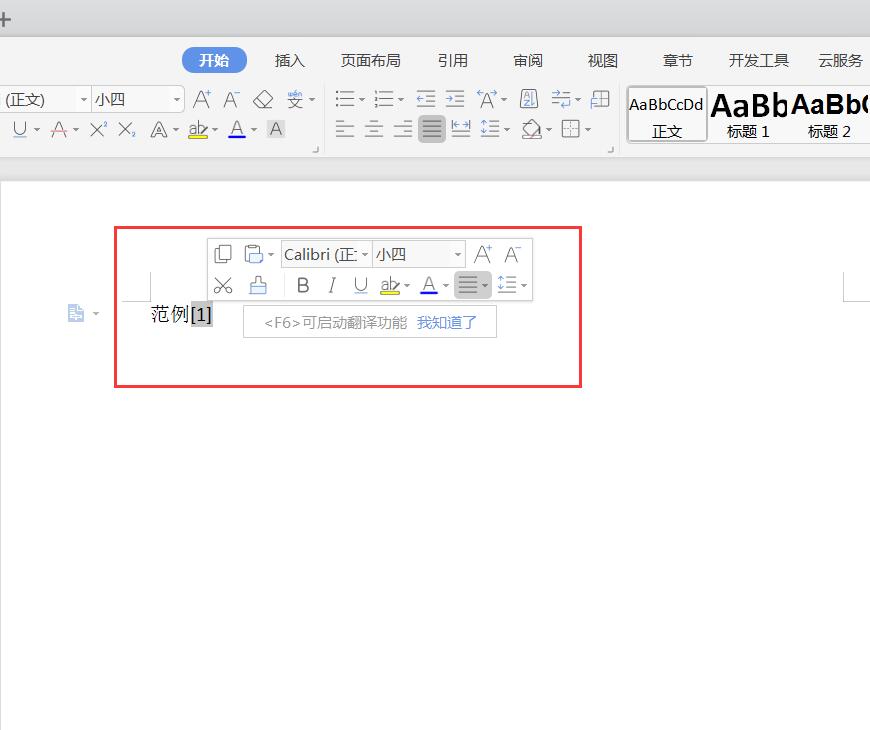
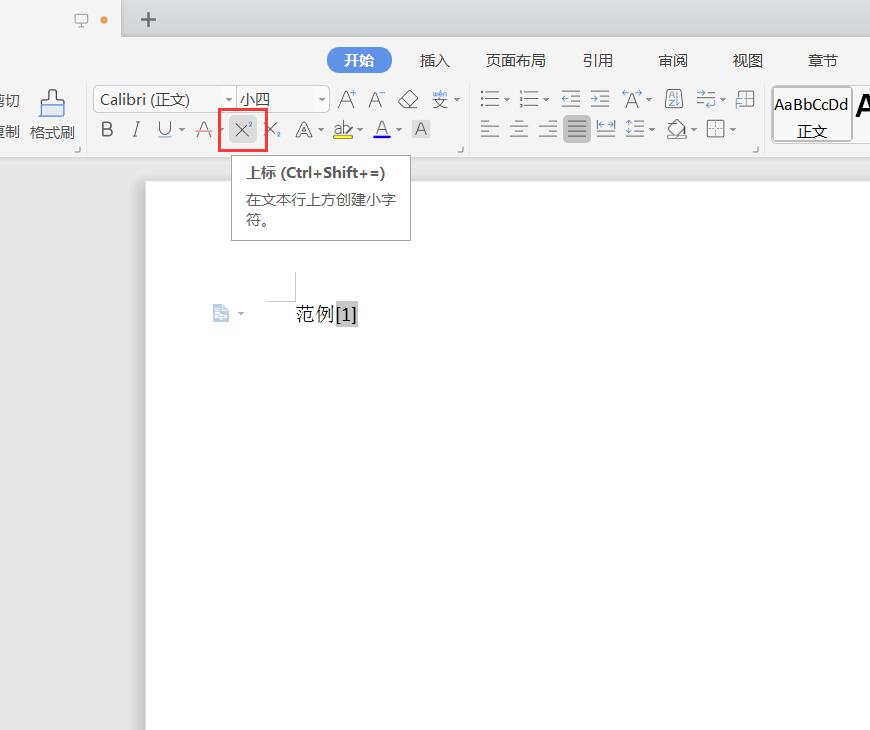
2、点击页面顶部工具栏,选择“上标”工具,并点击该工具;
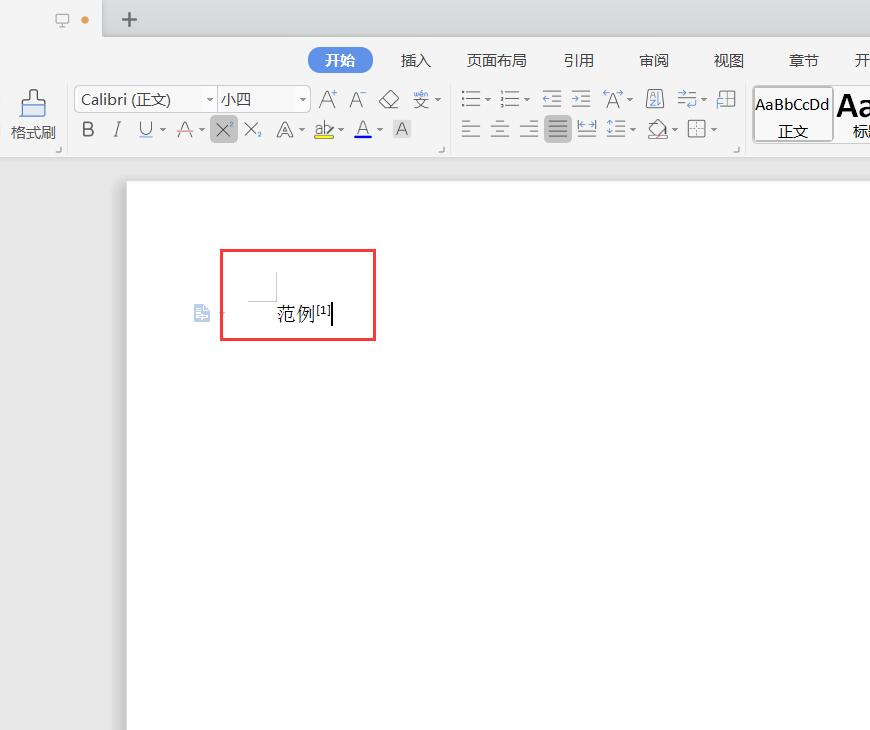
3、设置完成之后,即可看到文献参考资料上标已经添加完毕了;
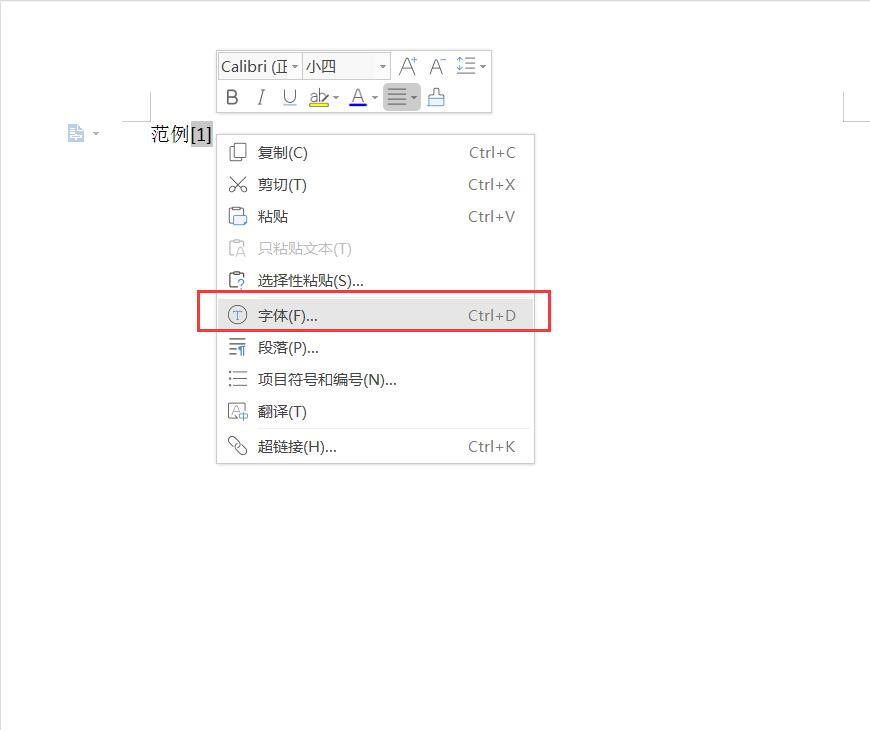
4、还可选中该部分文字后击右键,选择“字体”菜单项;
5、在弹出的页面中,勾选“上标”复选框,并点击“确定”按钮即可。
怎么用用word文档论文排版设计
基本上写毕业论文时候都会用到word排版设计论文的功能,比自己手动排版准确很多。除了这些word技巧以外,一定要注意多备份自己写的论文!写了多少都要点击保存按键!每到交论文时就会发现有各种各样的情况,所以一定要有备份,以备不时之需。希望对你写论文有帮助!
一、页眉页脚的制作
二、图表自动编号
三、公式自动编号
四、目录的制作
五、参考文献的编号和引用
六、其他技巧
七、基本软件
一、页眉页脚的制作
首先介绍一个概念:节。这里的“节”不同于论文里的章节,但概念上是相似的。节是一段连续的文档块,同节的页面拥有同样的边距、纸型或方向、打印机纸张来源、页面边框、垂直对齐方式、页眉和页脚、分栏、页码编排、行号及脚注和尾注。如果没有插入分节符,Word默认一个文档只有一个节,所有页面都属于这个节。若想对页面设置不同的页眉页脚,必须将文档分为多个节。
论文里同一章的页面采用章标题作为页眉,不同章的页面页眉不同,这可以通过每一章作为一个节,每节独立设置页眉页脚的方法来实现。
首先介绍页眉的制作方法。在各个章节的文字都排好后,设置第一章的页眉(视图菜单→页眉和页脚)。然后跳到第一章的末尾,菜单栏上选“插入→分隔符”,分节符类型选“下一页”,不要选“连续”(除非你想第二章的标题放在第一章的文字后面而不是另起一页),若是奇偶页排版根据情况选“奇数页”或“偶数页”。这样就在光标所在的地方插入了一个分节符,分节符下面的文字属于另外一节了。
光标移到第二章,这时可以看到第二章的页眉和第一章是相同的,鼠标双击页眉Word会弹出页眉页脚工具栏,工具栏上有一个“同前”按钮(图像按钮,不是文字),
这个按钮按下表示本节的页眉与前一节相同,我们需要的是各章的页眉互相独立,因此把这个按钮调整为“弹起”状态(与上一节相同的提示文字会消失),然后修改页眉为第二章的标题,完成后关闭工具栏。如法炮制制作其余各章的页眉。
页脚的制作方法相对比较简单。论文页面的页脚只有页码,要求从正文开始进行编号,但是,在正文前还有扉页、授权声明、中英文摘要和目录,这些页面是不需要编页码的,页码从正文第一章开始编号。首先,确认正文的第一章和目录不属于同一节。然后,光标移到第一章,点击“视图→页眉和页脚”弹出页眉页脚工具栏,切换到页脚,确保“同前”按钮处于弹起状态,插入页码,这样正文前的页面都没有页码,页码从第一章开始编号。
注:
页眉段落默认使用内置样式“页眉”,页脚使用“页脚”样式,页码使用内置字符样式“页码”。如页眉页脚的字体字号不符合要求,修改这些样式并自动更新即可,不用手动修改各章的页眉页脚。
论文里页眉使用章标题,可以采用章标题做成书签,然后在页眉交*引用的方法来维护两者的一致。
二、图表自动编号
论文写作中,图和表要求按照章节进行编号如:图1.6,表4.7,图表的自动编号可以使用Word的题注功能。Word提供图表标签和表格标签,图表也就是图的标签
操作步骤:插入菜单→引用→题注,选中图表标签,编号中可以选包含章节号,这需要章节的编号联接到一个项目标号上,参照项目编号的设置,重要的是章的编号,其它节的编号联接到上层编号,则所有的章节、图、表都可以实现自动编号。把题注中不包含标签勾上,按确定插入标签,之需要在正文中的标签前键入图就可以了。表只要在标签选择中选表格就可以,其它相同。
一般只需要建立一个标签就可以了,其它地方需要,可以直接copy标签,粘贴到指定位置,然后选中标签,更新域就可以,对于数量很多的标签,则先全部copy好,然后按Ctl+A快捷键全部选中,在有标签域的数字上点右键,选更新域就会全部更新,或者在别的地方再插入一次题注就会自动更新了。最简单的方法是按Ctrl+A全部选中,按F9更新域。
图表的应用则需要用到引用的交*引用功能:插入菜单→引用→交*引用,引用类型选中图表的标签,标注内容选“只有标签和编号”即可插入引用。
图片组合
Word中如果一页图片太多的话就会跑来跑去找不到位置,可以使用Word的组合功能将所有图片组合在一起就好了
(1)将所有图片的属性→设置图片格式→版式→浮于文字上方
(2)将所有图片选中,右键组合
(3)将组合后的图片版式设置成嵌入型或其它需要的版式。
图片不摄制成浮于文字上方的话是不能进行组合的,浮于文字上方后图片就可以和Word画的各种图形组合在一起了。
三、公式自动编号
公式编辑应该使用公式编辑器MathType,自动插入公式编号,目前为5.2版。Word的公式编辑器实际上就是Mathtype的早期版本,但不好用。Mathtype安装好后(要先装office再装Mathtype否则不认)在word中会有一个工具条和菜单,根据需要使用。公式编号和编号引用在工具条上直接有,不同章节需要不同的编号可在章节的开头处插入章、节号(注意:如果是连续章节编号,则选“New Chapter Number”,自动延续章节编号,修改起来就方便了),论文一般只需要按章编号,所以插入章编号即可,插入时应放在正文中第一个公式的编号处,以方便查找,不要放在标题处,否则自动生成目录时要手工删除。
公式编号的引用只需把把光标放在要引用的地方,点“Insert Equation Reference”按钮,然后双击要引用的公式编辑器生成的编号即可。
另外,Mathtype有一个“Insert Right-Numbered Display Equation”按钮,可以直接插入公式和公式编号,公式居中,编号右对齐。
四、目录的制作
目录是用来列出文档中的各级标题及标题在文档中相对应的页码。首先介绍Word的一个概念:大纲级别。Word使用层次结构来组织文档,大纲级别就是段落所处层次的级别编号,Word提供9级大纲级别,对一般的文档来说足够使用了。Word的目录提取是基于大纲级别和段落样式的,在Normal模板中已经提供了内置的标题样式,命名为“标题1”、“标题2”,…,“标题9”,分别对应大纲级别的1-9。我们也可以不使用内置的标题样式而采用自定义样式,但有点麻烦。下文中的目录制作方法直接使用Word的内置标题样式,关于自定义样式的方法请参阅Word的帮助文档(视图菜单→文档结构可显示与将要生成目录结构相同的文档结构)。
目录的制作分三步进行。
1) 修改标题样式的格式。通常Word内置的标题样式不符合论文格式要求,需要手动修改。在菜单栏上点“格式︱样式”,列表下拉框中选“所有样式”,点击相应的标题样式,然后点“更改”。可修改的内容包括字体、段落、制表位和编号等,按论文格式的要求分别修改标题1-3的格式。
2) 在各个章节的标题段落应用相应的格式。章的标题使用“标题1”样式,节标题使用“标题2”,第三层次标题使用“标题3”。使用样式来设置标题的格式还有一个优点,就是更改标题的格式非常方便。假如要把所有一级标题的字号改为小三,只需更改“标题1”样式的格式设置,然后自动更新,所有章的标题字号都变为小三号,不用手工去一一修改,即麻烦又容易出错。关于如何应用样式和自动更新样式,请参考Word帮助。
3) 提取目录。按论文格式要求,目录放在正文的前面。在正文前插入一新页(在第一章的标题前插入一个分页符),光标移到新页的开始,添加“目录”二字,并设置好格式。新起一段落,菜单栏选“插入→引用→索引和目录”,点“目录”选项卡,“显示级别”为3级,其他不用改,确定后Word就自动生成目录。若有章节标题不在目录中,肯定是没有使用标题样式或使用不当,不是Word的目录生成有问题,请去相应章节检查。此后若章节标题改变,或页码发生变化,只需更新目录即可。
注:目录生成后有时目录文字会有灰色的底纹,这是Word的域底纹,打印时是不会打印出来的。在“工具︱选项”的“视图”选项卡可以设置域底纹的显示方式。
五、参考文献的编号和引用
参考文献的标注最好用EndNote9.0,支持中文,自动更新,修改方便快捷,一劳永逸。Endnote安装后也会在word中有一个工具条,如果没有,在工具条上点右键,选中即可。
参考文献的标注分为文后的参考文献和文中的参考文献引用,在endnote中表示为:参考文献(Bibilogrphay)和引用(Citation),endnote有很多参考文献样式,但不一定符合自己的需要,可根据自己需要建立自己的样式。参考文献以数据库的方式保存,所以要先建立自己的参考文献数据库(.enl)。参考文献建立好后,在endnote数据库中选中要插入的数据记录(Ctrl和Shift多选),然后返回word将光标置于要插入的地方,点“Insert Selected Citations”即根据设置好的参考文献和引用样式进行标注,并在文档末尾自动生成参考文献。
参考文献样式定义:Edit菜单→Output Styles→New Style打开新建样式窗口,然后根据自己的要求建立参考文献和引用的样式进行定义:
新建一个样式,在Bibliography的Templates中进行如下定义:
Journal Article
Author. Title[J].. Journal. Year, Vol. Volume (Issue) : Pages
Thesis
Author. Title[D]: [Degree学位论文]. City: University, Year
Conference Proceedings
Author. Title[C]. Editor, Conference Name. Conference Location: Publisher, Year of Conference. Pages
Book Section
Author. Title
. Book Title. City: Publisher, Year
在Citation的Templates中进行如下定义:
(Author, Year),这是在正文中标出作者和年月,最终只需要编号即可。
数据库中新建参考文献,按照不同类型输入相关信息
输出结果:
城市外围的限定[1](Mark W., 2001) (最好标记为红色以方便查找)
参考文献
Horner Mark W., Grubesic Tony H. A GIS-based planning approach to locating urban rail terminals[J]. Transportation. 2001, Vol.12(5): 55-77
每次插入新的参考文献编号都会自动更新,导致运行变慢,如果不要自动更新而是在所有做好后一次全部更新,可在格式设置中仅用更新。
参考文献样式可以导出,Edit菜单→Output Style→Edit 要编辑的样式,然后File菜单选另存为即可(.ens格式),如果要调用保存的样式,需要把样式文件放到endnote安装目录下的style目录(C: Program Files EndNote 9 Styles )。Edit菜单→Preference→Libaries可以设置自己定义的数据库为默认数据库(Add Open libraries并点击Endnote Default)
在文档末尾的参考文献最好不要生成编号,在参考文献完毕后使用word的项目符号的编号更方便:选中所有参考文献,格式菜单→项目符号和编号→编号→自定义,编号格式中修改为:[1]即可自动生成,格式可根据需要修改。
如果论文是各章一个文档,Endnote可以设置起始编号:在word中的endnote工具条上点Format bibliography(格式化参考文献)→layout标签,start with bibliography中填上需要的起始编号。
附:
Endnote9.0,同济大学毕业论文参考文献格式,包括引用和参考文献格式.
文献类型为:期刊类文章、会议文章、图书类、学位论文和规范标准。
解压后放到安装目录下的style目录下即可调用(如:C: Program Files EndNote 9 Styles)
六、其他技巧
u 分页符(Ctrl+Enter)
顾名思义,分页符是用来分页的,分页符后的文字将另起一页。论文中各章的标题要求新起一页,放在新页的第一行,这时就可以使用分页符。在前一章的最后放置一个分页符,这样不管前一章的版面有什么变化,后一章的标题总是出现在新的一页上。
肯定还有人用敲多个回车的方法来把章标题推到新页!这样做的缺点是显而易见的。若前一章的版面发生了变化,比如删掉了一行,这时后一章的标题就跑到前一章的最后一页的末尾;若增加一行,则后一章标题前又多了一个空行。快抛弃这种费力不讨好的作法吧!
u 换行符(Shift+Enter)
这里又涉及Word的一个概念:段落。段落是独立的信息单位,具有自身的格式特征,如对齐方式、间距和样式。每个段落的结尾处都有段落标记(一个灰色的拐弯箭头)。敲Enter键有两个作用,一是在光标位置插入一个段落标记,表示一个段落的结束;二是另起一行。换行符和敲Enter键不同,它只有第二个作用,没有第一个,即换行符的前一行和后一行仍然属于同一个段落,共享相同的段落格式(灰色竖向箭头)。
七、基本软件
①绘图和图像处理:微软的绘图工具、AcdSee及其FotoCanvas、Photo Shop
②流程图绘制:Smartdraw、Microsoft Visio
③坐标图:Excel、Origin
④破除pdf复制限制:Adult PDF Password Recovery v2.2.0
⑤Acrobat7.0和Acrobat Reader 5.0
⑥Caj Viewer识别pdf,Vip Browser识别扫描图
⑦描图:Coreldraw Smartdraw
word文档问题,论文格式急急急!!!
比如你要修改第三章的页眉页脚,那么你先在第二章末尾和第三章末尾分别加入”分节符-下一页“,
然后双击页眉页脚,在出现的页眉页脚工具栏中点击”链接到前一个“,然后就可以单独修改第三章的页眉页脚了
可是插入那个分解符就多出一个空白页来啊,在该还是一样的啊,没有变化啊。
怎么会多出空白页呢?向下图那样插入分节符,注意红色圈的那个按钮,点下去可以显示分节符,调整分节符的位置就可以把空白页删了,还有最后一节就不要加分节符了。
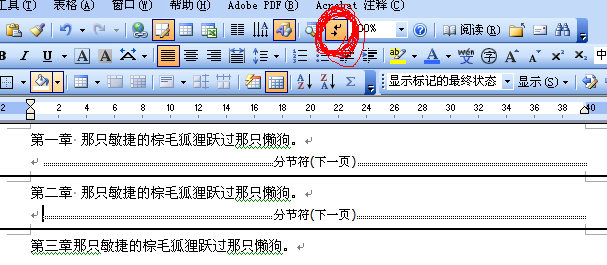
然后分别打开第二章和第三章的页眉,取消”链接到前一个“(如图)
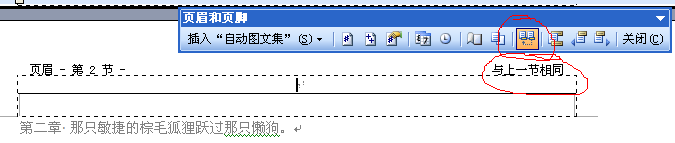
标记的两个红圈位置,与上一节相同就表示这章的页眉与上一章是一样的,要单独修改这一章就要取消这个标记,如下:
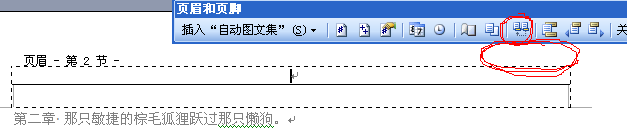
然后先去第三节也把这个按钮取消,然后再修改第二节的页眉,第一节和第三节的页眉就不会发生变化了。
页脚也是一样处理。
我的版本是2003,如果你是2007以上的话,按键位置不一样,仔细找找,原理是一样的。公司电脑还有2003,没办法啊。。。怎么进行毕业论文word页面排版
因而完成一篇论文可遵循以下步骤:
1、完成论文内容。主要任务是在Word中尽情的打字,把论文的所有文字、引用、图片、题注、脚注、尾注、索引这些元素都加入文档中,只不过这些元素要按照论文模板的顺序放置。至于交叉引用,需要在参考文献一节完成之后,就可以在输入论文内容的时候设置了。注意在这个阶段,不应理会格式。不管是章节号、标题,统统和正文的格式一样,使用这种方式比边写边排版有显著的快速、省时效果。这里边需要注意的是,引用、题注、脚注、尾注、交叉引用、索引都要使用Word中“插入”菜单中提供的功能,而不要采用手动编号的方式,否则当论文内容被修改时,你将可能要修改所有的编号。
2、排版。主要任务是根据《论文格式说明》设置论文的版式。可分为下面几个小步骤:
A、插入封面、开题报告、检查报告、诚信声明等前置内容。当然这些内容你可以依次打开相应的封面、开题报告、检查报告、诚信声明文档,然后粘贴复制。但是,有更快捷的方法,就是使用“插入”->“文件"功能,你只需按照顺序插入文件即可。
B、设置论文内容格式。按照《论文格式说明》设置论文标题、章节标题、正文、图片等的格式。这个步骤是排版的最主要工作。一般来说需要完成的设置包括内容文字格式、图片格式、目录、页码。而这几个当中,又属设置内容文字格式是重中之重。不要以为文字格式无非是字体、字号、首行缩进、行距这几个内容,这里边包含的东西相当多,会直接关系到目录、页码、页眉、页脚的设置。当然首先是应该设置字体、字号、首行缩进、行距这些内容,但是在设置过程中,需要适当的运用“大纲级别”和“插入”->“分隔符"中的那些版式符,以完成对目录、页码、页眉、页脚的预先配置。当需要另起一页时,不要使用连续大量的回车(段落符)完成换页,而是应该使用“插入”->“分隔符”中的“分页符”。这个对话框中还有“分行符”、“分栏符”。分栏符比较好理解,如果结合分节符中的版式符号,可以实现多样的分栏设置,如不同页面的分成不同栏数。分行符(按Shift+回车Enter键)区别于段落符(按回车Enter键),简单地理解,分行只是新行,而不是新的段落。
生成目录:大纲级别是针对生成目录的,因为目录的生成需要知道各章节标题之间的等级层次关系。Word本身提供了一些默认的章节标题样式,如标题1、标题2……如果你要简单些,也可以使用这些样式。不过,建议还是自己来搞比较有修改。大纲级别可在“工具栏“空白处按右键,选择“大纲”调出“大纲级别”工具栏。然后你要做的工作就是设置各个章节标题的层次级别了,如1级、2级、……、9级、正文文字。设置完这些你已经可以为论文生成目录。只是一般说来,还应为章节标题设置章节号,这可以通过“格式”->“项目符号与编号”来设置。注意在多级编号的自定义对话框中,章节标题的级别与章节号的级别是一样的,即是说1级章节标题的章节号由级别为1的格式控制。
设置页码、页眉、页脚:很多情况下,论文的正文使用1, 2, 3……这样的页码,而对于封面、开题报告等内容的页面则使用其他形式的页码,如罗马字母等,甚至有些不使用页面,如目录页等。对于页眉、页脚也一样,可能需要不同的页设置不同的页眉页脚。所有这些功能都需要依赖于“插入”->“分隔符”中的分节符的运用。所以需要先介绍一下有哪些分节符以及可以设置的格式类型:
分节符就是将文档分为几节,然后根据需要对每节设置不同的格式。
“下一页”:插入一个分节符,新节从下一页开始。
“连续”:插入一个分节符,新节从同一页开始。
“奇数页”或“偶数页”:插入一个分节符,新节从下一个奇数页或偶数页开始。
使用分节符可以更改下列节格式:
1、页边距
2、纸张大小或方向
3、打印机纸张来源
4、页面边框
5、垂直对齐方式 (对齐:文本、图形以及其他对象位置的一致性。对齐的类型包括左对齐、右对齐以及两端对齐。)
6、页眉和页脚 (页眉和页脚:页眉可由文本或图形组成,出现在一节中每页的顶端。页脚出现在每页的底端。页眉和页脚经常包括页码、章节标题、日期和作者姓名。)
7、分栏
8、页码编排
8、行号
9、脚注和尾注
切记分节符控制其前面文字的节格式。例如,如果删除某个分节符,其前面的文字将合并到后面的节中,并且采用后者的格式设置。请注意,文档的最后一个段落标记 (段落标记:按 Enter 结束一个段落后,Microsoft Word 插入的非打印符号。段落标记存储应用于段落的格式设置。) 控制文档最后一节的节格式(如果文档没有分节,则控制整个文档的格式)。
对文档完成分节的设置之后,就可以在插入页码时选择“续前节”还是“重新编号”。续前节就是继续使用前节的页码,重新编号就是从新节开始新的页码。
到此为止,论文的格式编排已经完成。更多的技巧请参考候捷先生的《Word排版艺术》。最后推荐几个非常有用的快捷键:
Shift+F1:查看光标所在处或所选内容的格式
Ctrl+Shift+<:缩小字号
Ctrl+Shift+>:增大字号
Alt+Shit+左方向键:若选中内容,快捷键功能是使用标题9->标题1的样式。若是在文档结构图中,则是调整大纲级别从9级->1级
Alt+Shit+右方向键:与Alt+Shift+左方向键相反
毕业论文word文档怎么转换成PPT?
Word转换PPT常用的三种方法
方法一:发送法。
在Word中,打开相应的文档,把Word中需要转换成PPT的字符设置成标题1、标题2、标题3,不必考虑字体、段落格式。执行“文件→发送→MicrosoftOfficePowerPoint”命令,系统自动启动PowerPoint,并将Word中设置好格式的文档转换到演示文稿中。
文稿转换好了以后,首先是进行字体、段落设置,然后点击相应按钮,拆分成多张幻灯片,剩下的修饰(字体、段落、项目符号与编号、背景等)。
方法二:PowerPoint的大纲视图法。
首先,打开Word文档,全部选中,执行“复制”命令。然后,启动PowerPoint,如果是Word2002版,选择“普通”视图,单击“大纲”标签;如果没有“大纲”和“幻灯片”选项卡,显示的方法是在“视图”菜单上,单击“普通(恢复窗格)”或在窗口的左下角,单击〔普通视图(恢复窗格)〕按钮;将光标定位到第一张幻灯片处,执行“粘贴”命令,则将Word文档中的全部内容插入到了第一幻灯片中。
接着,可根据需要进行文本格式的设置,包括字体、字号、字型、字的颜色和对齐方式等;然后将光标定位到需要划分为下一张幻灯片处,直接按回车键,即可创建出一张新的幻灯片;如果需要插入空行,按〔Shift+Enter〕。经过调整,很快就可以完成多张幻灯片的制作。最后,还可以使用“大纲”工具栏,利用“升级”、“降级”、“上移”、“下移”等按钮进一步进行调整。
方法三:直接创建演示文稿法。
在Word中应用“样式”和快捷键来直接创建演示文稿。
先解释一下什么是样式:样式是Word中早就有的功能,只不过我们很少用到它,使用样式功能可以使文档的创建和管理易如反掌。样式工具栏就在操作界面的左上端,通常都写着“正文”两个字。点击右侧的向下箭头,会出现“标题1、标题2、标题3……正文”等内容。
请先把你认为要作为一张幻灯片标题的地方选中,然后选择“标题1”,其他也依次类推。然后在菜单栏上选择“工具/自定义”,再在弹出的对话框中选“命令”选项卡,从左窗口中选“所有命令”,从右窗口中找到“PresentIt”命令。用鼠标左键按住并拖动“PresentIt”至Word的菜单栏或工具栏均可。
用此快捷键可直接调用PowerPoint程序,并把当前的Word文档直接转换为PowerPoint演示文稿,以大纲视图显示。点击“PresentIt”后你会发现,用标题1样式定义过的标题全都作为独立的一页幻灯片。如果你没给Word文档定义样式,点击[PresentIt]后,PowerPoint会把文档的每一段落作为一张幻灯片
word文档中写论文 每一章的页眉要设置为该章的标题,即每一章的页眉都不同 该怎么设置
别人的
首先要在每一章前设置节点:先在每一章标题前点击一下,然后点击一下页面布局第二组中右上角那个标志,在跳出的菜单中选择分节符-下一页,这样每一章就会从下一页开始。
然后在你想要页眉的页,点插入-页眉,双击页眉也可以打开编辑状态,打开后,你会发现多了“设计”选项卡,这时你要注意有一个“链接到前一页”的标志,要点他使他无色,也就是断开链接,这下你就输入你想要的页眉吧。以后每一章编辑的时候都要断开,否则前面的又变成一样的了。
另外,如果奇偶页不同页眉的话,你就选中“设计”中的奇偶页不同,分别编辑奇偶页就可以了。
如果前面有了页眉,可以在“设计”-页眉中删除。
转载请注明出处51数据库 » 论文word范文 word文档怎么设置论文分节
