
 -余温都是罪
调整word表格行高的操作步骤如下:
1.打开你所需要选择的word文档,如下图;

2.右键点击要修改的表格,在弹出的菜单找到“表格属性”并选择,如下图;
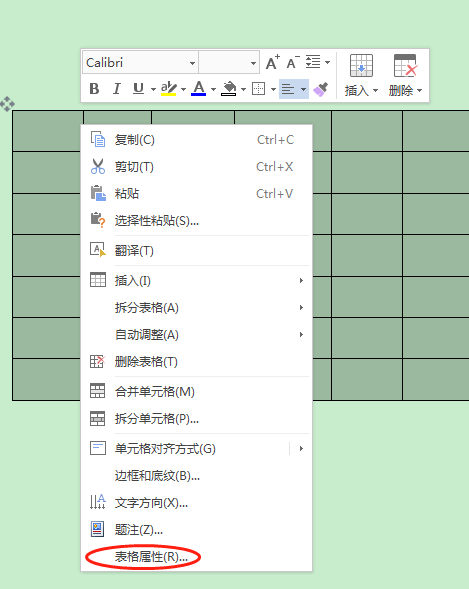
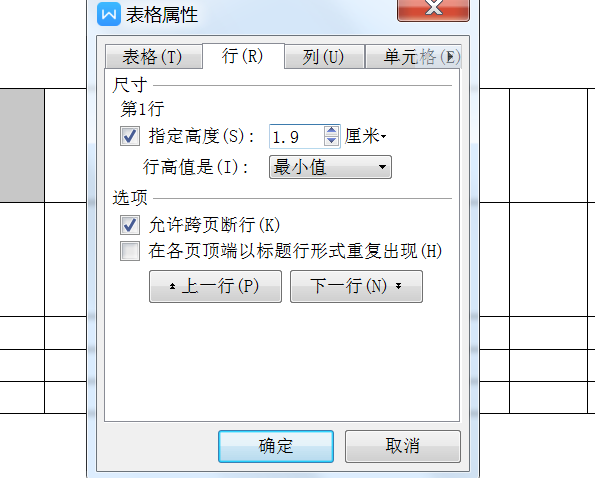
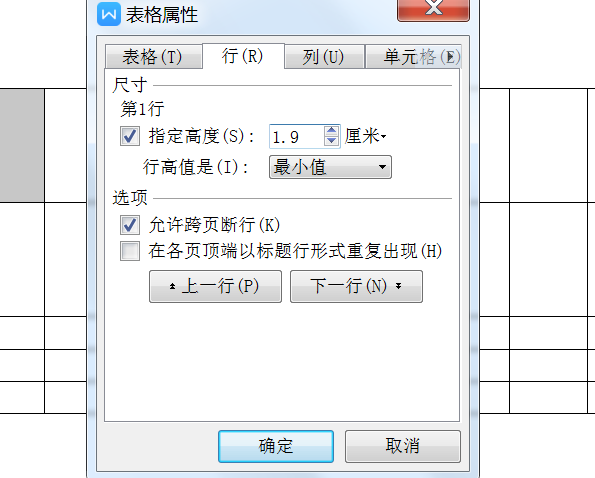
3.在弹出的“表格属性”窗口选择“行”,然后就可以看到修改行高的“尺寸”和“选项”了,如下图;
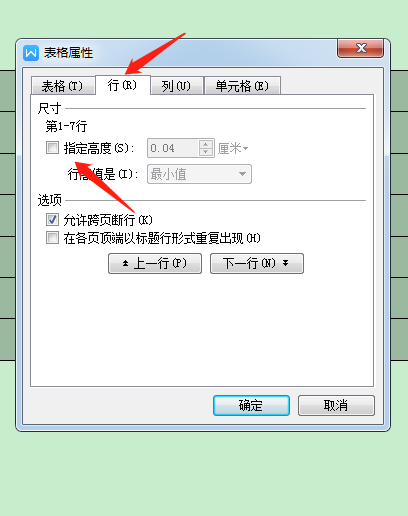
4.在尺寸中“指定高度”输入你所需要的行高数值,如下图;
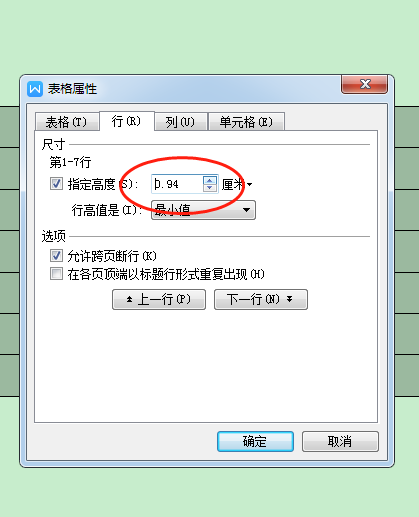
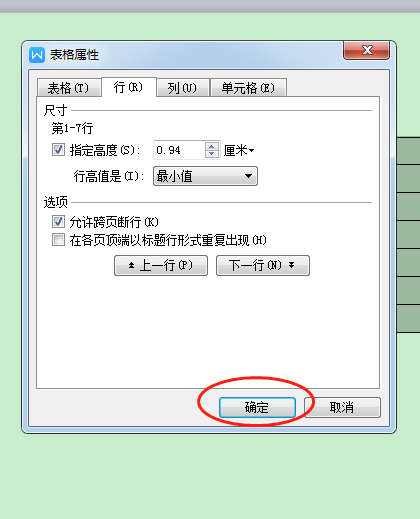
5.输入选定行高后,点击“确定”即可调整表格行高,如下图。
如何为word文档中的表格设置同样高度的行高?
以2007版WORD为例,设置word文档中表格统一行高的方法有两种方法:
方法一:
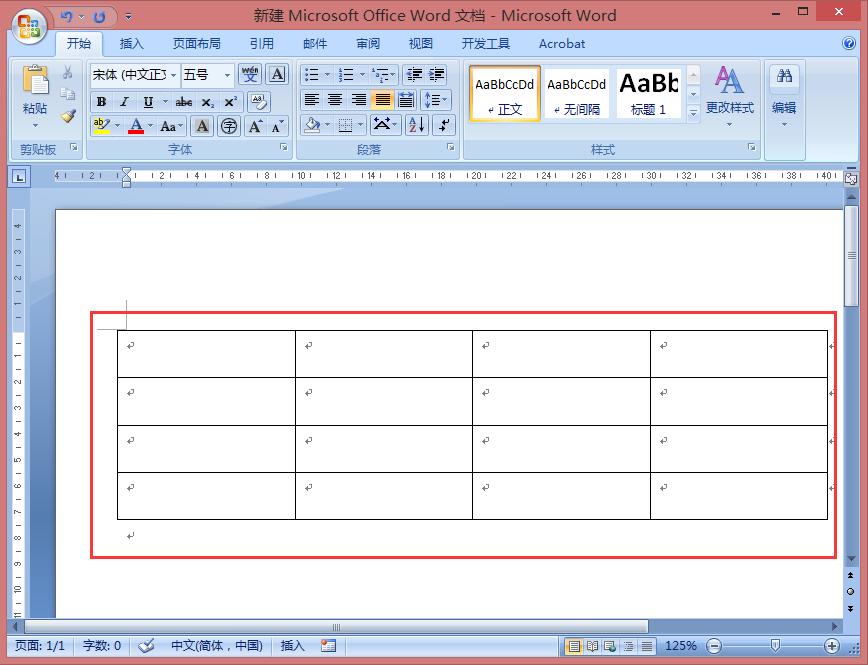
1、打开需要设置统一行高的word文档,如下图所示。
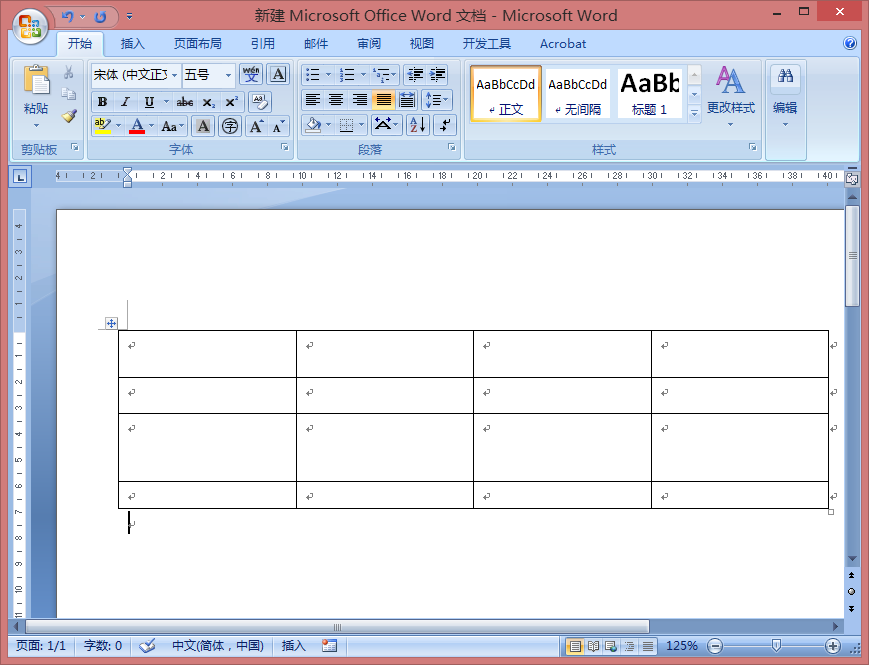
2、将鼠标光标移动到表格左侧,选中要设置行高的表格,如下图所示。
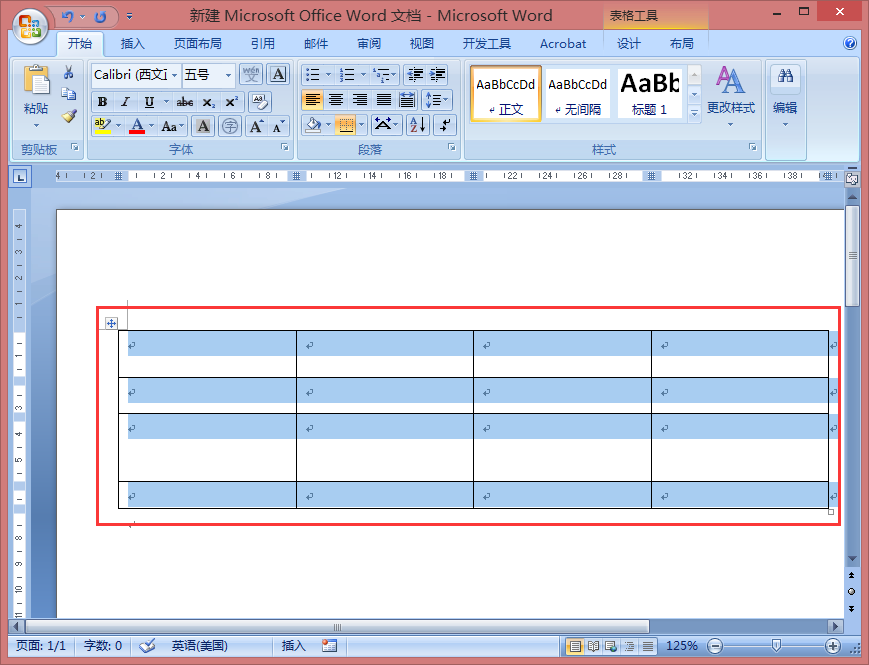
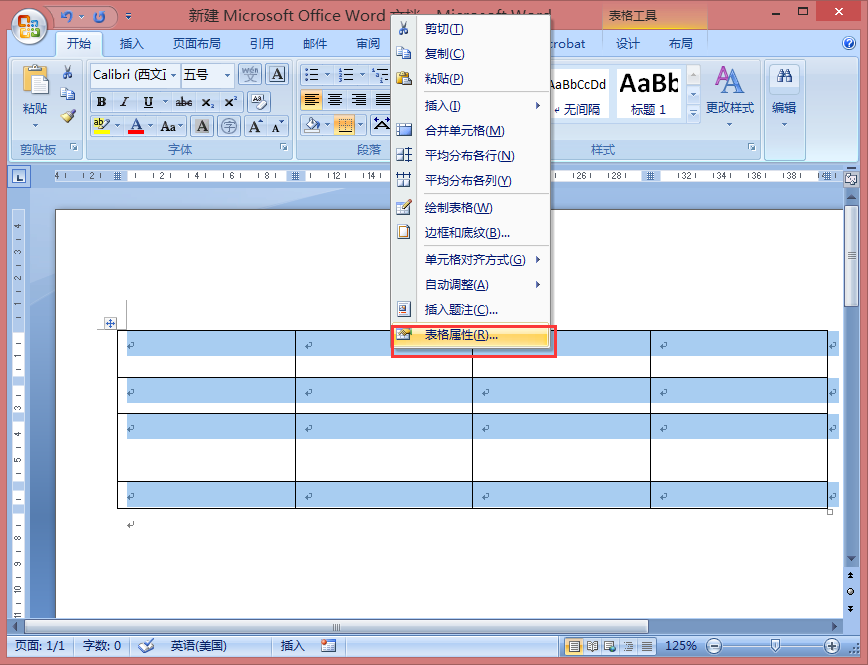
3、选中表格后,在选中区域单击鼠标右键,在右键菜单栏中选择“表格属性”,如下图所示。
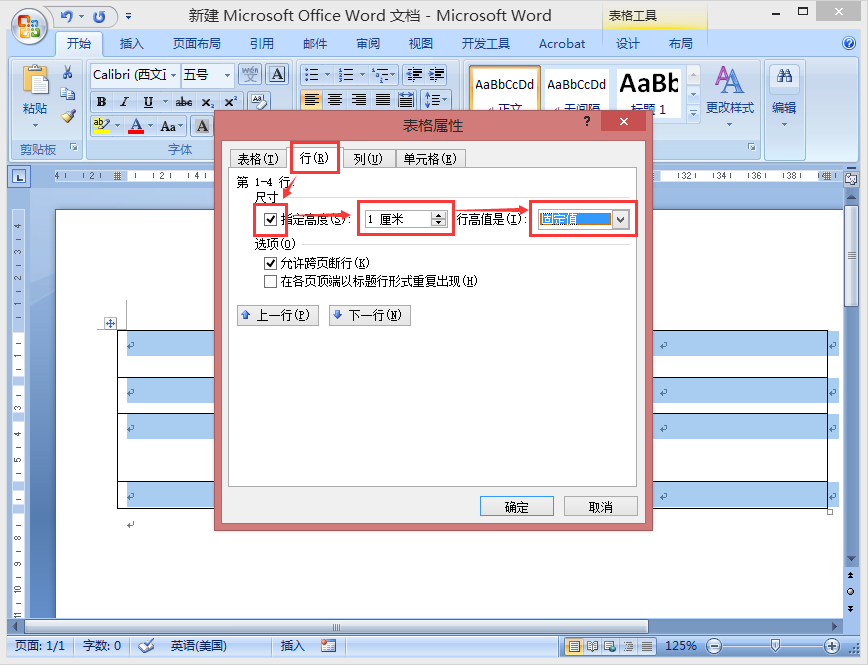
4、在弹出的“表格属性”对话框中,选择“行”选项卡,然后勾选“尺寸”下面的“指定高度”,并输入指定高度,如下图所示的:1厘米,并在“行高值是”后面选择:固定值即可。
5、高度指定完成后点击表格属性对话框中的确定,然后word文档编辑界面,查看设置结果,如下图所示,统一行高完成。
方法二:
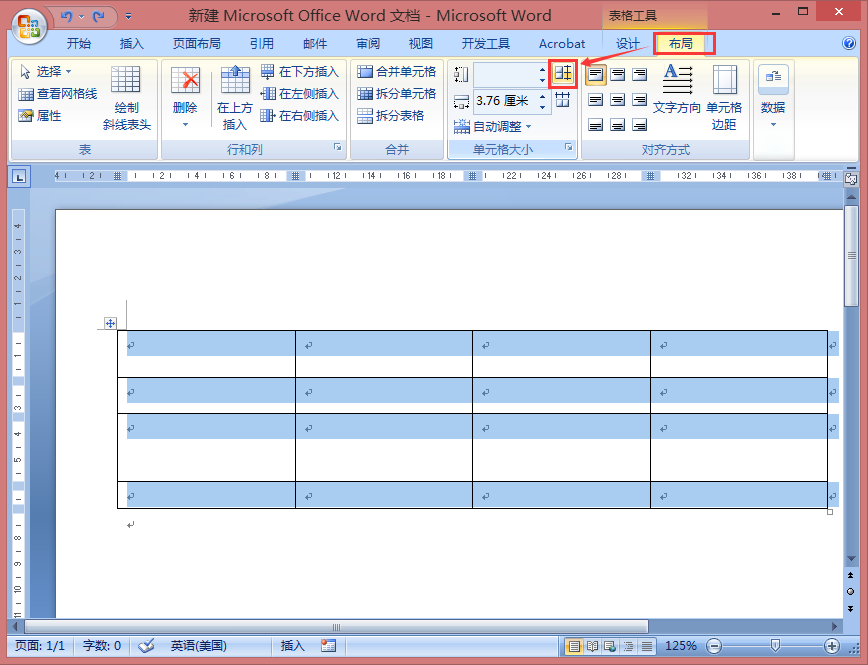
1、方法一的第一步选中要设置行高的表格,然后点击上方菜单栏中的“布局”选项卡,并在其下方“单元格大小”选项卡中选择 “分布行”图标。
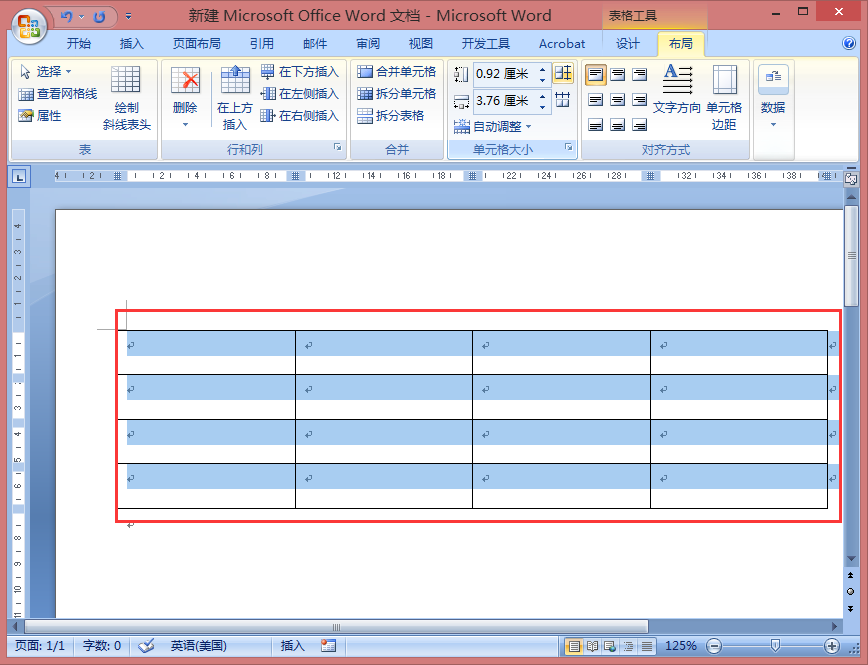
2、点击分布行图标后,查看word文档表格,如下图所示,统一表格高度完成。
word文档中表格里的文字行高怎么调整
调整WORD文档中表格里文字的行高可以这样操作:
1、选中表格中需要调整的文字,点击工具栏“行和段落间距”旁边的小三角形(如图1所示),在弹出来的界面中的,在展开的界面中,打开“行距选项”;
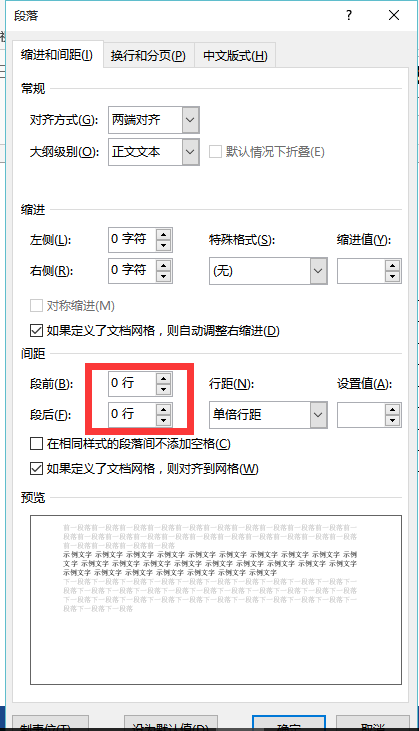
2、在行距选项设置界面,将中间的“间距”栏的行前及行后的值设置成所需的行间距即可(如图2所示)。
3、另外,如果只是需要设置文字的行距,可以直接点击工具栏“行和段落间距”旁边的小三角形(如图1所示),在弹出来的界面中的选这所需的行距即可。一般文档建议小四字体加1.5倍行距,好看又整齐;若是公文,需遵循公文写作的规定。
图1:
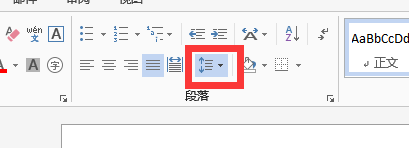
图2:
WORD里如何设置表格的列宽和行高
通过以下步骤实现设置表格列宽和行高:
1、鼠标在表格附近晃悠一下,出现这个图标的时候点一下;
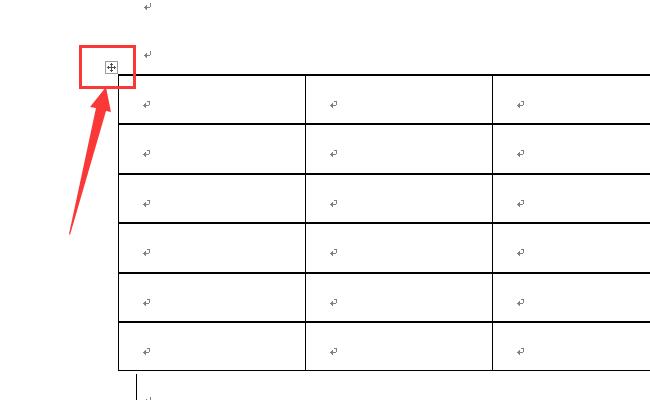
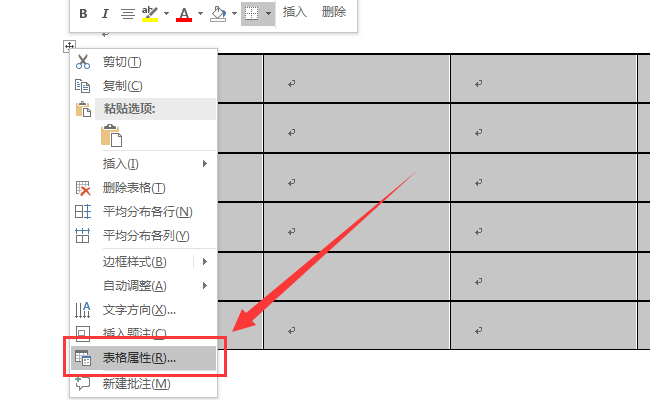
2、点完那个图标吗,全选中图标之后,右键选择“表格属性”;
3、在跳出来的选项框中,选择需要参数进行赋值;
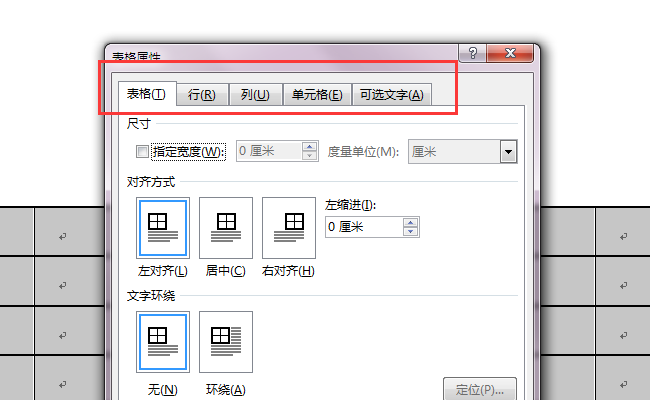
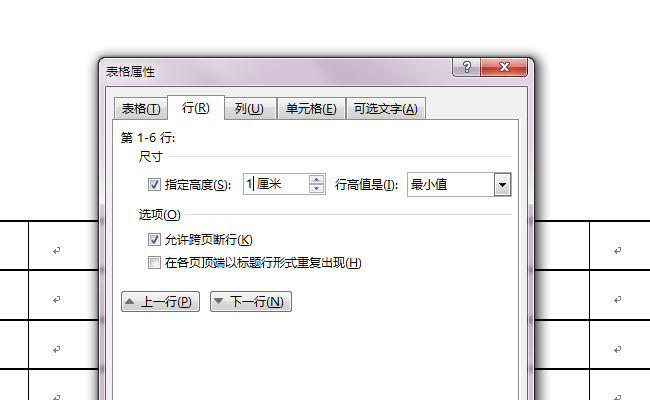
4、在这边先设置行,赋值“1”;
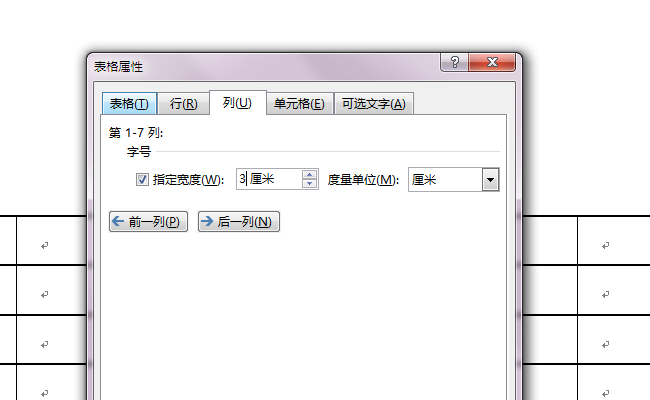
5、然后赋值列高度“3”点击确定;
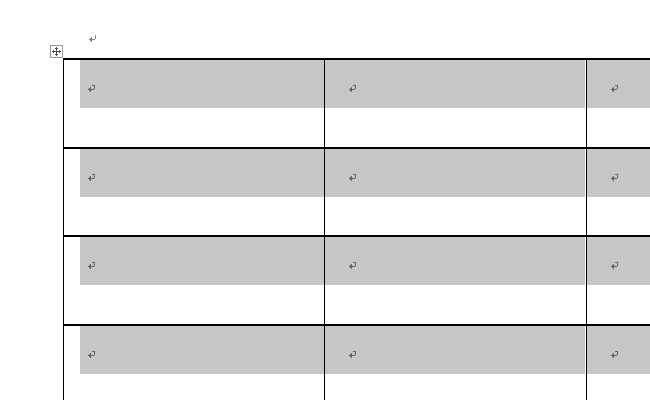
6、然后就可以看到刚刚的表格尺寸发生了变化。
word中插入表格之后如何调整表格的行高和宽度
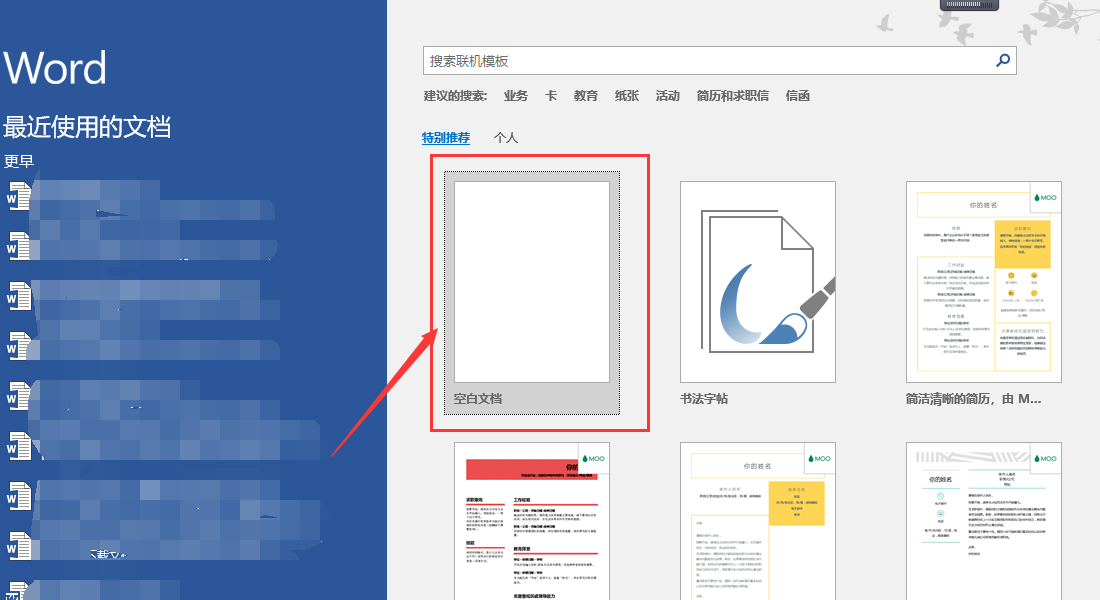
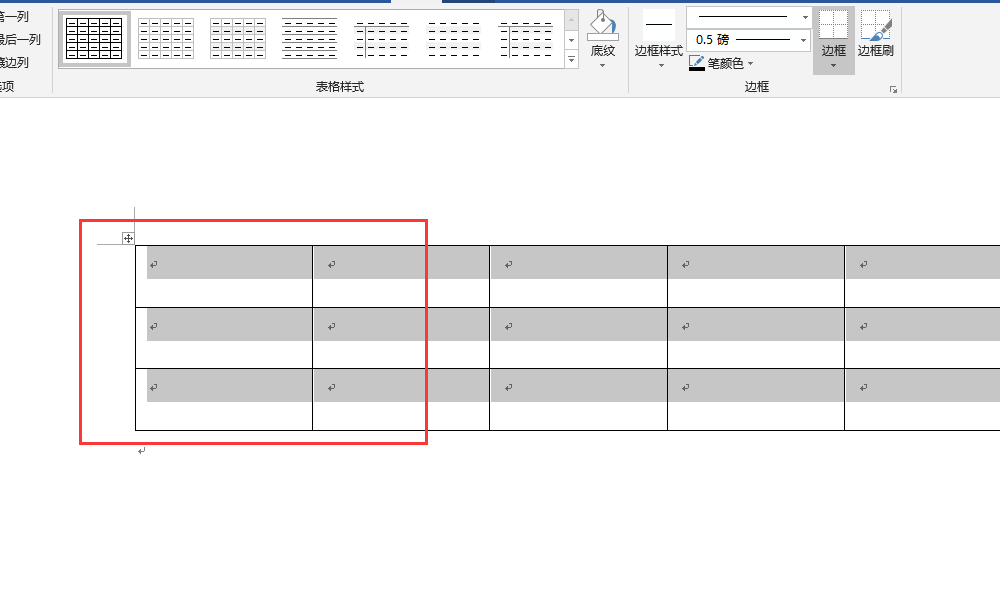
1、打开word,新建一个空白文档;
2、在菜单栏中点插入,新建一个表格;
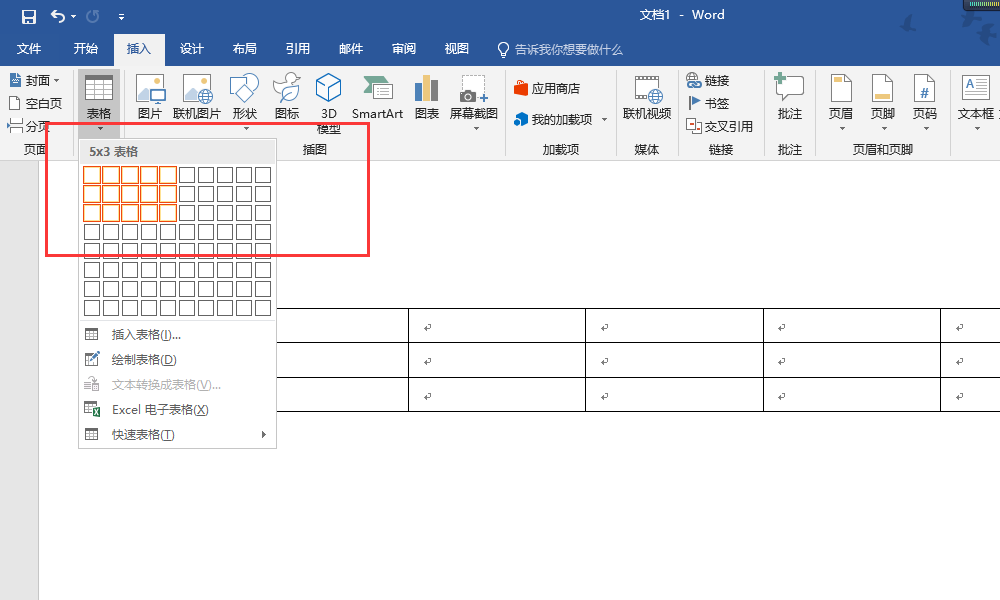
3、点击表格上方的小图标,选中整个表格;
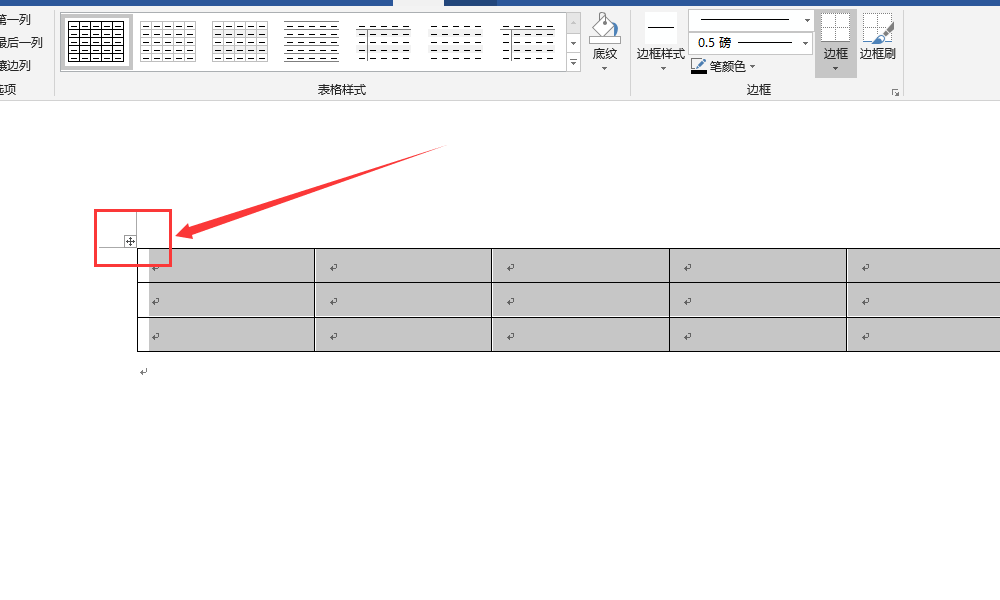
4、右键,点击表格属性;
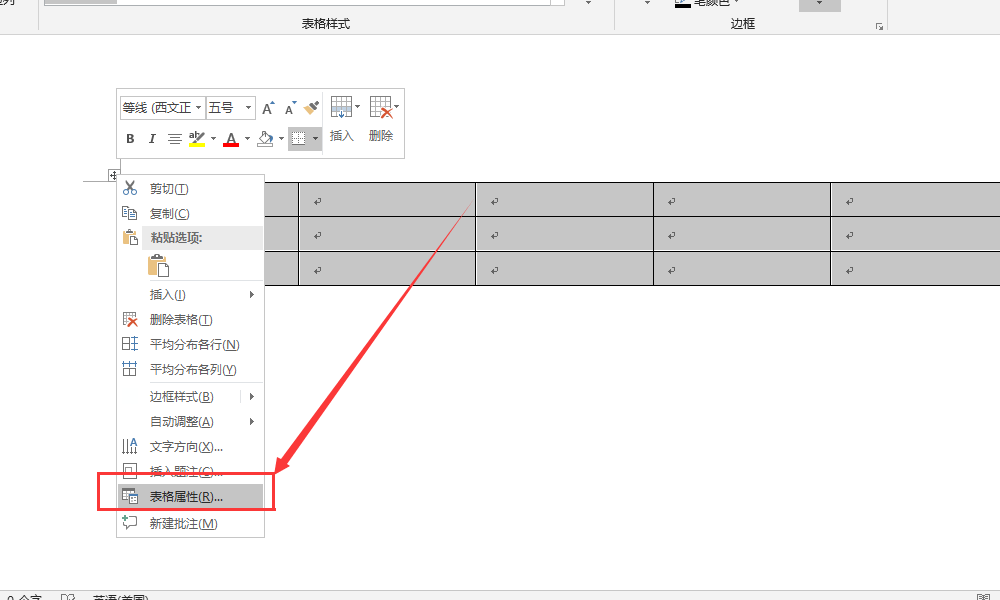
5、编辑想要的属性,然后点击确定;
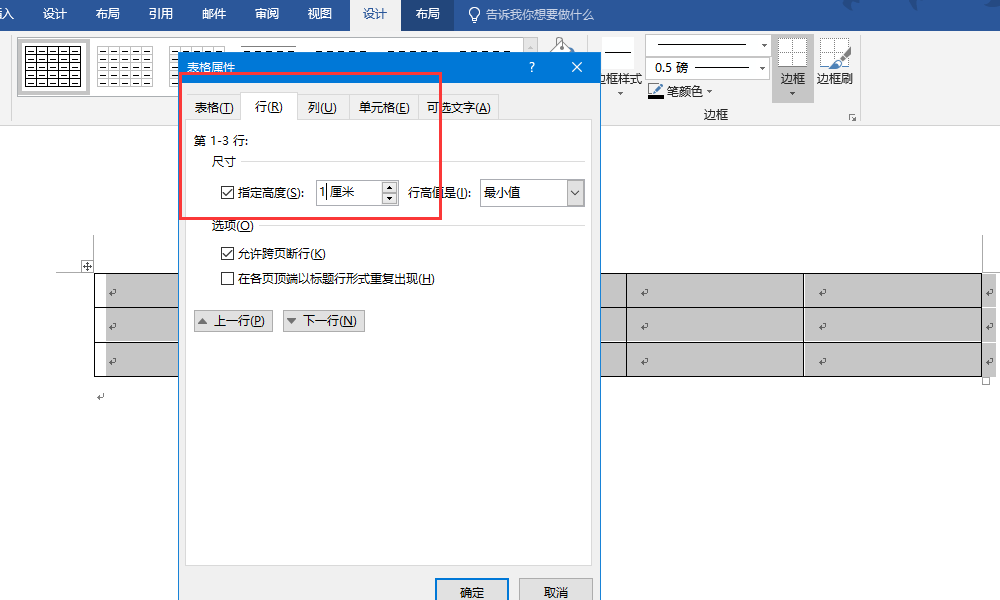
6、可以看到表格的尺寸发生了变化。
WORD如何批量调整表格的行高
把要设置表格行高的行选中,然后在菜单“表格”里面选择“表格属性”,在表格属性里面选择“行高”选项卡,设置行高,然后在“行高值是”选择“固定值”设置才会生效。
WORD文档里面的表格怎样改变行高?
首先打开自己需要修改的word表格文档;
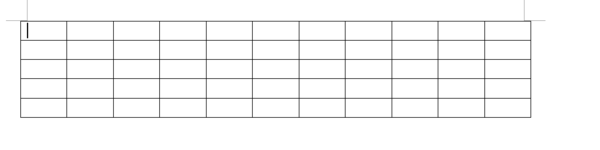
右键点击你要修改的表格单元格,在弹出的菜单选择表格属性;
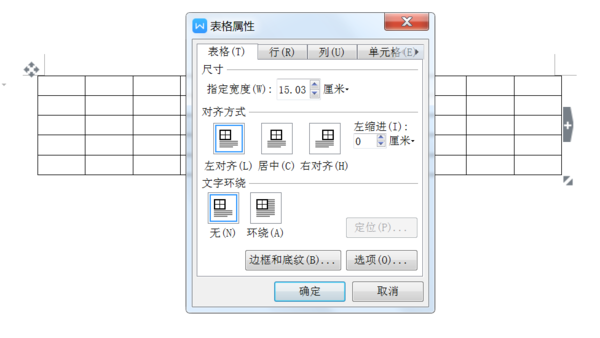
在弹出的窗口选择行,然后就可以看到修改行高的选项了;
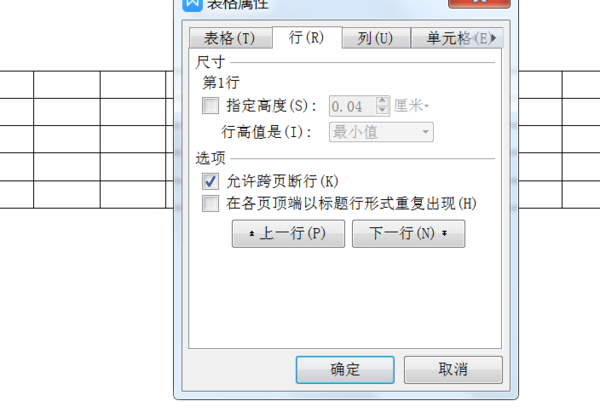
下图就是上图选择后修改好的,然后我们点击确定即可。
扩展资料:
作为 Office 套件的核心程序, Word 提供了许多易于使用的文档创建工具,同时也提供了丰富的功能集供创建复杂的文档使用。哪怕只使用 Word 应用一点文本格式化操作或图片处理,也可以使简单的文档变得比只使用纯文本更具吸引力。
利用Word 2010,您可以向文本应用图像效果(如阴影、凹凸、发光和映像)。也可以向文本应用格式设置,以便与您的图像实现无缝混和。操作起来快速、轻松,只需单击几次鼠标即可。
参考资料:Word-百度百科
word 中表格行高怎么改不了
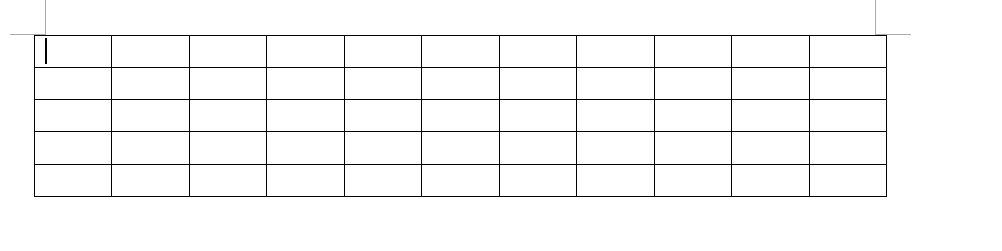
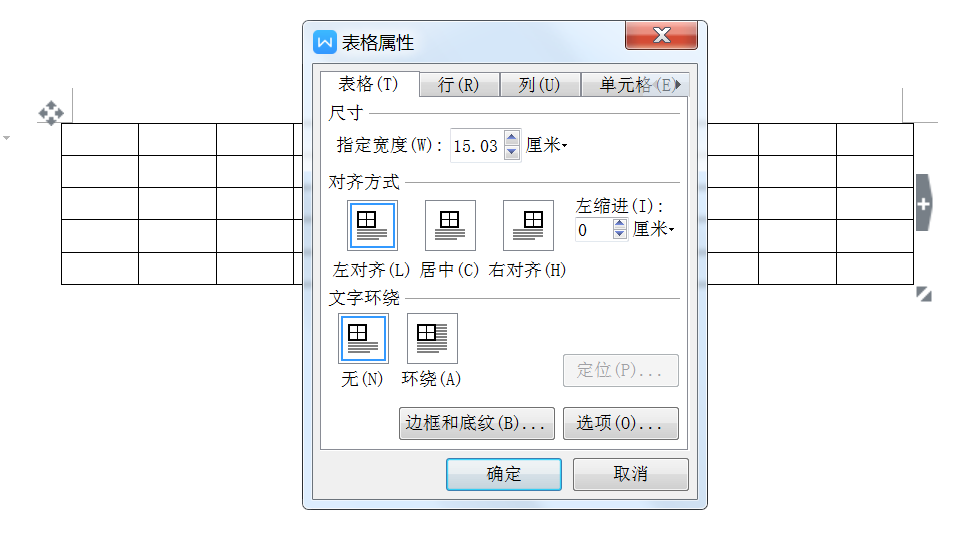
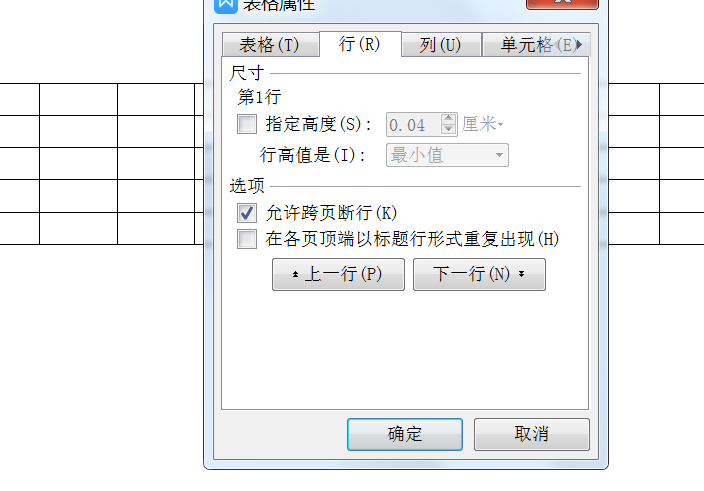
1、选择,打开表格属性,选择行标签。
设置行高(一定是固定值,最小值不行)
2、直接用光标调整行高,不过,要按住CTRL键的同时才可以。
转载请注明出处51数据库 » 调整word表格的行高 如何调整word表格行高
