
 朕定当大射天下
材料/工具:wps2019
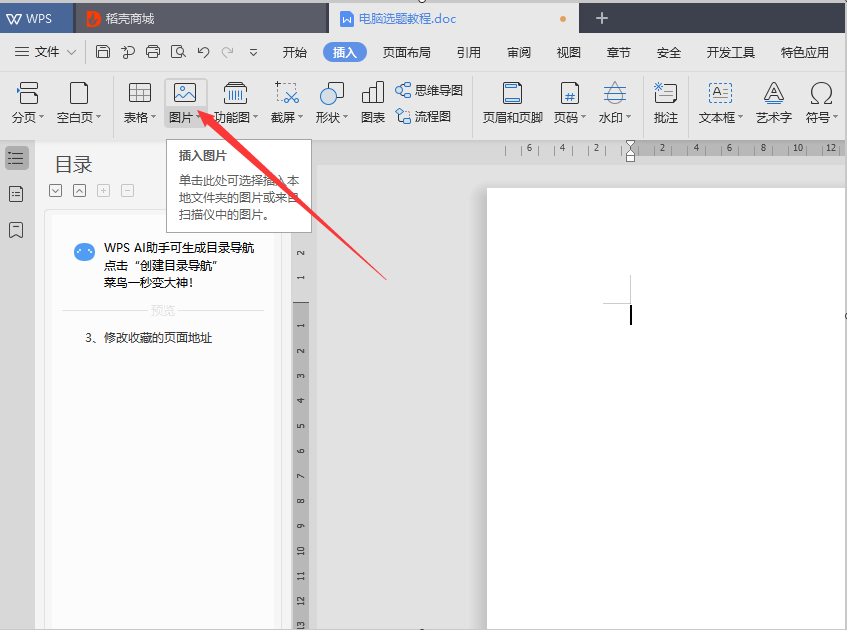
1、打开word2019文档,进入页面点击“插入”图片按钮
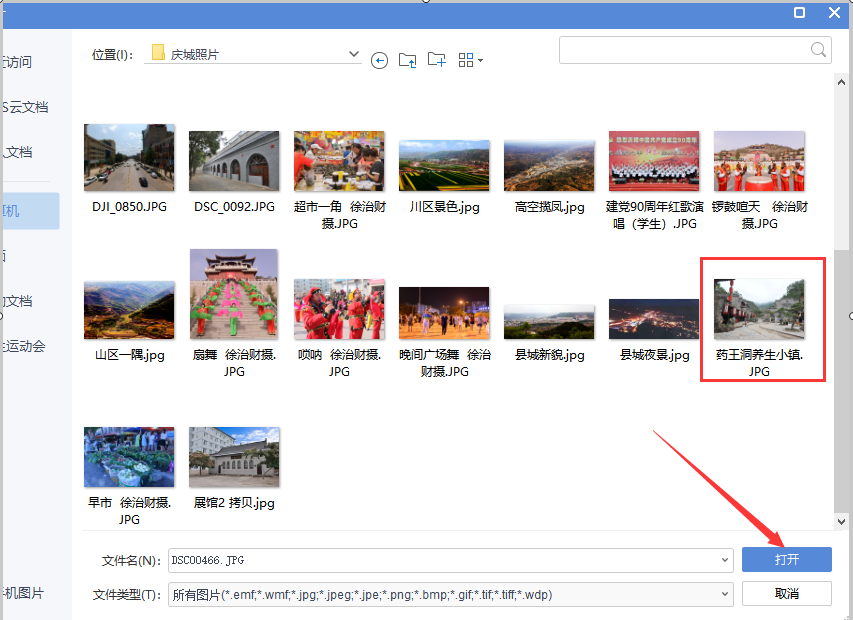
2、选择要插入的图片,点击“打开”按钮。
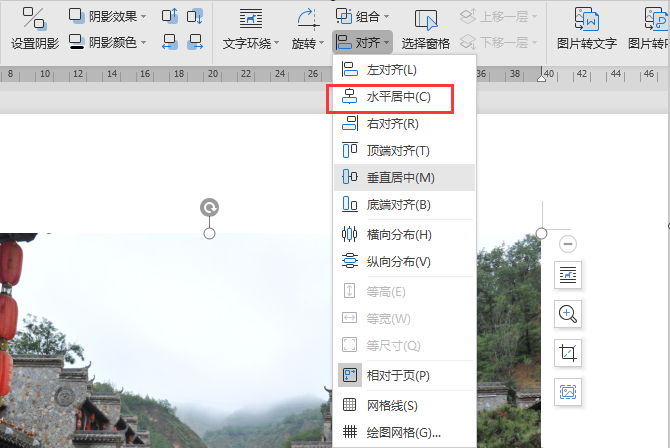
3、点击“图片工具格式”菜单栏下的"对齐”按钮
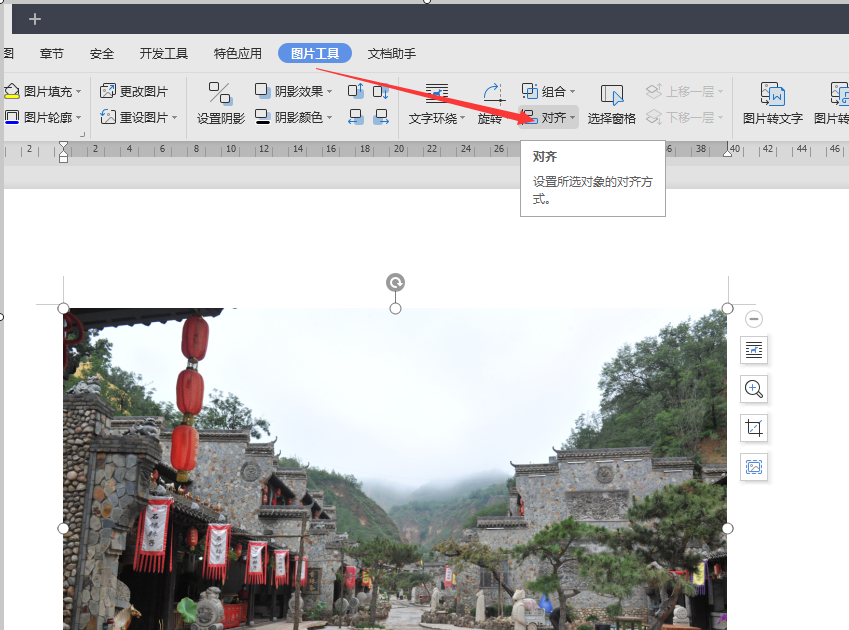
4、选择“对齐”下拉页面中,选择水平居中按钮选项
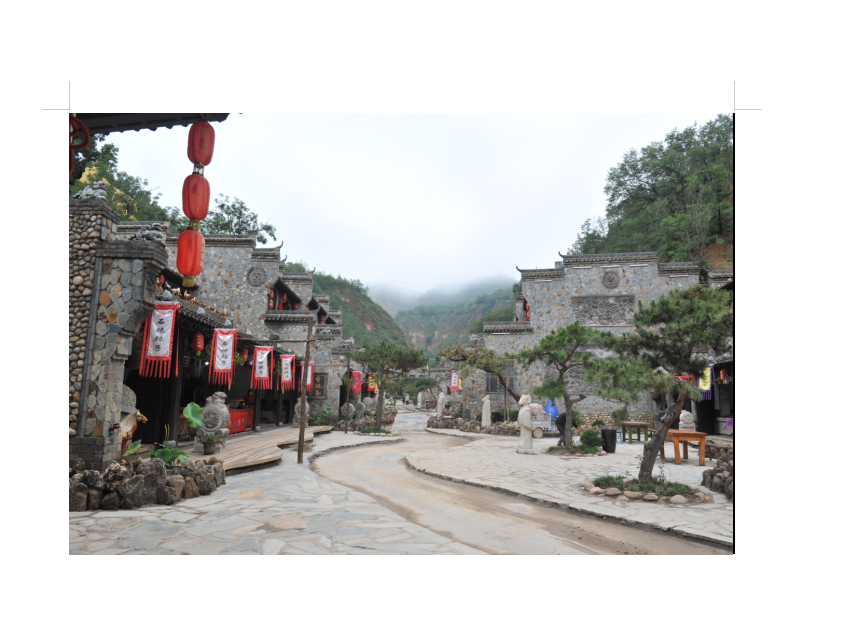
5、设置完成之后,插入的图片就居中了。
在word中插入图片的方法有几种 有什么区别
Word中插入图片的方法有:用插入命令、用复制黏贴、用拖拽等
插入命令:
插入的图片会根据word编辑区大小调整图片(当图片尺寸大于word编辑区尺寸时),但插入多张图片时,图片顺序不好控制(调整顺序方法见注释①),而一般插入多个图片时是需要一定的顺序的,所以一般用插入命令插入图片时都是一张一张的插入,对于大量图片同时插入不适用;
注释①:用ctrl+滚轮缩小word视图比例到能够显示3页或4页的大小,然后从前到后,剪切乱掉的图片并粘贴到末尾,直至处理到最后一张图片。
复制黏贴:
插入图片可以保证图片顺序,但是插入的图片会保留图片原始的尺寸,当图片尺寸大于编辑区尺寸的时候就容易出现超出word页面的情况,需要逐个进行调整(调整方法见注释②),因此图片较大时不适用;
注释②:方法1→选中一张需要调整的图片,拖拽图片左上角圆圈多次;方法2→双击图片,对话框中选择“大小”然后手动输入高度或者宽度<根据图片比例,当图片宽度较大时就改宽度,高度较大时就改高度>然后确定,【然后选中其他的图片(每次1张)按ctrl+y组合键,】重复【】中的操作
拖拽:
即可保证插入顺序,又能保证插入的图片不会超出页面,又非常直观简单,是我最喜欢的方法,步骤如下:
1、光标定位到word中需要插入图片的位置(一般定位到正文中);
2、找到图片存放的文件夹
3、将图片按顺序排列好(需要插入的顺序是图片A、B、C、D,就将图片在文件夹中的顺序先调整到A、B、C、D)
4、然后选中A、B、C、D
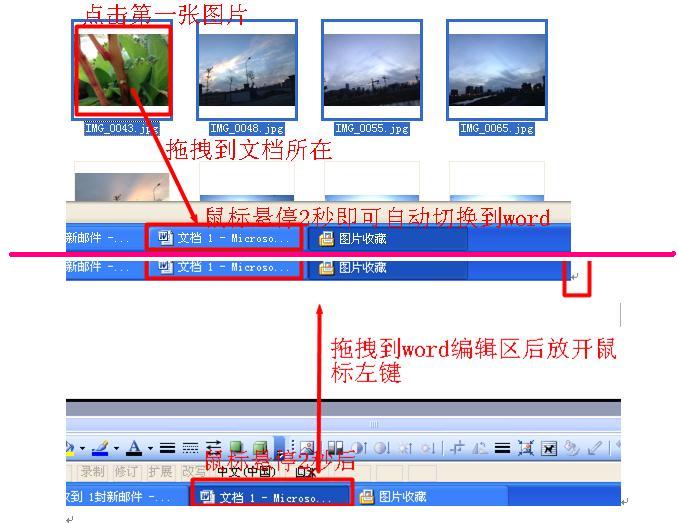
5、点中图片A拖动一下到鼠标箭头右下方有个白底的加号为准,保持鼠标按下状态
6、拖拽到word中有两种方法如下,完成后完成了多张图片插入:
a)方法1:按alt+tab组合键切换到word(双手都方便时建议采用,速度快);
方法2:拖拽鼠标到屏幕最下方的菜单栏显示的word文档上悬停2秒,等word软件打开后再拖动鼠标到word编辑区(过程中鼠标一直处于按住状态)后方可鼠标左键,如下图:
如何把图片插入到Word文档中?
1、首先打开word文档,在需要插入图片的地方,点击鼠标左键。如果左键一下没有出现闪烁的输入竖线。可以双击。

2、点击软件上方的“插入”选项,选图片。
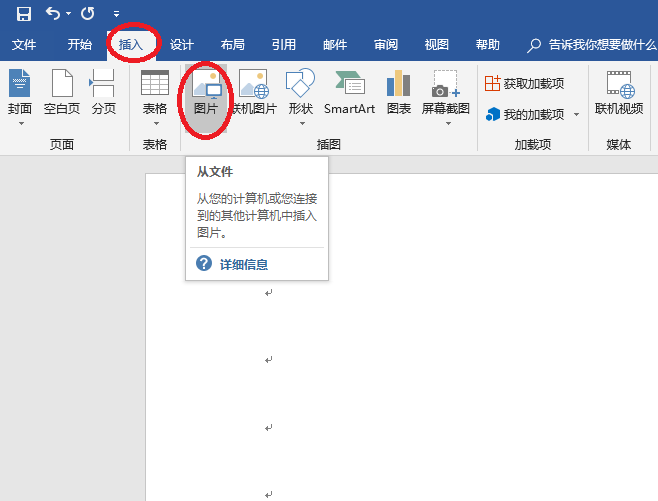
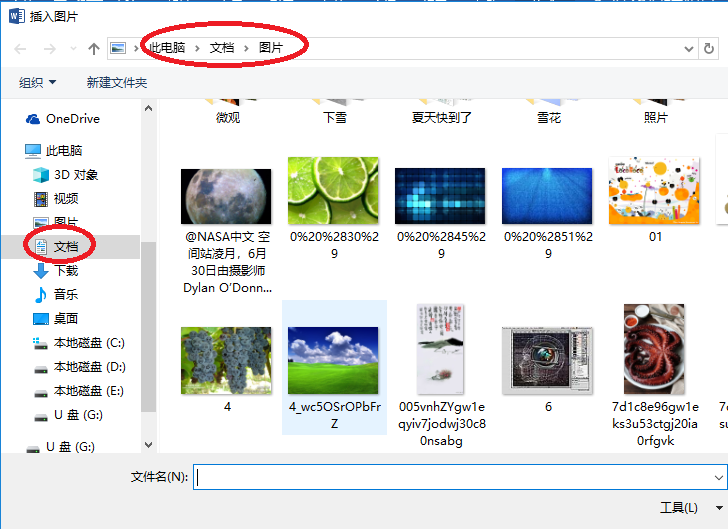
3、浏览到图片文件夹,选择插入图片。
4、选中图片,点击右上方的“位置”选项。
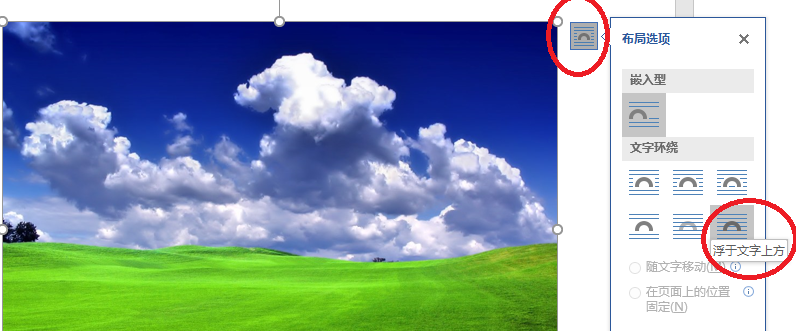
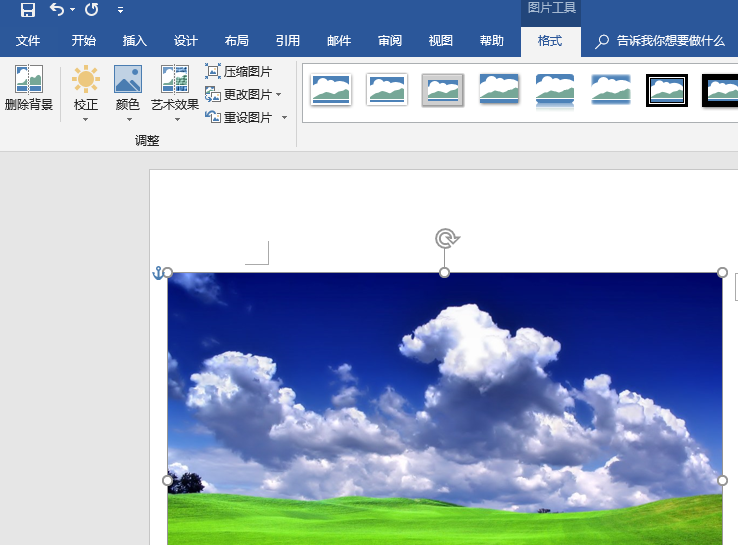
5、点击“浮于文字上方”的格式,从而左键拖动图片自由放置在任意位置。
扩展资料:
在Word,所见即所得的显示效果方式的是页面视图。
word2007,提供了五种视图:
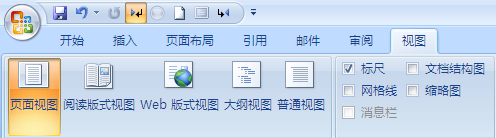
普通视图:
显示文本格式设置和简化页面的视图,便于进行大多数编辑和格式设置。
Web 版式视图:
是显示文档在 Web 浏览器中的外观,例如,文档将显示为一个不带分页符的长页,并且文本和表格将自动换行以适应窗口的大小。
页面视图:
用于显示文档所有内容在整个页面的分布状况和整个文档在每一页上的位置,并可对其进行编辑操作,具有真正的“所见即所得”的显示效果。
阅读版式:
以图书的分栏样式显示Word文档,“文件”按钮、功能区等窗口元素被隐藏起来。
大纲视图:
用缩进文档标题的形式代表标题在文档结构中的级别。
word插入不了图片
嗯。。。你双击这个线。。。然后出现一个对话框, 选择板式,选择四周环绕(除了嵌入什么都成)。然后确定
word中如何使插入图片的大小是原来的尺寸
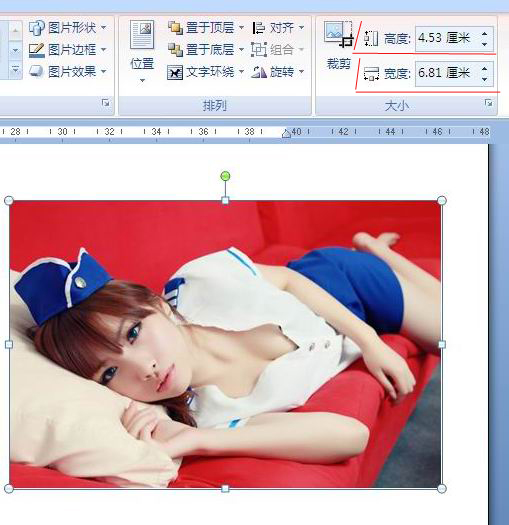
word中,最好是word2007及以上版本中,点击图片后会出现裁剪的提示,裁剪的一侧就有图片的实际高度和宽度,楼主可以把图片裁剪到尽量的边缘,然后测量出实际的身份证尺寸,和图片的身份证尺寸大体一致就可以了。
word文档中,如何插入图片
1、在文档中插入剪贴画的操作是通过执行“插入”→“图片”→“剪贴画”菜单命令实现的。
2、插入图片文件的方法是:执行“插入”→“图片”→“来自文件”菜单命令,在“插入图片”对话框中,找到存放图片的文件夹和相应的图片后,单击“插入”按钮。
3、设置图片格式的方法有两种:一是执行“格式”→“图片”菜单命令,出现“设置图片格式”对话框,进行设置;二是可以使用“图片”工具栏中的设置图片格式按钮。
4、插入艺术字可以通过执行“插入”→“图片”→“艺术字”菜单命令实现。
5、文本框是一种包含文字的图形对象,在文本框中可以输入文本、插入图片。
6、执行“插入”→“文本框”菜单命令,选择“横排”或“竖排”,将鼠标指针移到需要插入文本框的起始点,按住并拖动鼠标到需要的位置,松开鼠标左键,就可在所选的位置插入文本框。然后在文本框中输入文字。
word中如何插入照片?
在word中插入照片,可使用插图工具实现。
方法步骤如下:
1、打开需要操作的WORD文档,在插入工具栏中扎到“插图”一项,点击上面的“图片”。
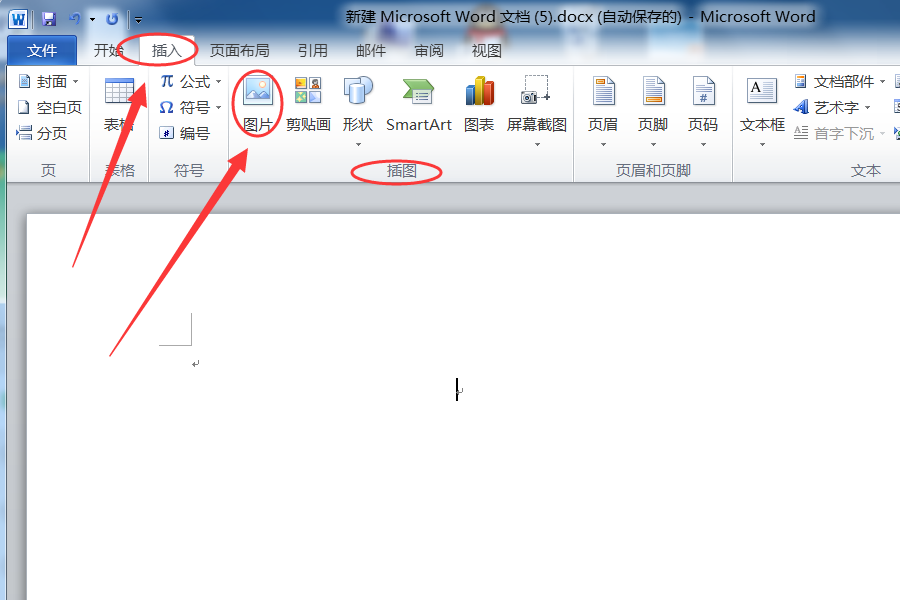
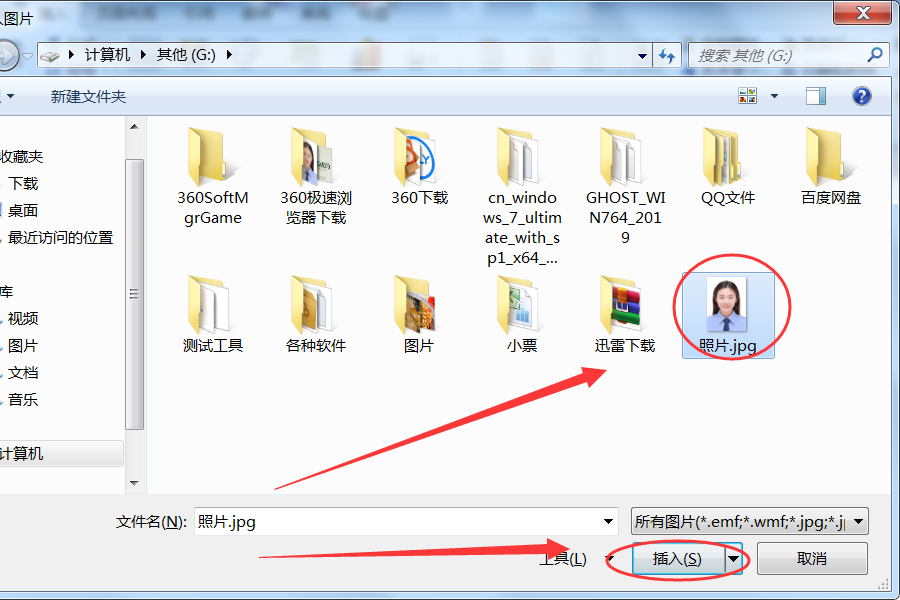
2、在弹出的界面中找到并点击需要插入到文档中的照片,然后点击右下角的插入按钮即可。
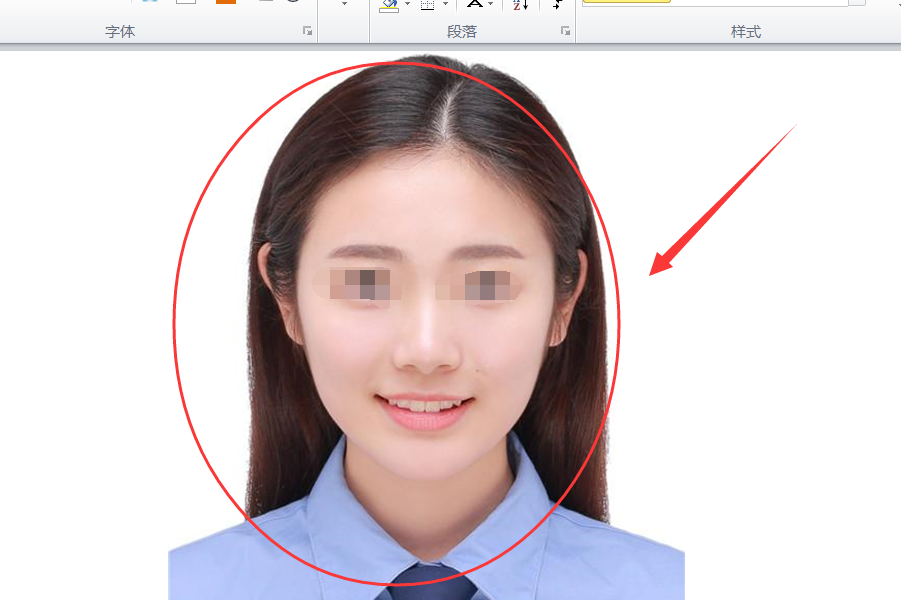
3、返回主文档,可发现已经成功将需要加入文档中的照片插入到WORD文档中。
如何在WORD中插入图片?
1打开WORD后可以直接把你要的图片拖拽到WORD文件中就可以了
2要用的图片选中Ctrl+C复制再到Word文件中Ctrl+v粘贴就可以了
转载请注明出处51数据库 » word插入图片的方法 Word如何插入图片就居中
