
 向日葵5692966
在写毕业论文时,参考文献动辄就有四五十篇,在文中对照参考文献逐一引用是一件十分痛苦的事情,而且一旦参考文献的顺序发生变化,文中的引用也要逐个修改,那么,我们如何自动生成参考文献引用呢?
http://jingyan.baidu.com/article/4e5b3e1952739291901e2495.html
2010word怎么生成参考文献
在写毕业论文时,参考文献动辄就有四五十篇,在文中对照参考文献逐一引用是一件十分痛苦的事情,而且一旦参考文献的顺序发生变化,文中的引用也要逐个修改,那么,我们如何自动生成参考文献引用呢?
http://jingyan.baidu.com/article/4e5b3e1952739291901e2495.html
如何用Word编辑参考文献并自动更新
采用合适的编辑方法会方便地做到整齐,规范,自动排序和交叉引用。
1.以尾注的方式插入第一个参考文献。
将光标定位于word文档中将要插入参考文献的位置,按"插入/引用/脚注和尾注"。出现一菜单,选择"尾注","文档结尾",编号格式为"1,2,3"。按"插入"按钮。
2.按要求的格式输入参考文献内容。
这时你会发现文本中的序号"1"字是上标格式的,这是你所希望的。但尾注中的"1"也是上标格式的,这不是你希望的。其余的格式也不合你愿,别急。用鼠标在最左侧处选中尾注中的序号"1",按快捷键"ctrl+shift+="就可以使序号不再是上标,或用鼠标右击,出现一菜单,选择"字体",在第二张菜单中去掉"效果"栏中"上标"前面的"√"。
3.说明:
序号周围有似隐似现的框,这表示所插入手稿的尾注是一种"域",不必理会它。
插入第二个尾注的方法是同样的。Word会根据所在位置的前后自动排序。
在第一个参考文献的前面有一条横线,你会发现无法删除。它叫"尾注分隔符"。
4. 去除"尾注分隔符"
我们一般的编辑界面叫"页面视图" ,选择"视图/普通"进入普通视图。
按"视图/脚注",此时编辑界面分为两个部分,下面的编辑框是尾注编辑框。
选择尾注编辑框中的"尾注"下拉框,选择"尾注分隔符",出现一条横线,选择该横线,删除它,再选择"尾注延续分隔符",也会出现一条横线(这是尾注分页时会出现的很长的横线),选择该横线,删除它。关闭后,再按"视图/页面"切换回来。
5. 交叉引用
当你在文档中第N(N>=2)次引用前面文档曾经引用过的文献时,这时宜采用"交叉引用"。方法:按"插入/引用/交叉引用",出现一菜单,在引用类型中选择"尾注",引用内容为"尾注编号",这时在菜单中会出现你曾经编写过的所有尾注,选择你需要的,按"插入"按钮即完成交叉引用了。
(注:若你后来又在前面的文档中插入新的尾注,这时后继的尾注会自动更新编号,但交叉引用不会自动更新。怎么办?按"ctrl+A"选择所有内容后,按"F9"键就可以完成手动更新。)
在Word的目录里,怎样把摘要和参考文献加进去
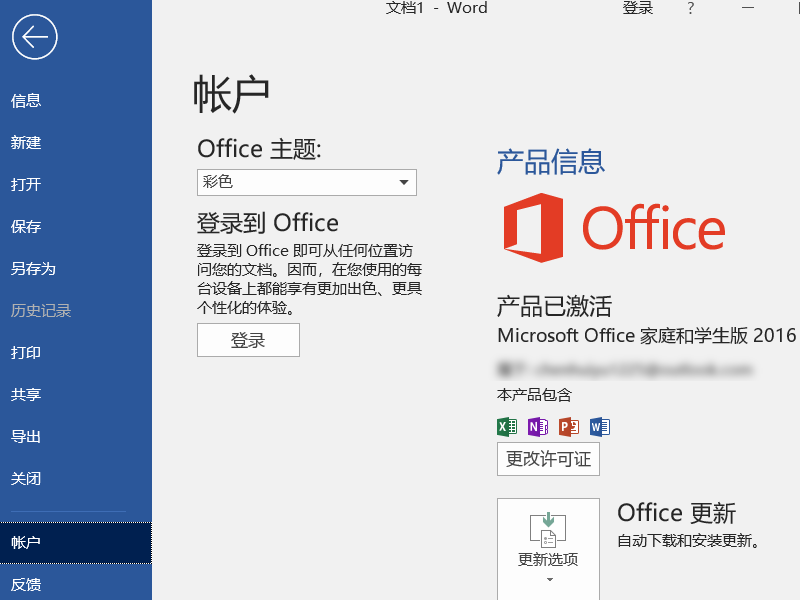
1、操作使用的办公软件为文字处理软件word,版本为家庭和学生版2016。
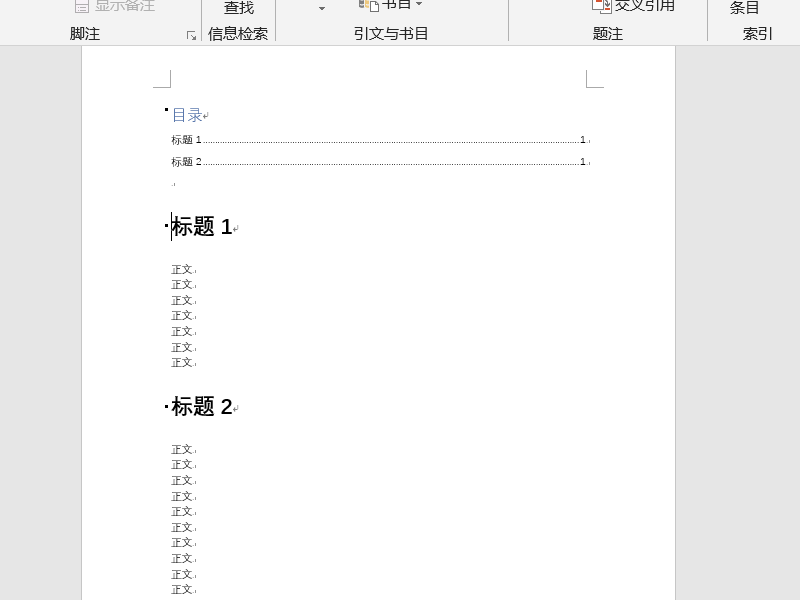
2、根据描述,首先制作一篇自动目录用于演示摘要和参考文献的添加。
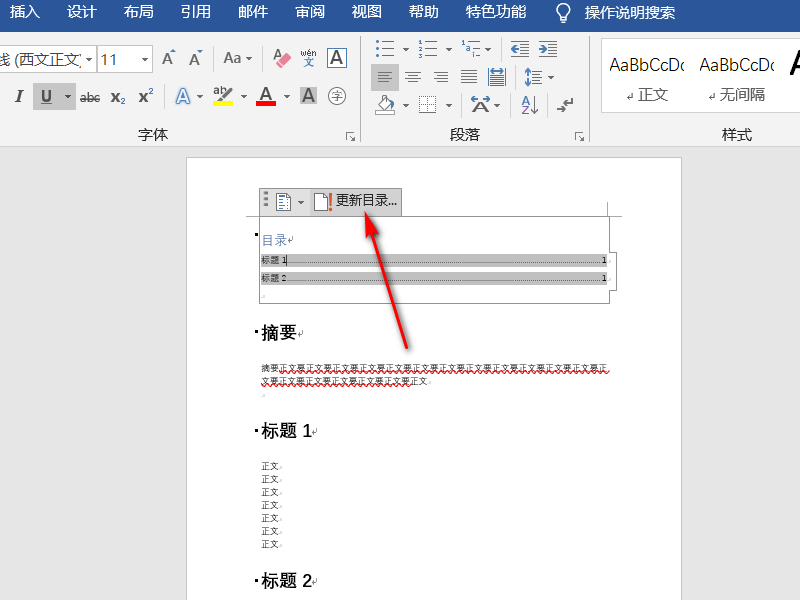
3、在word文档中输入摘要和参考文献部分,摘要和参考文献标题要使用标准的标题格式,输入完整后点击自动生成的目录部分,在当前目录是弹出的菜单中可以看到更新目录,点击更新整篇目录。
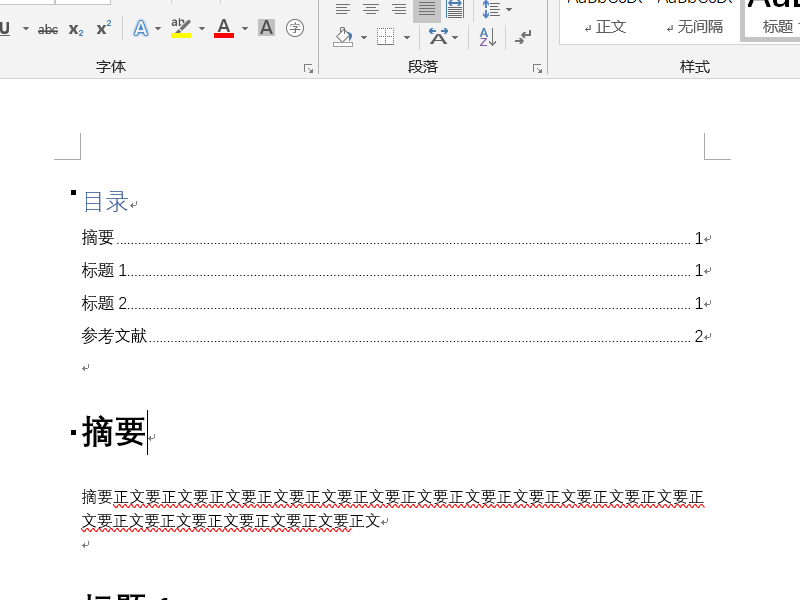
4、点击后可以看到,在自动目录中已经加入了摘要和参考文献。
要写参考文献,如何设置word编号为[1]. [2]. [3]......
自动设置word编号为[1]. [2]. [3]......的方法:
选择要加入编号的文本段落,格式/项目符号和编号/编号/自定义,编号格式默认为“1.”,你在修改为“[1.]”,就OK了。系统默认有缩进,如果你的参考文献一行放不下,又不希望在下一行缩进,一般的论文格式规范好象都是如此,就把制表位和缩进值都设为0。
如何设置word文档怎么设置参考文献
把光标放在引用参考文献的地方,在菜单栏上选“插入|脚注和尾注”,弹出的对话框中选择“尾注”,点击“选项”按钮修改编号格式为阿拉伯数字,位置为“文档结尾”,确定后Word就在光标的地方插入了参考文献的编号,并自动跳到文档尾部相应编号处请你键入参考文献的说明,在这里按参考文献著录表的格式添加相应文献。参考文献标注要求用中括号把编号括起来,至今我也没找到让Word自动加中括号的方法,需要手动添加中括号。
在文档中需要多次引用同一文献时,在第一次引用此文献时需要制作尾注,再次引用此文献时点“插入|交叉引用”,“引用类型”选“尾注”,引用内容为“尾注编号(带格式)”,然后选择相应的文献,插入即可。
不要以为已经搞定了,我们离成功还差一步。论文格式要求参考文献在正文之后,参考文献后还有发表论文情况说明、附录和致谢,而Word的尾注要么在文档的结尾,要么在“节”的结尾,这两种都不符合我们的要求。 解决的方法似乎有点笨拙。首先删除尾注文本中所有的编号(我们不需要它,因为它的格式不对),然后选中所有尾注文本(参考文献说明文本),点“插入|书签”,命名为“参考文献文本”,添加到书签中。这样就把所有的参考文献文本做成了书签。在正文后新建一页,标题为“参考文献”,并设置好格式。光标移到标题下,选“插入|交叉引用”,“引用类型”为“书签”,点“参考文献文本”后插入,这样就把参考文献文本复制了一份。选中刚刚插入的文本,按格式要求修改字体字号等,并用项目编号进行自动编号。
到这里,我们离完美还差一点点。打印文档时,尾注页同样会打印出来,而这几页是我们不需要的。当然,可以通过设置打印页码范围的方法不打印最后几页。这里有另外一种方法,如果你想多学一点东西,请接着往下看。
选中所有的尾注文本,点“格式|字体”,改为“隐藏文字”,切换到普通视图,选择“视图|脚注”,此时所有的尾注出现在窗口的下端,在“尾注”下拉列表框中选择“尾注分割符”,将默认的横线删除。同样的方法删除“尾注延续分割符”和“尾注延续标记”。删除页眉和页脚(包括分隔线),选择“视图|页眉和页脚”,首先删除文字,然后点击页眉页脚工具栏的“页面设置”按钮,在弹出的对话框上点“边框”,在“页面边框”选项卡,边框设置为“无”,应用范围为“本节”;“边框”选项卡的边框设置为“无”,应用范围为“段落”。切换到“页脚”,删除页码。选择“工具|选项”,在“打印”选项卡里确认不打印隐藏文字(Word默认)。
如何用word撰写和引用参考文献
首先对参考文献进行编号,编号的详细过程如图中所示;
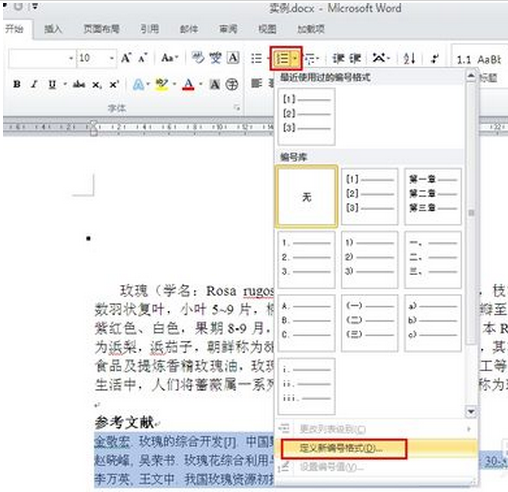
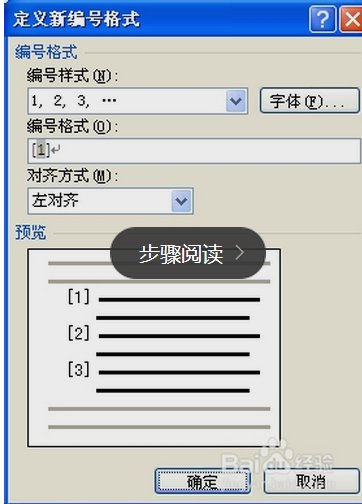

然后,我们将光标放到需要插入参考文献引用的位置,在Word的“插入”模块中选择“交叉引用”;
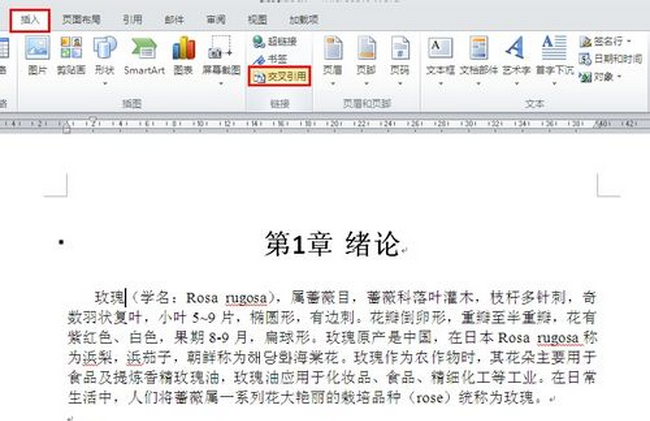
在弹出的对话框中,选择要引用的文献;
备注:这里的“插入超链接”选项可以勾掉。
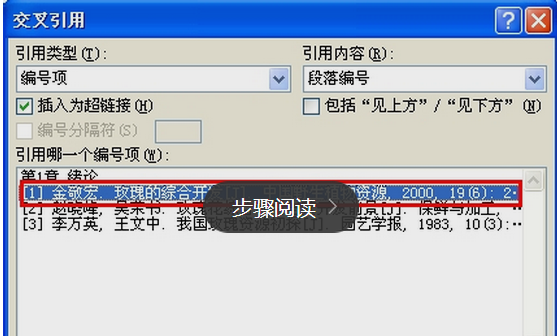
点击“插入”按钮,就可以该位置已经正确的插入了引用;
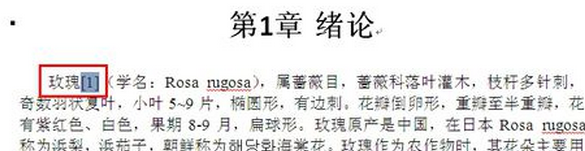
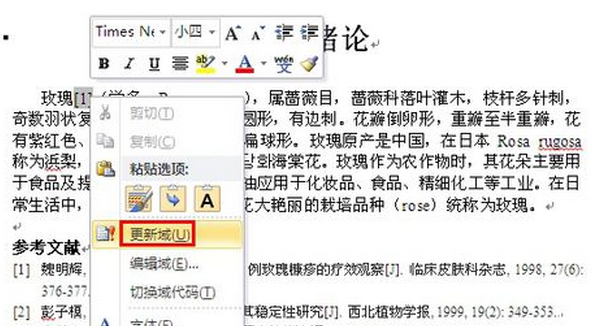
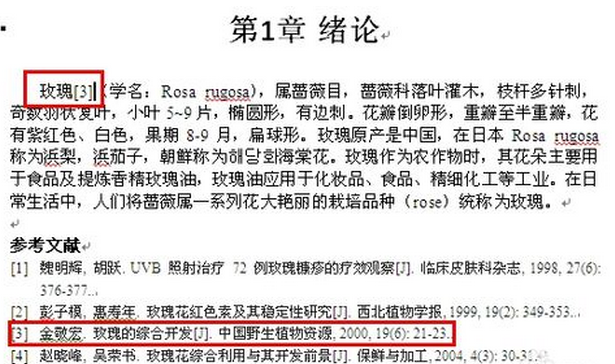
当我们的参考文献编号发生变化时,比如之前第一篇参考文献变成了第三篇,我们只需要选择文中之前插入的引用,点击右键,选择更新域,引用就会自动更新啦!
word2013怎么插入和引用参考文献
word2013怎么插入和引用参考文献方法如下:
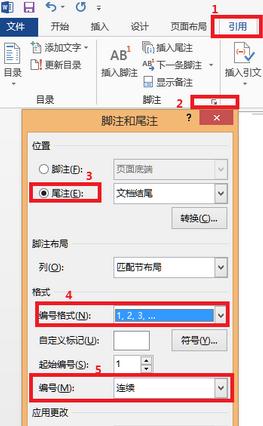
1.将鼠标光标移到文本中需要第一次引用参考文献的位置,点击“引用”选项卡,接着选择“右下角小箭头,弹出“脚注和尾注”窗口; 依次选择“尾注”—“文档结尾”—编号格式“1,2,3”—连续编号—插入—“关闭”
2.点击“插入尾注”光标会对自动跳到文件尾部,在此处输入参考文献,注意这里尾注还是上标格式
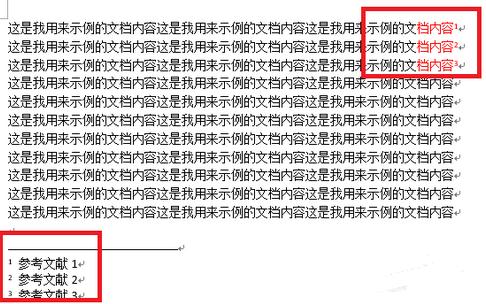
3.当同一文献要多次引用时,可以利用交叉引用:鼠标光标移到需要交叉引用的地方,点击“引用”—“交叉引用”,引用类型为“尾注”
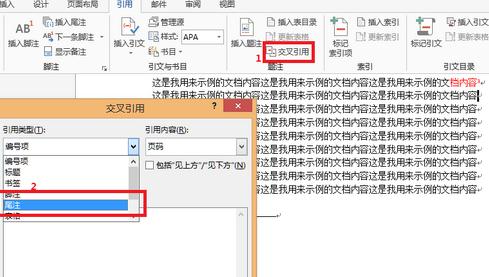
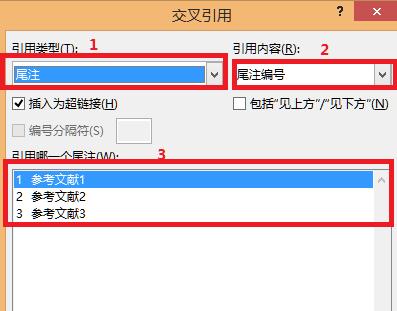
4.引用内容为“尾注编号”,选中需要的文献,点击“插入"
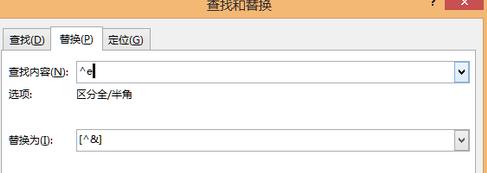
5.将文中和尾注编号加上方括号。点击开始选项卡“替换”,或者直接用“Ctrl+H”打开“查找和替换”对话框,在“查找内容”文本框里面输入“^e”,在“替换为”文本框中输入“[^&]”然后点击“全部替换”就可以了(建议最好在全文都引用完成之后再加方括号,否则会出现一层层方括号)
转载请注明出处51数据库 » word如何做参考文献 2010word怎么生成参考文献
