
 用户64333750
WORD在使用中的两种方法:
其一:通过拖拽方式进行调节,即在单元格边线上长摁左键进行拉拽,
配合Alt键可以进行微调。

其二:选中单元格,右键选择表格属性。
1. 选中单元格,右键选择表格属性。对行与列中指定高度与宽度进行数值的细微准确调节。

2. 对行与列中指定高度与宽度进行数值的细微准确调节。


word表格怎么改变整体的尺寸
估计你还有把纸张改成横向(文件-页面设置),把鼠标放到表格中,表格右下角会有一个小口的符号,鼠标对准口后看到倾斜的双箭头,按下鼠标按照你想要的方向啦即可。更多
额,请问怎么把纸张改成横向,我没找到这个选项,还有,我可以制作完表格之后把表格旋转90度可以吗?请问要怎么操作?
文件-页面设置-页边距-横向 旋转后文字也转了
额,请问我设置了横向之后,有两行的表格在第二页,我要怎么操作才能合成一页?
表格不要拉得太大或者超出页面,如果就要这么大,尝试改变页边距。也在 文件-页面设置-页边距
如何为word文档中的表格设置同样高度的行高?
以2007版WORD为例,设置word文档中表格统一行高的方法有两种方法:
方法一:
1、打开需要设置统一行高的word文档,如下图所示。

2、将鼠标光标移动到表格左侧,选中要设置行高的表格,如下图所示。

3、选中表格后,在选中区域单击鼠标右键,在右键菜单栏中选择“表格属性”,如下图所示。

4、在弹出的“表格属性”对话框中,选择“行”选项卡,然后勾选“尺寸”下面的“指定高度”,并输入指定高度,如下图所示的:1厘米,并在“行高值是”后面选择:固定值即可。

5、高度指定完成后点击表格属性对话框中的确定,然后word文档编辑界面,查看设置结果,如下图所示,统一行高完成。

方法二:
1、方法一的第一步选中要设置行高的表格,然后点击上方菜单栏中的“布局”选项卡,并在其下方“单元格大小”选项卡中选择 “分布行”图标。

2、点击分布行图标后,查看word文档表格,如下图所示,统一表格高度完成。

word上的表格怎么设置大小
1、新建一个word文档,在工具栏中点击“插入”选项。

2、选择“表格”选项进行表格的插入操作。

3、用鼠标左键长按表格右下角的光标,即可拖动表格进行表格大小的调整。

4、或者点击表格左上角的十字光标,全选表格。

5、在“表格工具”中对表格的“高度”和“宽度”数值进行手动调整也可以调整表格大小。

word怎样改变表格字大小而不改变表格高度
选择需要设置的单元格(或全选表格),可进行如下设置:
设置字号
格式--字体--字号
设置字符缩放
格式--字体--字符缩放
设置字符间距
格式--字体--字符间距,间距--紧缩
设置单元格内行距
格式--段落,行距为固定值,设置为较小的磅:如20磅
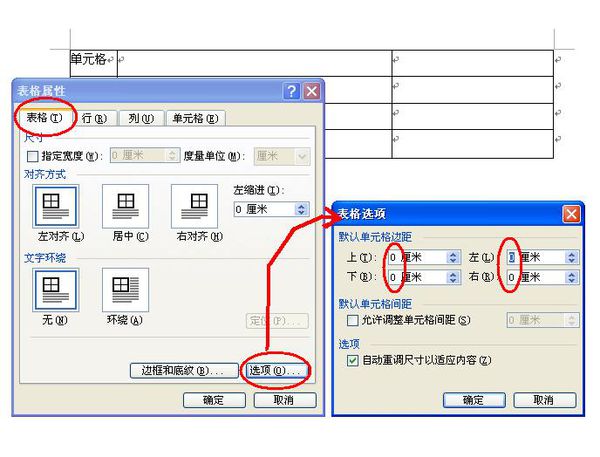
设置单元格边距
打开表格属性--表格,单击右下角“选项”,设置“默认单元格边距”四边均为“0厘米”。

WORD文档里面的表格怎样改变行高?
首先打开自己需要修改的word表格文档;
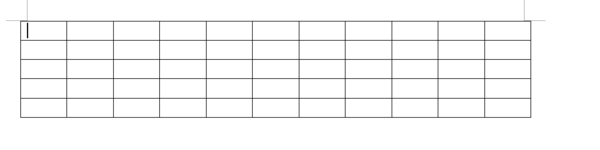
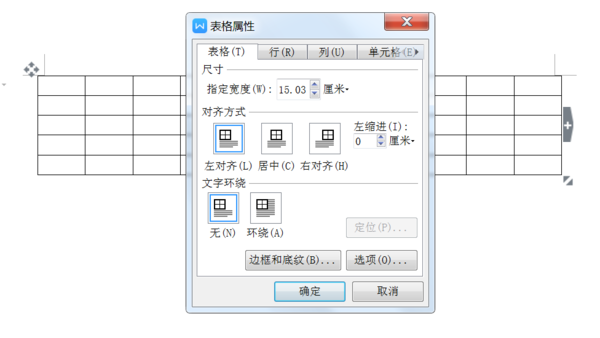
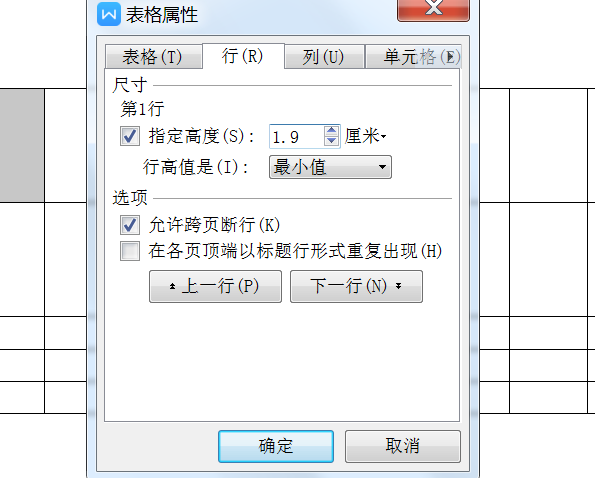
右键点击你要修改的表格单元格,在弹出的菜单选择表格属性;
在弹出的窗口选择行,然后就可以看到修改行高的选项了;
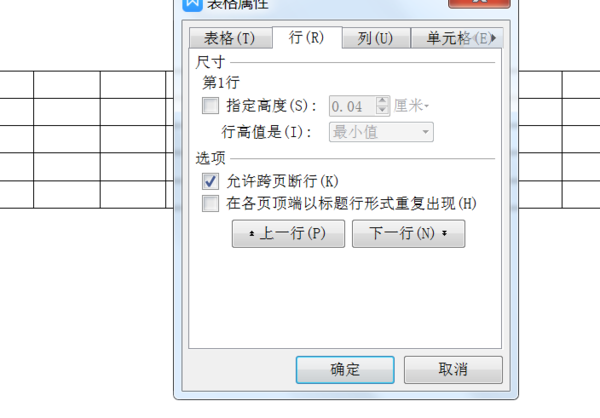
下图就是上图选择后修改好的,然后我们点击确定即可。
扩展资料:
作为 Office 套件的核心程序, Word 提供了许多易于使用的文档创建工具,同时也提供了丰富的功能集供创建复杂的文档使用。哪怕只使用 Word 应用一点文本格式化操作或图片处理,也可以使简单的文档变得比只使用纯文本更具吸引力。
利用Word 2010,您可以向文本应用图像效果(如阴影、凹凸、发光和映像)。也可以向文本应用格式设置,以便与您的图像实现无缝混和。操作起来快速、轻松,只需单击几次鼠标即可。
参考资料:Word-百度百科


怎么改变Word表格中段落间距
材料/工具:word2013
1、打开word2013文档

2、选择表格,点击“开始”功能

3、点击段落中的行间距调整功能

4、比如选择1.5

5、如下图所示行间距发生变化了

6、如果想要设置其他行间距数据,点击“行距选项”功能

7、在下图所示的位置就可以按照自己的需求设置了

怎么调整word表格的高度和宽度
在Word中插入表格后,默认的宽和高往往不能满足我们的实际需求,往往需要我们再重新调整表格的行宽和列高,以符合实际需要。
1、我们可以把鼠标放在要调整的表格边框上,然后可以通过鼠标拖动来调整表格的宽和高,操作方便,不过,毕竟手动调节是有误差的,因此,这种方法,精准度会略差一些。
2、如果想要精确的设置表格的宽和高,我们可以全选表格,然后【右键】【表格属性】,打开表格属性对话框,找到【行】和【列】,选择【指定高度】或者【指定宽度】,然后手动输入数值。
3、我们也可以先把任意行或列调整,然后全选表格,选择【平均分布各行】或者【平均分布各列】,这样,您只需要设置表格的整体大小,Word会自动为您调整表格里面的每一行和每一列,非常方便。
转载请注明出处51数据库 » 怎样改变word表格高度 怎么调整word表格的高度和宽度
