
在Word中,默认为一节,每节的页码是连续的,若想在一个Word文档中,前一页不设页码,第二页、第三页码设置为罗马数字,第四页设置为阿拉伯数字,必须插入分节符,使第二页、第三页成为单独一节,这样就可以单独设置页码。
具体操作步骤:
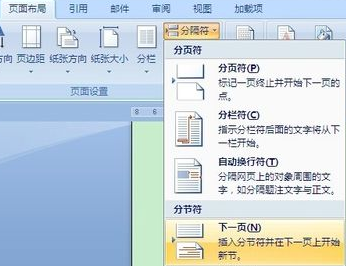
1、将光标放在第2页的首部,单击页面布---->分隔符---->分节符---->下一节,如图所示;
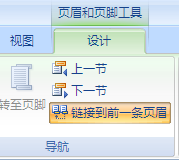
2、在第2页的页脚处双击鼠标,进入页脚编辑状态,单击页眉和页脚---->链接到前一条页眉按钮,断开与前一节的联系;
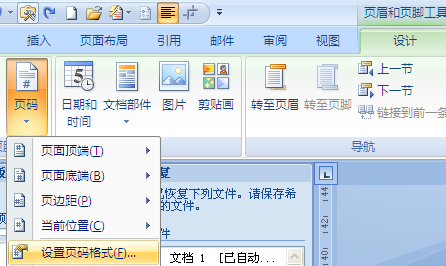
3、单击页眉和页脚工具设计----->页码----->设置页码格式;
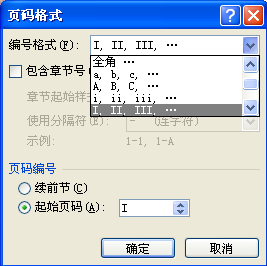
4、弹出页码格式对话框,在编号格式处选择罗马数字格式;在页码编号处选择起始页码,输入框中输入1;
5、单击页眉和页脚工具设计----->页码----->页面底单----普通数字2;
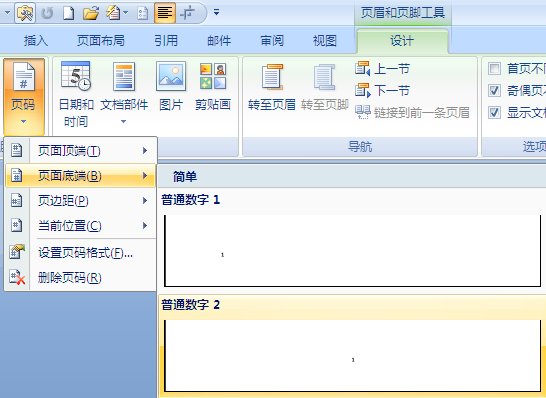
6、将光标放在第4页的首部,重复上面的操作,只是将第4步中,编号格式选择为阿拉伯数字格式即可。
word怎么设置自定义页脚
在WORD界面点“视图/页眉和页脚”,在出现页眉和页脚浮动图标中:
1、左数第一个图标“插入自动图文集”里有若干可选项目,包括作者等。
2、左数第二个是插入页码,第三是插入页数......光标触及即显示内容提示,看看就知道了。
3、文字介绍很难说清楚,自己挨个试试,很快就能掌握
Word中如何自定义页脚?
你说的是分栏时如何设置页码的问题,建议你参考这个帖子:
http://hi.baidu.com/tianbing2001/blog/item/1fd1432adbdfad9c023bf694.html
word怎么自定义编辑页脚?
我做了四页
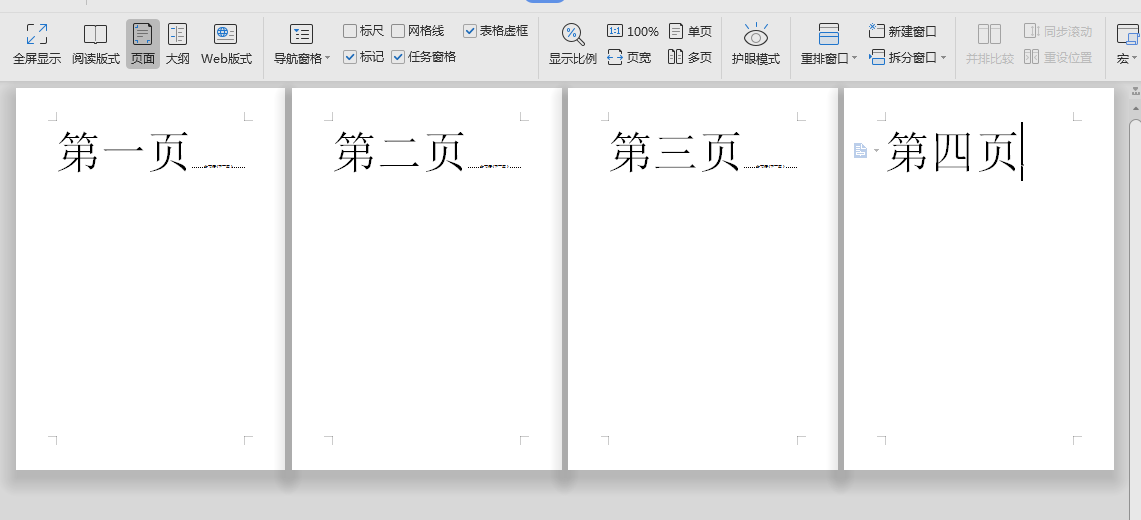
首先要确保,每一页末尾都有下一页分节符。
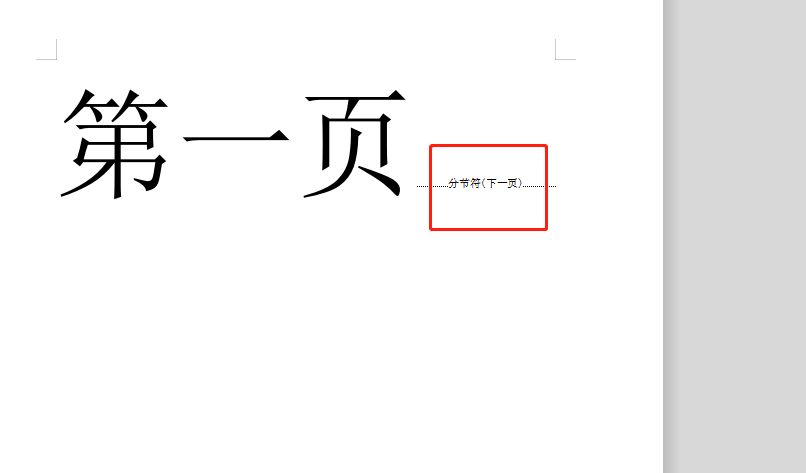
如果你看不到,打开开始下面对着的箭头,勾选里面的选项
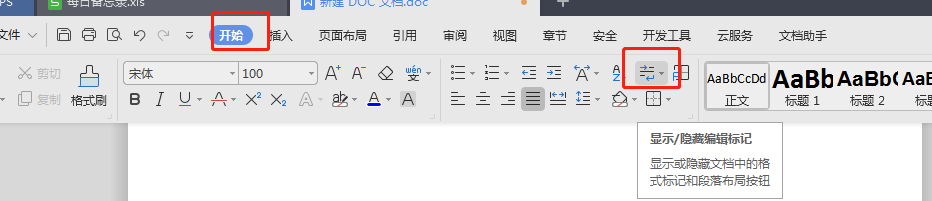
选择页脚,把同前节取消掉,我建议先不要输入页脚,把所有页脚都去取消掉同前节后再输入。

可以了
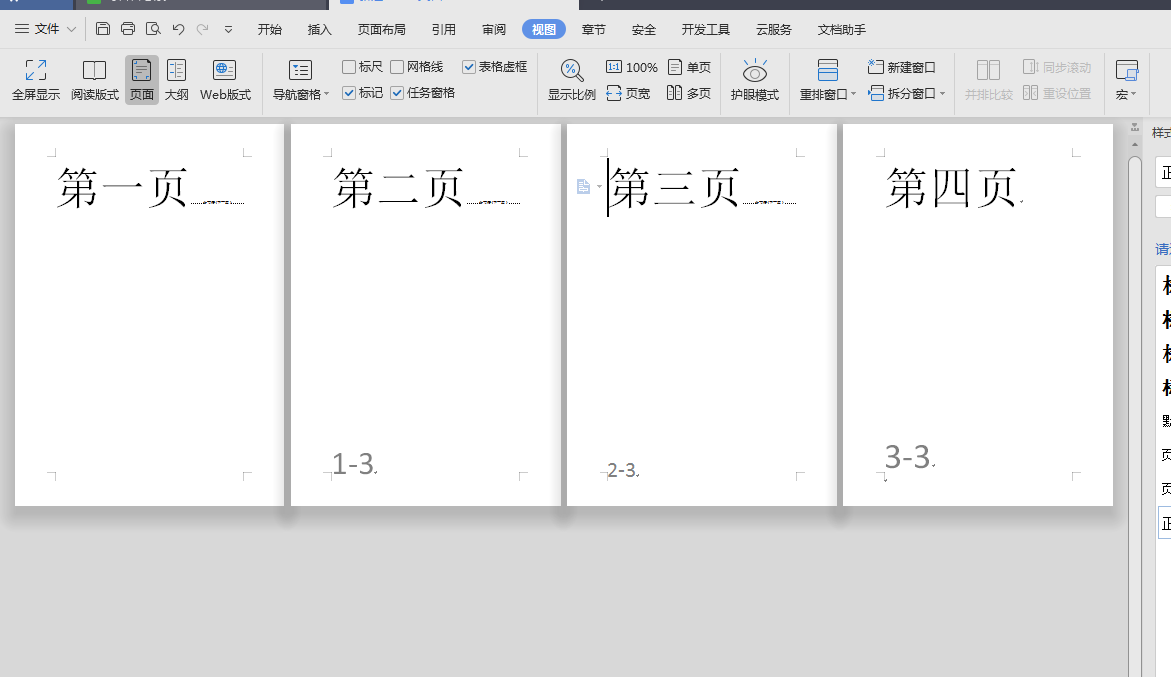
在word文档里怎样应用自定义页眉页脚?
主要的问题就出在与上一节的链接上,只需要在页眉和页脚的设置中取消“链接到前一个”,即可自由删除与添加了。如图
Word 2010怎样自定义设置页眉页脚的页码样式
你好!
开Word 文档,在工具栏单击“插入”选项卡
单击页眉和页脚选项中的“页码
出来的下拉菜单选择要在“页面顶部”还是“页面底部”显示页码 单击X / Y下的“加粗显示数字1” 在第一个数字的前面键入“第”,后面键入“页”,在第二个数字的前面键入“共”, 后面键入“页”
单击“关闭页眉和页脚”按钮,现在效果已经生成到所有的页面上
希望能帮到你
word页脚自定义设置
1.点击控制栏 视图--页眉和页脚,移动鼠标到页脚处,点击 插入页码 图标。
2.滚动到第二页,移动鼠标到页脚处双击,点击 页面设置---预览,选择应用于 插入点之后。确定。
3.滚动到第二页,移动鼠标到页脚处双击,点击 设置页码格式 图标,在弹出的 页码格式 对话框中,页码编排--起始页码 设置为4。确定。
4.滚动到第七页,使用同样的步骤。.....设置为15。
在word文档里怎样应用自定义页眉页脚?
请按以下步骤操作:
1、将光标定位在第4页最后一行最后一个字的后面。
2、“插入”|“分隔符”|“分节符类型”|“连续”|“确定”
3、“视图”|“页眉和页脚”|取消“链接到前一个”(“页眉和页脚”工具栏上的倒数第五个按钮)
4、将“起始页码”设置为"1”(“页眉和页脚”工具栏上的“设置页码格式”钮)
你应该可以搞定,加油!
转载请注明出处51数据库 » word页脚如何自定义 word如何自定义页脚[内详]
