
 有爱的白富美
选中图中--右键--设置图片格式--版式--选择“四周型、居中”即可。
试过了,不管用
你再看看图片有没有问题。
1
原因一:如果无法显示的是文本框、自选图形、剪贴画或艺术字等,在普通视图中是不显示的。
解决办法:将Word切换到页面视图或者Web 版式视图中即可查看。
2
原因二:Word“图形”视图选项被关闭。
解决办法:Word2003请单击【工具】菜单上的【选项】,单击【视图】选项卡,再选中“图形”复选框;
3
原因三:打开了“图片框”视图选项会导致只显示图片边框。
解决办法:【选项】【视图】选项卡,取消对“图片框”复选框的选择。
4
原因四:屏幕上显示的可能是链接的嵌入式图形的域代码。
解决办法:快捷键 Alt+F9。
5
原因五:图片太大,超出了页面的显示范围。
解决办法:选中图片,拖动鼠标将图片拉小。
6
原因六:嵌入式图片,行间距没有设置。
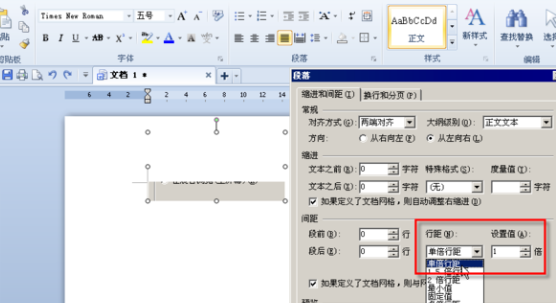
解决办法:查看图片的环绕方式,如果是嵌入型,选择图片,【右键】【段落】,设置行间距为单倍行距。
word2003怎么插入图片后显示不出来怎么办?
如果一点都没有显示那就没有插入。如果只是能显示一点要全部显示可以双击图片后点弹出格式设置框,选择版式中的紧密等形式就可了。
在word2003中插入的图片显示完整,打印出来不全
你的图片应该超出页面边框了,你可以调整页边距或者调整图片大小
为何Word 向表格里插入图片时显示不全呢? 有图!
原因是:这个word文档设定了固定的行距而导致的,上面的显示永远显示的一小半截其实就是一行的宽度。
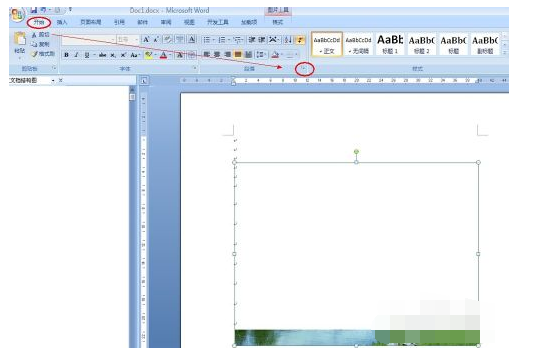
1.选择图片,在开始界面,点击如图所示段落下面的小箭头。
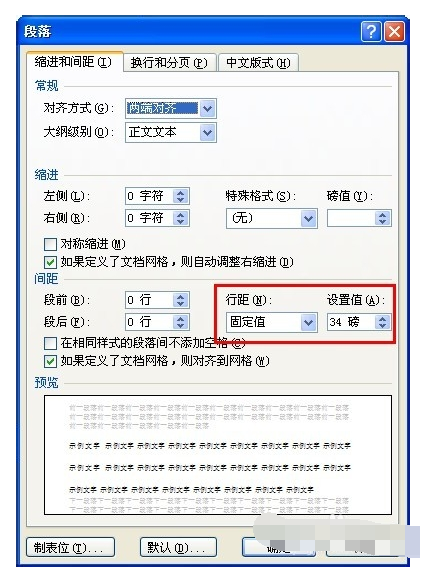
2. 在弹出的段落格式对话框中,你会发现,它的行距是设定的固定值,如图所示。
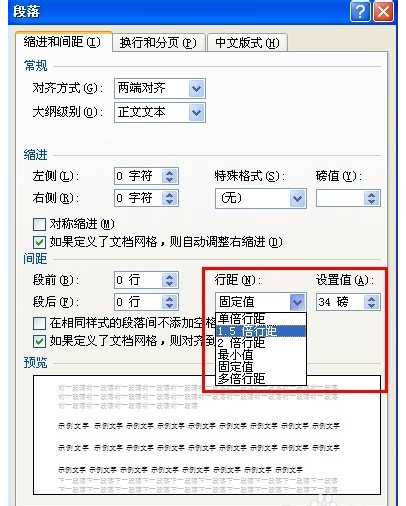
3.那么,接下来就简单了,直接修改行距,把固定值修改为其它任何一个都行,这里就选择了1.5倍行距为例。都一样的,不影响。
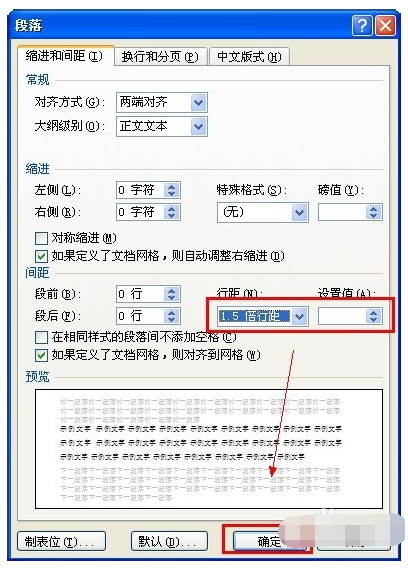
4. 确定之后,回到word图片,就会发现图片显示完全了吧。
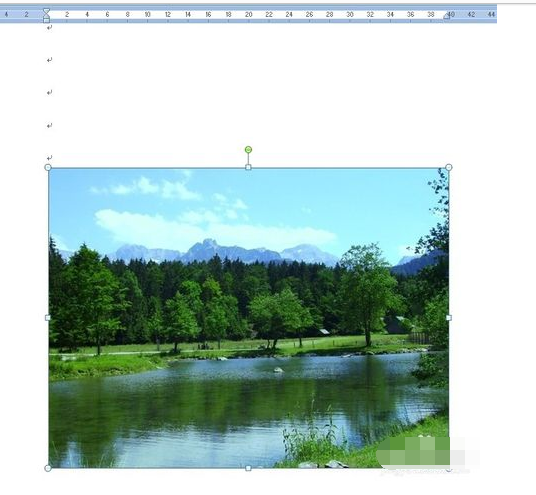
WORD2003插入图片为何不显示
工具——选项——视图——显示
图片框前的勾去掉
WORD2003为什么不能显示图片?每次插入图片,每一张都是只显示一半小小的部分?为什么
方法一:右键-设置图片格式-版式(不要嵌入式,试试其他版式)方法二:段落里设置段落不要设置成固定值
word2003插入图片不能正常显示
图片大小有限制的。过大了插入进去没得显示。
在word和wps 中插入图片时,图片不能显示及显示不全?急!
一、原因及解决方法:
1、因为设置了固定行间距,所以不能显示全。可以选择开始选项卡中,段落组的旧式工具按钮(或者右击选择“段落”),在打开的对话框中,选择行距为单倍行距。
2、还有一种方法是右击图片,设置对象格式,选择版式,使用浮于文字上方即可。
二、关于word
1、Microsoft Office Word是微软公司的一个文字处理器应用程序。
2、它最初是由Richard Brodie为了运行DOS的IBM计算机而在1983年编写的。随后的版本可运行于Apple Macintosh (1984年)、SCO UNIX和Microsoft Windows (1989年),并成为了Microsoft Office的一部分。
3、Word给用户提供了用于创建专业而优雅的文档工具,帮助用户节省时间,并得到优雅美观的结果。
4、一直以来,Microsoft Office Word都是最流行的文字处理程序。
5、作为 Office 套件的核心程序, Word 提供了许多易于使用的文档创建工具,同时也提供了丰富的功能集供创建复杂的文档使用。哪怕只使用 Word 应用一点文本格式化操作或图片处理,也可以使简单的文档变得比只使用纯文本更具吸引力。

转载请注明出处51数据库 » word2003插入图片显示不全 word2003里图片显示不全
