
 蔡东晓灬灬灬
我的这个问题遇到多次了,不是白屏就是卡,或插入不了,总之不播放。
原因:缺少解码器,不是播放器哦。
建议:1、如果嵌入的视频是WMV格式,wmv格式的视频微软自带的windows media player就能解码播放——如果你没有windows media player或版本太老,那么都是不能播放。——因此,你要升级或下载。
2、如果视频格式是mov、mp4,建议你下载quicktime player。
3、如果视频格式是AVi,建议下载ffdshow解码器。
如果你不知道什么格式,就将quicktime player和ffdshow都下载了。——Redstar87
为什么视频在ppt播放不出来,在wps可以播放
不同的办公软件对播放视频的格式也有不同的要求,在WPS中可以播放的视频在PPT中就不一定能播放。如在PPT中插入的视频是MP4格式的是可以直接播放的,但插入flv格式的视频就不能播放,只能用超链接的方式才能播放。如果直接插入的是MP4格式的仍不能播放,就要检查一下,插入的视频属性中,URL位置填的对不对,若位置填错也播放不出来。若位置填写正确,但视频移动了,和PPT不在一个文件夹中,也播放不出来。
今天做了个PPT,就是弄个视频文件,视频为什么不能播放,后面弄个超链接链接视频,链接不了文件啊?
可能是因为你的PPT里的链接视频没有嵌入进去,然后你又换了一个电脑播放,这个时候就不能通过链接找到这个视频,所以也就无法播放了。
不知道你的版本是多少的,我的是2010的
在2010里面,所有超链接,或者直接插入的视频,都是保存在PPT里面的,这样不管你把PPT带到什么地方都可以播放。
要是仅仅是超链接的话,没有选择嵌入,就需要你在拷贝走PPT的时候,同时带走视频,这样就应该不会出现播放不了的问题了。
去V播堂看看学习视频吧,我都是在那儿学习的~现学现卖,呵呵
我还在用2003版的,就是放不了视频?
首先,你把那个视频的超链接重新设置一下,要么嵌入进去,有这个选项的;或者,你就把这个视频拷贝在你的U盘里面,设置超链接的时候就直接设置在你U盘里面的视频上,这样你换一台电脑打开PPT的时候,视频还是可以出现的
然后,赶紧升级office,怎么也得2007,最好是2010,2003也太out了。。。
PPT中的视频刚刚能播放,后来不能播放了是怎么回事?
如果是同一台电脑,同一个软件打开,那可能是引用路径出错,删掉视频,重新导入
2007以前的ppt嵌入视频需要放在与ppt文件同一个文件夹下,移动了就不能播放。之后的版本视频是嵌入在ppt内
如果换了电脑,或者软件,再次打开一般是由于视频格式的问题,如果嵌入的视频是MP4或其他格式需要电脑带播放器,Windows电脑默认只支持wmv,如果为了保险起见,可以将视频全部转换成wmv
如果是苹果系统,默认支持MP4
为什么PPT能打开不能播放
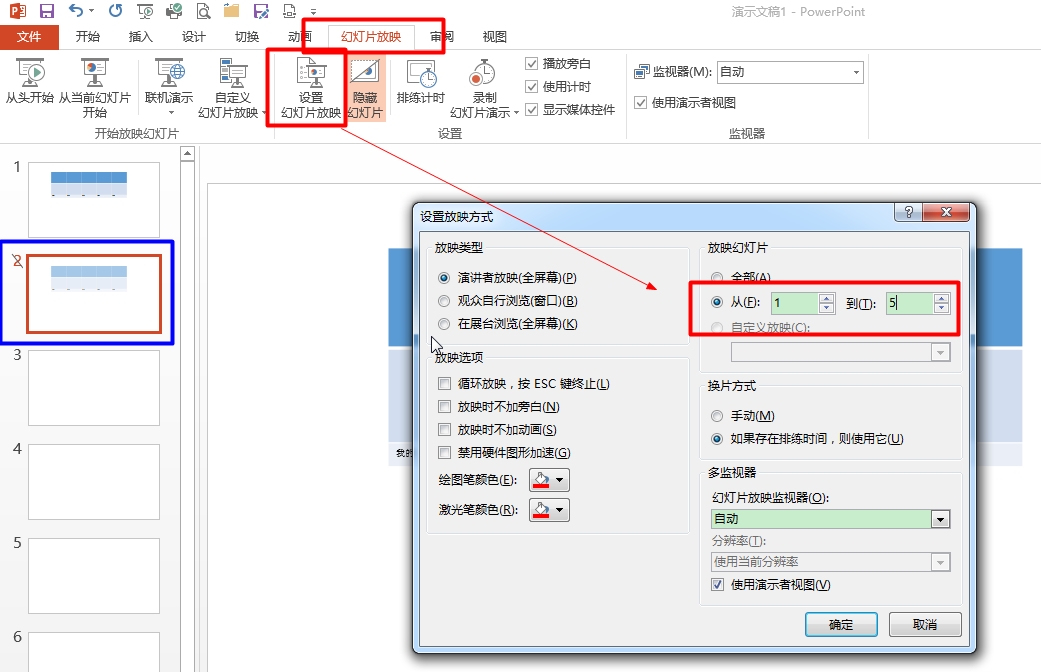
可能1:设置了页面隐藏所以不能播放,解决办法是对准页面-页面隐藏,取消即可,下图蓝圈
可能2:只设置反映部分PPT页面,可以通过幻灯片放映-设置幻灯片放映-查看和设置,如下图只设置了前5页放映后面的就放映不出了,解决办法是选择全部-确定即可。
ppt可以转换为不在ppt软件下的播放的视频吗?
microsoftPPT2010的话,在开始菜单中的另存为,有可以直接存为WMV格式的 希望采纳~~
很不巧,我刚好是2003 2003有什么方式可以转换格式吗?
不好意思了。我不知道了-。- T.T 还是评个最佳答案嘛 o.o
参考资料:原创
如何在ppt中播放视频文件
一、直接播放视频电影 这种播放方法其实就是将大家事先准备好的视频文件作为电影文件直接插入到幻灯片中,这种方式是最简单、最直观的一种方法,使用这种方法将视频文件插入到幻灯品中后,PowerPoint只向大家提供简单的暂停和继续播放按钮,而没有其他更多的操作按钮可供大家选择,因此这种方法特别适合初次使用PowerPoint的用户。大家可以按照下面的方法来将视频文件直接插入到幻灯片中: 1、运行PowerPoint程序,打开需要插入视频文件的幻灯片; 2、将鼠标移动到菜单栏中,单击其中的“插入”选项,从打开的下拉菜单中,执行“插入影片文件”命令; 3、在随后弹出的文件选择对话框中,将自己事先准备好的视频文件选中,并单击“添加”按钮,这样就能将视频电影插入到幻灯片中了; 4、用鼠标选中视频文件,并将它移动到合适的位置处,然后大家可以根据屏幕的提示,来直接点选播放按钮来播放视频电影,或者选中自动播放方式,让幻灯片一打开的话,就能自动播放显示; 5、在播放过程中,大家可以用鼠标控制视频电影的暂停与继续播放;要是想暂停的话,可以将鼠标移动到视频窗口中,直接单击一下,这样视频电影就能停止播放了;要是想继续播放的话,那么再用鼠标单击一下,就可以了。二、通过控件播放视频电影这种播放方法就是将视频文件作为控件插入到幻灯片中,然后通过修改控件属性的方法,达到播放视频电影的目的,使用这种插入方法时,大家可以实现象在普通的媒体播放器中播放视频电影的效果。下面就是这种方法的实现步骤: 1、运行PowerPoint程序,打开需要插入视频文件的幻灯片; 2、将鼠标移动到菜单栏中,单击其中的“视图”选项,从打开的下拉菜单中,选中“控件工具箱”,再从下级菜单中选中“其他控件”按钮; 3、在随后打开的控件选项界面中,你可以选择“Windows Media Player”选项,再将鼠标移动到PowerPoint的编辑区域中,画出一个合适大小的矩形区域,随后该区域就会自动变为Windows Media Player播放界面; 4、用鼠标选中该播放界面,然后用鼠标右键单击该界面,从弹出的快捷菜单中,执行“属性”命令,打开该媒体播放界面的属性设置界面; 5、在这个界面中,你可以在“File name”设置项处,正确输入需要插入到幻灯片中的视频文件的详细路径以及具体的视频文件名,比方说大家可以输入“C:\aaa\bbb.avi”,这样幻灯片在打开时,大家就能通过播放控制按钮来播放指定的视频电影了; 6、为了让插入的视频文件更好地与幻灯片组织在一起,大家还可以修改属性设置界面中的位置控制栏、播放滑快条以及视频属性栏; 7、在播放过程中,大家可以通过媒体播放器中的“播放”、“停止”、“暂停”和“调节音量”等按钮,来对视频电影进行控制播放。三、通过对象播放视频电影 这种方法是将视频文件作为对象插入到幻灯片中然后再播放,实现步骤为: 1、打开需要插入视频文件的幻灯片,单击“插入”/“对象”命令,打开插入对象对话框; 2、选中“新建”选项后,再在对应的“对象类型”设置栏处选中“视频剪辑”选项,单击“确定”按钮退出插入对象对话框; 3、PowerPoint自动切换到视频属性设置状态,执行“插入剪辑”/“Windows视频”命令,将事先准备好的视频文件插入到幻灯片中; 4、执行“编辑”/“选项”命令,打开选项设置框,在其中设置视频电影是否需要循环播放,或者是播放结束后是否要倒带等,单击“确定”返回到视频属性设置界面; 5、点选工具栏中的视频入点按钮和出点按钮,重新设置视频文件的播放起始点和结束点,从而达到随心所欲地选择实际需要播放的视频片段; 6、用鼠标左键单击设置界面的空白区域,就可以退出视频设置界面,返回到幻灯片编辑状态,使用预览命令,检查视频电影的编辑效果。
转载请注明出处51数据库 » ppt为什么播放不了视频软件 ppt中插入的视频为什么不能播放
