
 今晚打老虎-_-
方法如下:
1、打开word。
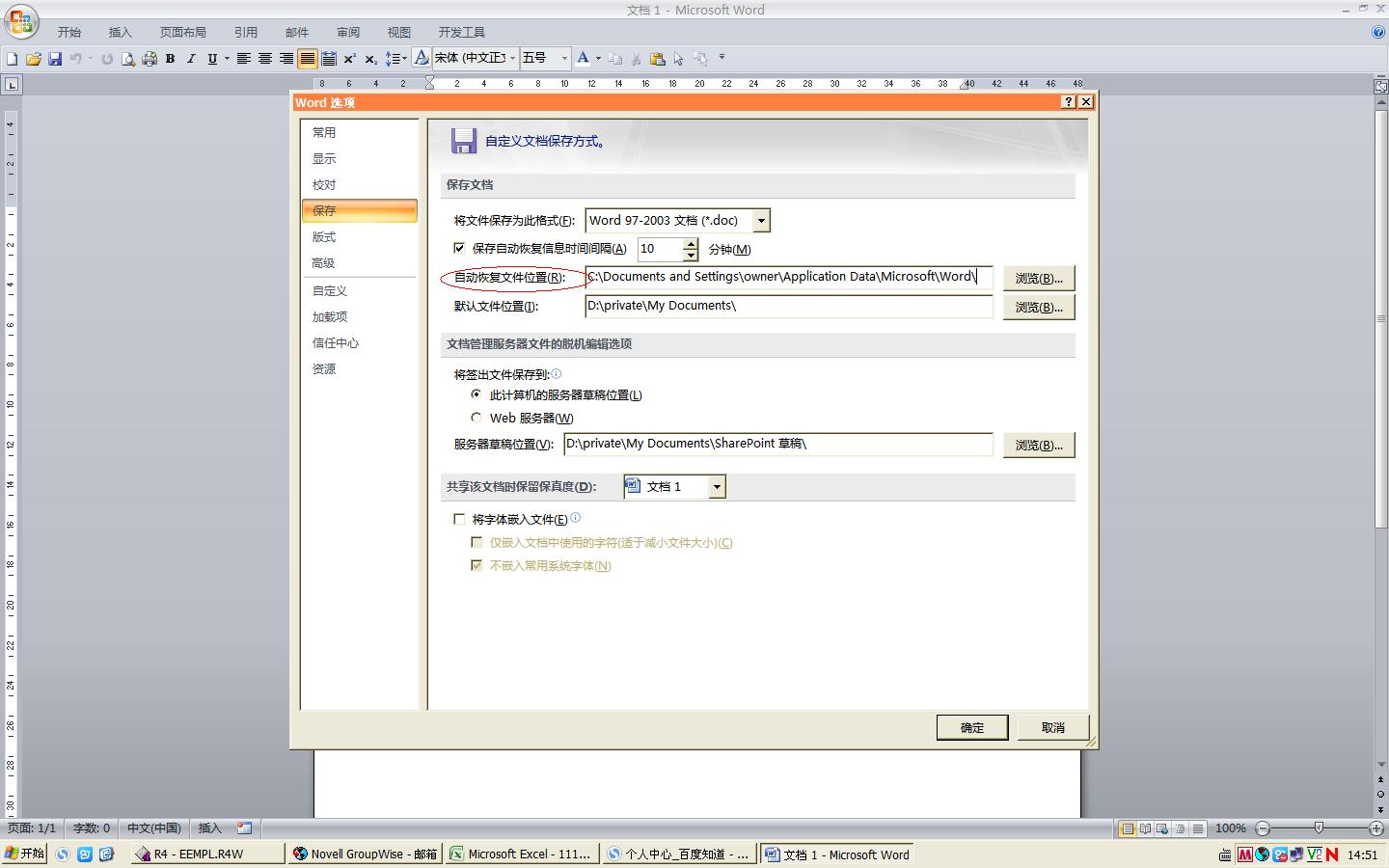
2、点击office按钮-》word选项。
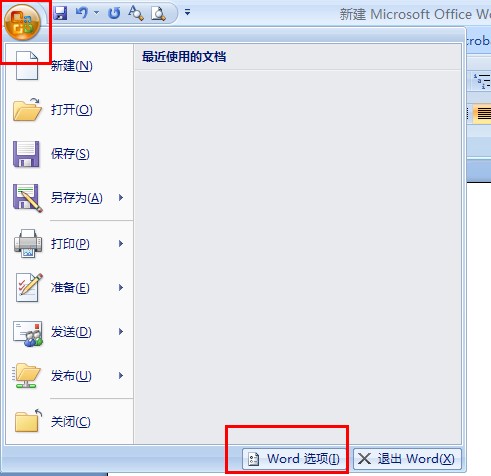
3、点击保存-》自动恢复文件位置
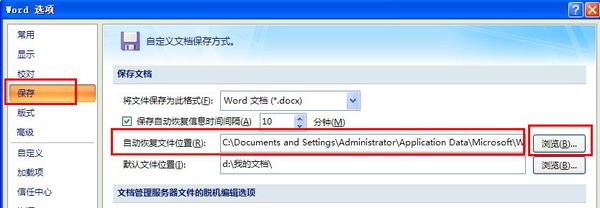
4、点击浏览,即可打开自动恢复文件夹,完成。
重新启动Word后自动恢复文档没有自动打开怎么办
1.重新启动Word,则所有在发生故障时处于打开状态的文档都会自动显示出来。单击文件→另存为命令,系统弹出另存为对话框,在文件名框中,键入或选定原有文档的文件名,单击保存按钮,如有提示信息出现,询问是否要替换原有文档时,请单击是按钮,否则请单击否按钮,重新命名文档。注意,在退出Word时,所有未保存的自动恢复文件都将自动被删除。
2.找到包含恢复文件的文件夹,默认情况下,Word把自动恢复文件保存在C:\Windows\ApplicationData\Microsoft\Word文件夹中,在文件类型下拉列表框中,单击所有文件,每个自动恢复文件都命名为自动恢复保存<原文件名,并以.wbk作为其扩展名(在未出故障前,自动恢复文件以.asd为扩展名)。单击需要的自动恢复文件,单击打开按钮
3.单击常用工具栏中的保存按钮,系统弹出另存为对话框,在文件名框中键入或选中已经存在的文件名,单击保存按钮。当有提示信息询问是否覆盖原有文档时,请单击是按钮,否则请单击否按钮,重新命名文档。
word文档怎么设置自动恢复,设置后怎么打开
word文档设置自动恢复方法
1 ,启动Word2013,新建一文档,然后单击“文件
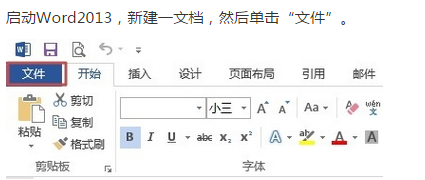
2 ,打开如下图所示界面,单击“选项”

3 ,打开“Word选项”对话框,在左侧栏单击“保存”选项,右侧会显示保存选项的内容
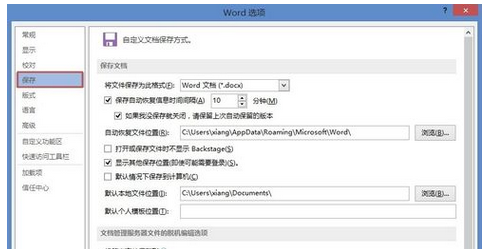
4 ,默认情况Word2013设置了自动恢复。如果没有设置自动恢复功能或修改自动恢复功能,可以这样操作,将“保存自动恢复信息时间间隔”复选框勾选,并设置合理的时间间隔。这里建议将“如果我没保存就关闭,请保留上次自动保留的版本”复选框勾选
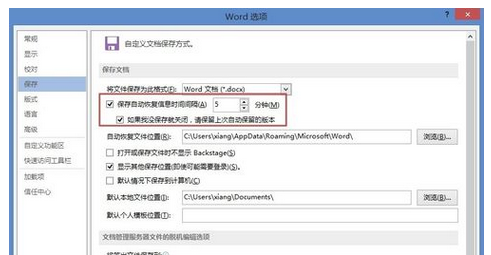
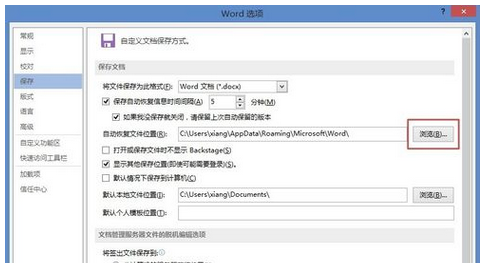
5 ,如果你对自动恢复文件位置不满意,可以自己设置位置。单击“自动恢复文件位置:”右侧的“浏览”按钮
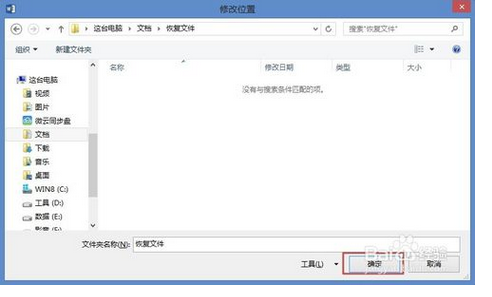
6 ,打开“修改位置”对话框,选择保存的位置,然后单击“确定”
7 ,返回到“Wod 选项”对话框,单击“确定”来完成设置
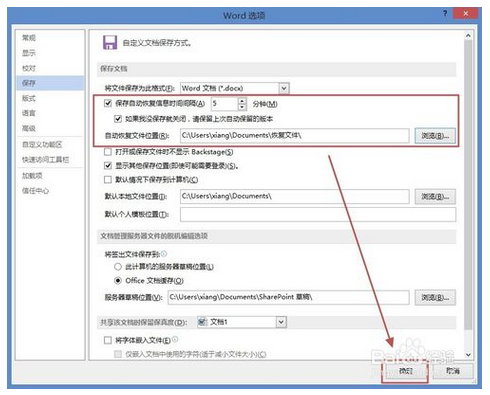
说明:自动恢复文件位置路径也可以手动输入。
word07,怎样手动找到自动恢复文件?
我今天遇到了和你一模一样的问题,通过高手指导,我终于把文档找回来了,下面我分享一下这个方法,希望可以帮助到更多的人。
首先,打开word2007,点击左上角“offic按钮”选择“word选项”;
其次,在word选项里面点击“保存”,复制“制动恢复文件位置”后面的地址;
再次,打开我的电脑,在地址栏粘贴刚刚复制的内容;
最后,找到你要恢复的文档,选择word打开方式打开。
找回文件的人记得给我赞~! 呵呵……
如何手动打开Word自动恢复的文件
进入“WORD选项”的“保存”选项卡,查看“自动恢复文件位置”,然后“打开”,定位到该文件夹,选择你要打开的文件。
word我保存的明明是自动恢复的那个文件,但再次打开是未保存那个?急
你的电脑没有还原软件是吧,如果有谁也救不了你了。如果没有:
一、自动恢复尚未保存的修改
Word提供了“自动恢复”功能,可以帮助用户找回程序遇到问题并停止响应时尚未保存的信息。实际上,在你不得不在没有保存工作成果就重新启动电脑和Word后,系统将打开“文档恢复”任务窗格,其中列出了程序停止响应时已恢复的所有文件。文件名后面是状态指示器,显示在恢复过程中已对文件所做的操作,其中:“原始文件”指基于最后一次手动保存的源文件;“已恢复”是指在恢复过程中已恢复的文件,或在“自动恢复”保存过程中已保存的文件。
“文档恢复”任务窗格可让你打开文件、查看所做的修复以及对已恢复的版本进行比较。然后,你可以保存最佳版本并删除其他版本,或保存所有打开的文件以便以后预览。不过,“文档恢复”任务窗格是Word XP提供的新功能,在以前的版本中,Word将直接把自动恢复的文件打开并显示出来。
二、手动打开恢复文件
在经过严重故障或类似问题后重新启动Word时,程序自动任何恢复的文件。如果由于某种原因恢复文件没有打开,你可以自行将其打开,操作步骤如下:
1. 在“常用”工具栏上,单击“打开”按钮;
2. 在文件夹列表中,定位并双击存储恢复文件的文件夹。对于Windows 2000/XP操作系统,该位置通常为“C:\documents and settings\<usename>\Application Data\Microsoft\Word”文件夹;对于Windows 98/Me操作系统,该位置通常为“C:\ Windows\Application Data\Microsoft\Word”文件夹;
3. 在“文件类型”框中单击“所有文件”。每个恢复文件名称显示为“‘自动恢复’保存file name”及程序文件扩展名;
4. 单击要恢复的文件名,然后单击“打开”按钮。
三、“打开并修复”文件
Word XP提供了一个恢复受损文档的新方法,操作步骤如下:
1. 在“文件”菜单上,单击“打开”命令;
2. 在“查找范围”列表中,单击包含要打开的文件的驱动器、文件夹或Internet位置;
3. 在文件夹列表中,定位并打开包含文件的文件夹;
4. 选择要恢复的文件;
5. 单击“打开”按钮旁边的箭头,然后单击“打开并修复”。
四、从任意文件中恢复文本
Word提供了一个“从任意文件中恢复文本”的文件转换器,可以用来从任意文件中提取文字。要使用该文件转换器恢复损坏文件中的文本,操作步骤如下:
1. 在“工具”菜单上,单击“选项”命令,再单击“常规”选项卡;
2. 确认选中“打开时确认转换”复选框,单击“确定”按钮;
3. 在“文件”菜单上,单击“打开”命令;
4. 在“文件类型”框中,单击“从任意文件中恢复文本”。如果在“文件类型”框中没有看到“从任意文件中恢复文本”,则需要安装相应的文件转换器。安装方法不做赘述;
5. 像通常一样打开文档。
此时,系统会弹出“转换文件”对话框,请选择的需要的文件格式。当然,如果要从受损Word文档中恢复文字,请选择“纯文本”,单击“确定”按扭。不过,选择了“纯文本”,方式打开文档后,仅能恢复文档中的普通文字,原文档中的图片对象将丢失,页眉页脚等非文本信息变为普通文字。
word自动恢复文档保存在哪里?
对于XP,位置在C:\Documents and Settings\用户名\Application Data\Microsoft\Word文件夹下。
下面为普遍适用的寻找该位置的方法(适合所有版本或已经自定义设置):
(1) 首先在WORD中点菜单“工具/选项/文件位置”;
(2) 找到“自动恢复文件”,后面给出了该计算机用来保存自动恢复文件的地址,为了能看清楚该文件夹地址,可光标移动到该位置再按一下“更改”按钮,弹出的对话筐下面就可以清楚地看到该地址。
找到该位置后,你可以看到下面有多个如“~WRL3833.tmp、~WRA0618.wbk”类型的文件,它们正是Word自动“寄放”的来不及存盘的临时文件,找出修改时间最近的一个文件,用WORD打开,另存为即可。
当然也可以更改这个文件夹的地址以方便今后的文件恢复。
怎么打开word自动恢复
第1步,打开Word2013窗口,依次单击“文件”→“选项”命令”。
第2步,在打开的“Word选项”对话框中切换到“高级”选项卡,在“常规”区域单击“文件位置”按钮”。
第3步,打开“文件位置”对话框,在“文件类型”列表中选中“自动恢复文件”选项,并单击“修改”按钮”。
第4步,在打开的“修改位置”对话框中选择自动恢复文件保存位置,并单击“确定”按钮”。
第5步,返回“文件位置”对话框,单击“确定”按钮,接着返回“Word选项”对话框,并单击“确定”按钮即可。
转载请注明出处51数据库 » word自动恢复文件怎么打开 word手动打开自动恢复文件
