
 嗫?暁雲?
嗫?暁雲?
默认情况下,word2007中的书签是不显示的,当然可以设置为显示书签,此处介绍显示书签的方法。
点击word2007左上角的office按钮,点击“word选项”对话框
出现“word选项”对话框,点击左侧的“高级”,找到“显示文档内容”,在下面寻找“显示书签”项目,勾选“显示书签”
点击“确定”,则设置完成,文档中的书签就能显示出来了
选中内容设置的书签会以中括号括起来,指定位置的标签处则显示一个大的“I”
word2007办的书签功能如何用,详细步骤
第1步,打开添加了书签的Word2007文档窗口,切换到“插入”功能区。在“链接”分组中单击“书签”按钮。
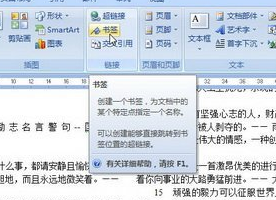
第2步,打开“书签”对话框,在书签列表中选中合适的书签,并单击“定位”按钮。
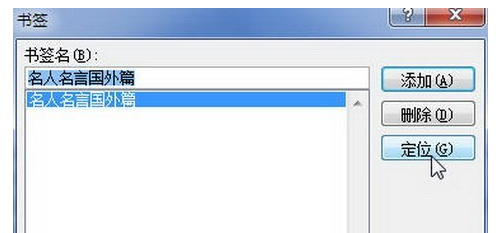
第3步,返回Word2007文档窗口,书签指向的文字将反色显示。
如何在word2007中显示书签
点击word2007左上角的office按钮,点击“word选项”对话框
出现“word选项”对话框,点击左侧的“高级”,找到“显示文档内容”,在下面寻找“显示书签”项目,勾选“显示书签”
点击“确定”,则设置完成,文档中的书签就能显示出来了
选中内容设置的书签会以中括号括起来,指定位置的标签处则显示一个大的“I”
Word2007文档中的书签怎么用
在word2007中,文档中书签的使用方法:
1、选定要为其指定书签的内容,或者要插入书签的位置;
2、单击“插入”菜单中的“书签”按钮;
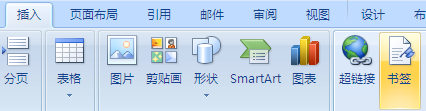
3、弹出书签对话框,在“书签名”下,键入书签名。
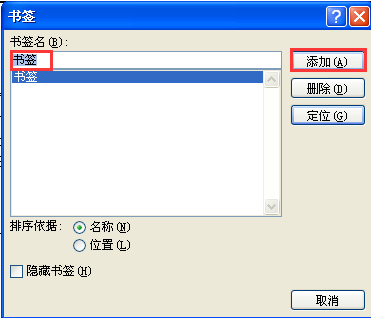
4、单击“添加”按钮即可,如图所示。
注:书签名必须以字母开头,可包含数字但不能有空格。可以用下划线字符来分隔文字,例如,“abc”或者是“书签_123”等等。
Word2007文档中的书签怎么用
Word2007文档中的书签使用方法:
1、,打开添加了书签的Word2007文档窗口,切换到“插入”功能区。在“链接”分组中单击“书签”按钮。
2、,打开“书签”对话框,在书签列表中选中合适的书签,并单击“定位”按钮。
3、返回Word2007文档窗口,书签指向的文字将反色显示。
word2007中如何做书签
书签在工具栏‘插入’里,然后点击它,写上书签名然后设置好格式就行啦
Word2007文档中的书签怎么用
书签的作用:可以快速的到达指定位置(书签),或获取书签内容,如:交叉引用可以获得书签文本。
书签的设置方法:光标选中文档中的文本,插入--链接--书签,在对话框中设置书签名,添加。
在Word2007中如何插入书签交叉引用
在Word2007文档中,通过插入交叉引用可以动态引用当前Word文档中的书签、标题、编号、脚注等内容。以插入书签交叉引用为例,操作步骤如下所述:操作步骤打开已添加书签的Word2007文档窗口,将插入条光标定位到合适的位置。切换到插入功能区,在链接分组单击交叉引用按钮。
在打开的交叉引用对话框中,单击引用类型下拉三角按钮,在打开的列表中可以选择编号项、标题、书签、脚注、尾注等选项,本例选择书签选项。单击引用内容下拉三角按钮,在列表中可以选择书签文字、页码、段落编号等选项,本例选择书签文字选项。保持插入为超链接复选框的选中状态,然后在引用哪一个书签列表中选择合适的书签,并单击插入按钮。
返回Word2007文档窗口,将鼠标指针指向插入的交叉引用处将显示书签名称。按住Ctrl键并单击交叉引用文字可以跳转到目标书签位置。
转载请注明出处51数据库 » word2007书签 如何在word2007中显示书签
