
 别点开我头像
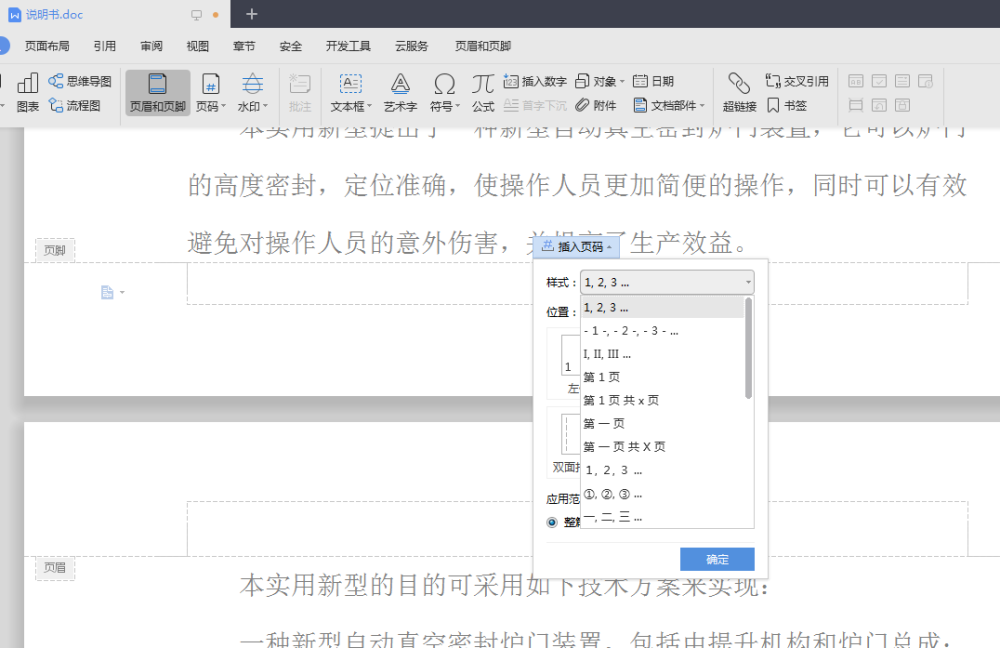
1、点击插入菜单,选择页眉和页脚
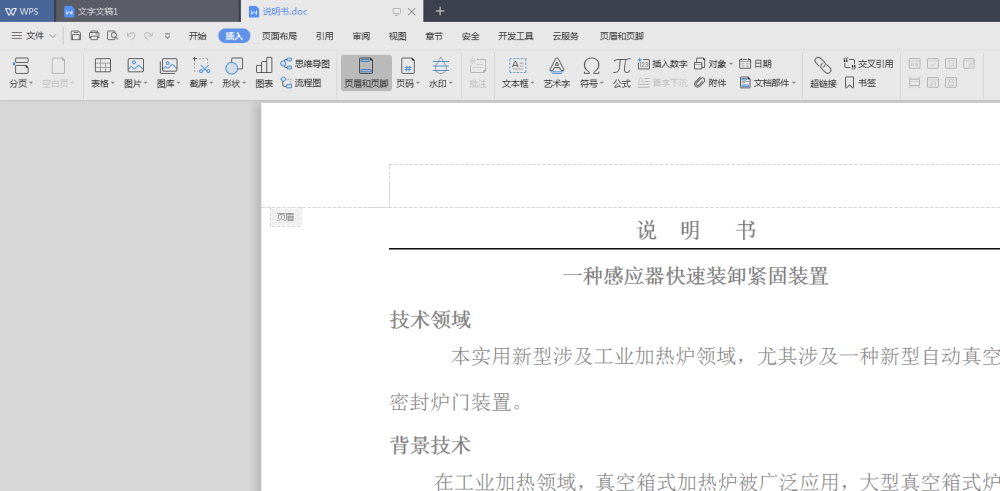
2、光标定位到页面上方的页眉处,会自动提示差入页码选项。
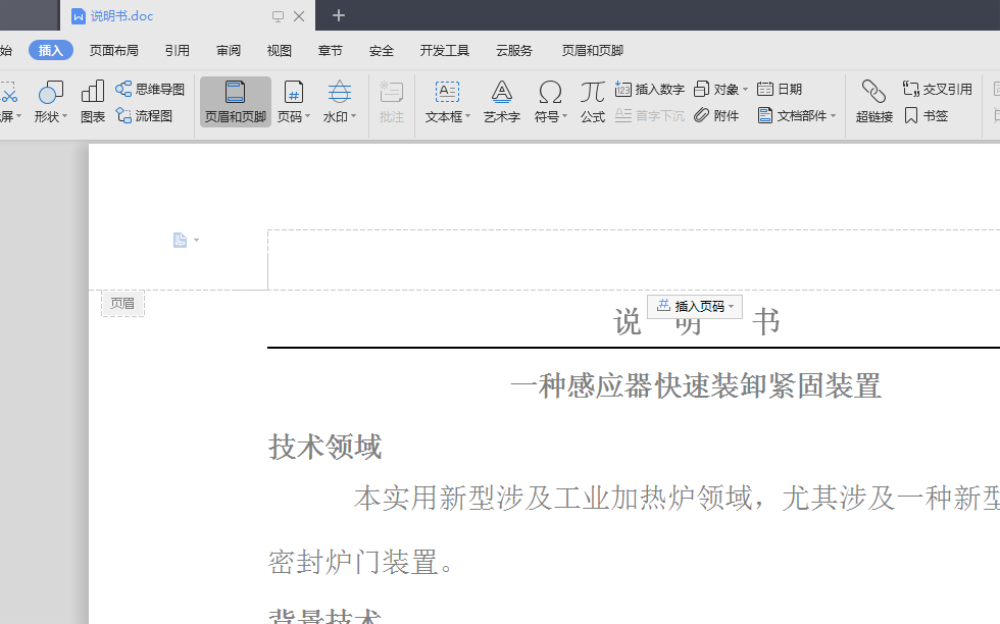
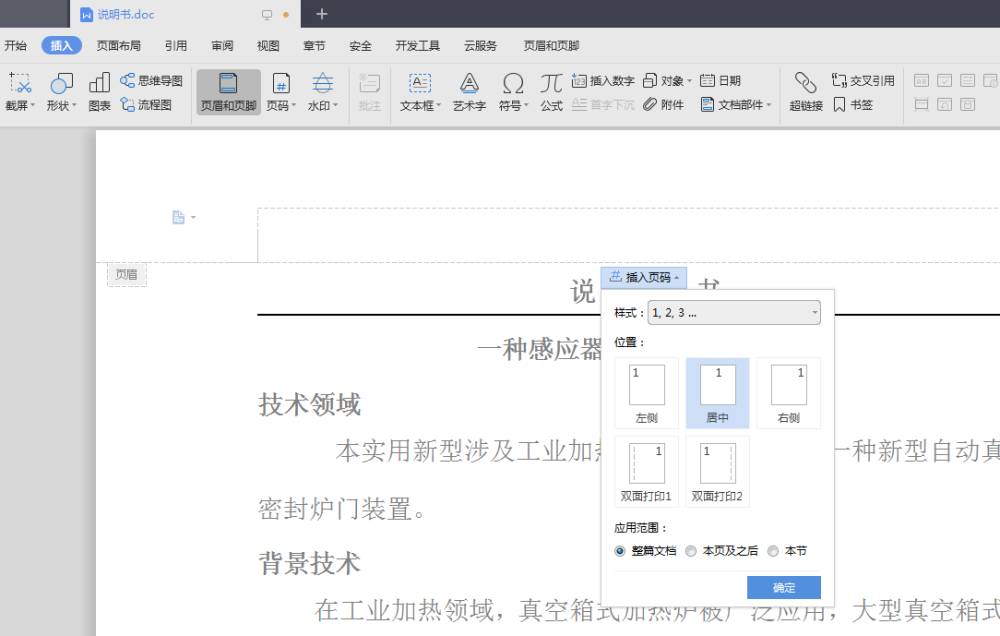
3、点击插入页码,出现如下选项,根据需要选择对应选项。
4、如图想在页面底部插入页码,则将光标定位到页面底部。
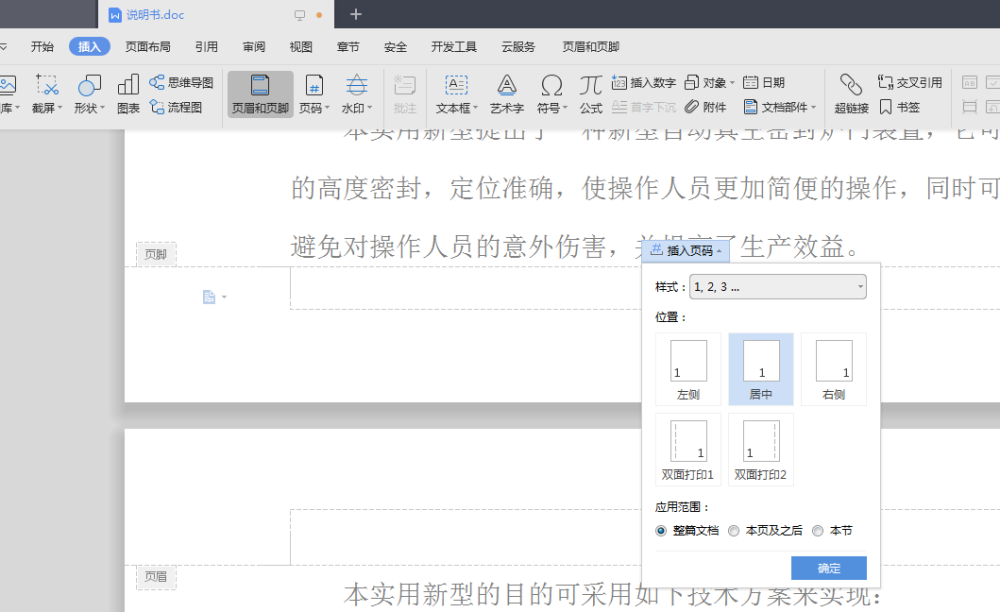
5、有多种页码样式可以选择。在位置选项设置页码在页面中的位置,再选择好页码的应用页面范围,操作完成 。
如何在word中标注页码?
在word中标注页码,可通过插入页码直接由系统完成页码标注。
方法步骤如下:
1、打开需要操作的WORD文档,点击工具栏的“插入”。
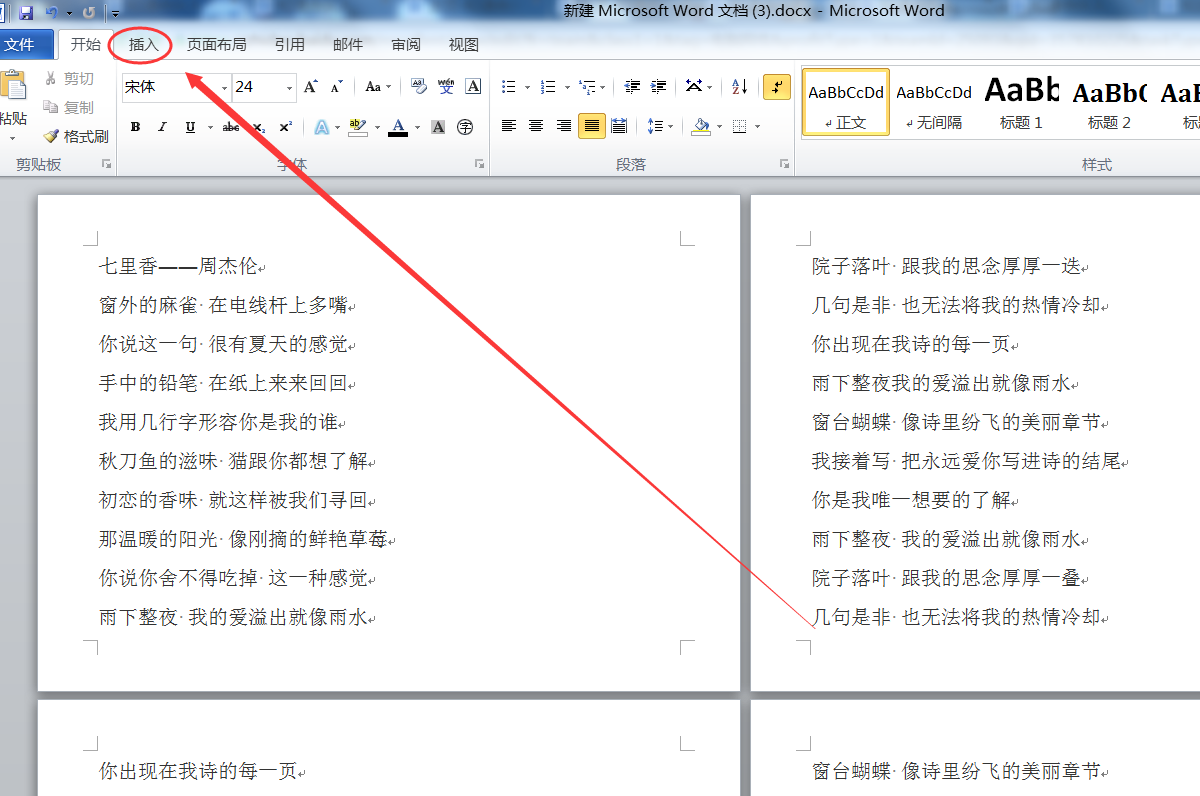
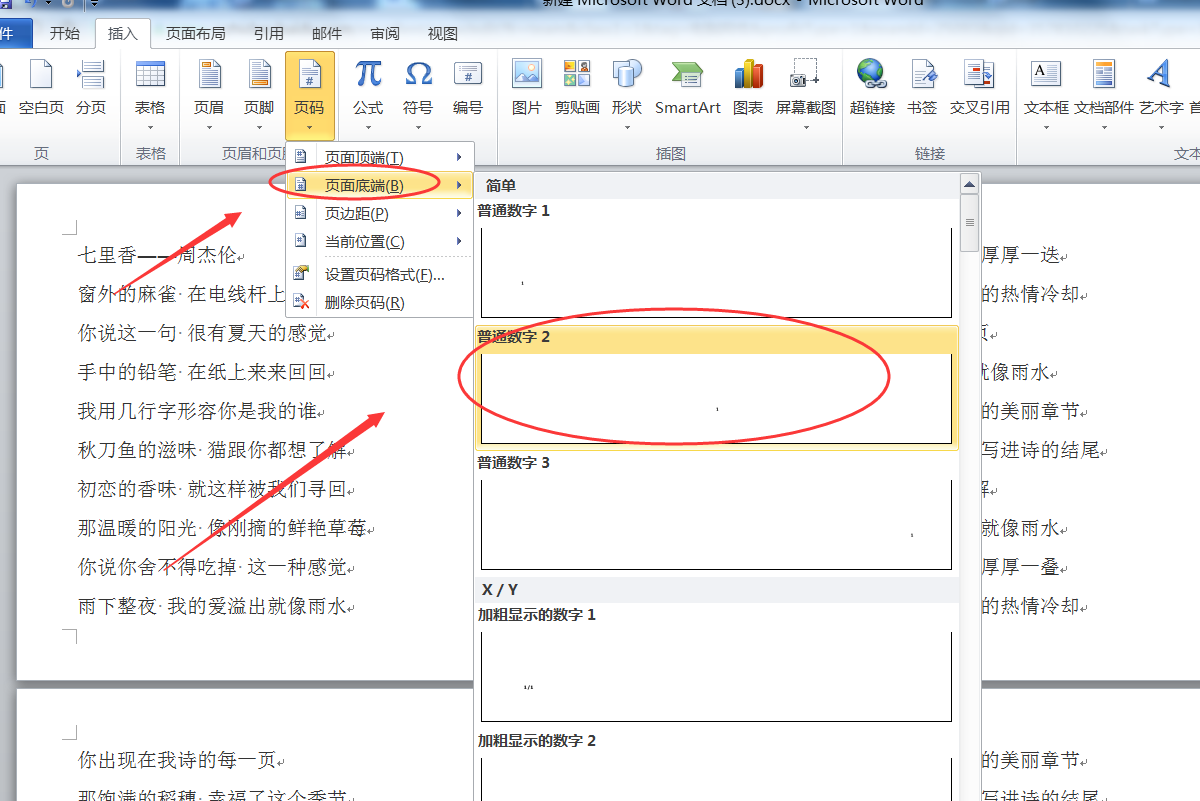
2、找到并击“页码”,然后在其下拉选项中选择一个页码样式即可。
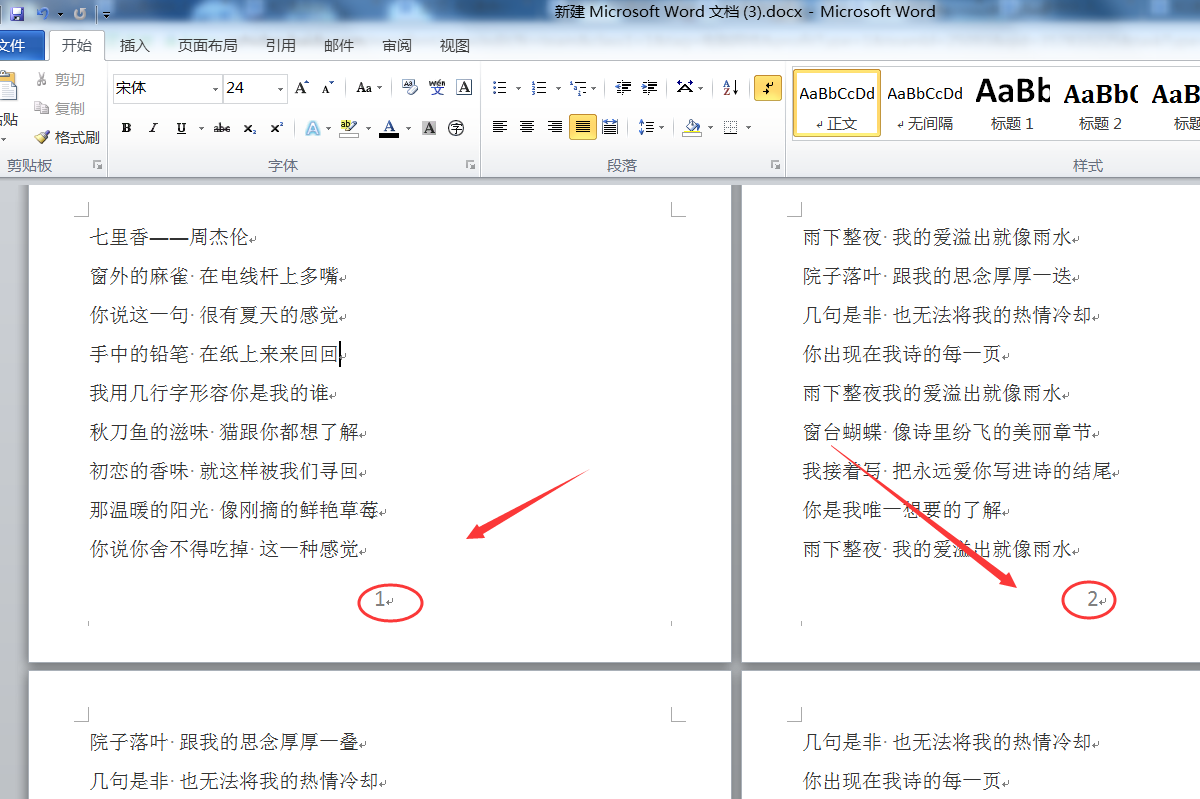
3、返回word文档,可发现已成功在word中标注页码。
word如何从正文部分开始标注页码
1.将光标定位在正文前一页的最后一个回车符前,插入=>分隔符=>下一页,确定。
2.插入=>页码=>格式=>起始页码,确定。
3.此时光标停在正文第一个回车符的前面,将光标定位在此页的底端,双击刚刚插入的页码“1”,出现“页眉页脚”工具栏,单击“链接到前一个”。如附图所示。然后关闭。
4:滚动鼠标到上一页,双击该页的页码(如果封面只有一页则为1),出现“页眉和页脚”工具栏,选中页码(在页码数字比如“1”的外圈附近单击,当“1”的外框被选中,出现8个黑色小方块的时候,表示被选中),按键盘上的delete或者backspace,页码消失,删除完毕。单击页眉页脚工具栏上的关闭按钮。
完成!

在word如何标页数
可以通过插入页码来实现。
操作步骤:
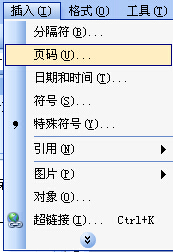
1、单击插入菜单,在下拉菜单中选择页码命令,如图所示;
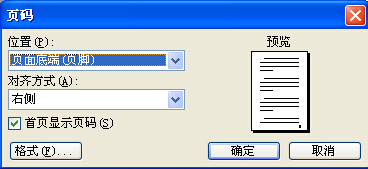
2、在弹出的页码对话框,进行设置即可,如图所示。
word文档怎么标记页数
1.点插入——页码——选择类型——OK
2.选择页面设置——点页眉和页脚——选择页脚——选择插入的类型——OK
word里怎么将文档分成几节分别标注页码
以word2013为例,左上角菜单栏点击“页面布局”(其它版本类似,关键是找到此菜单),从左至右大约第六栏点击“分隔符”,弹出分页和分节上下两栏,点击下面分节栏“下一页”,光标将自动打开下一页,此页即分节后的第一页。这时即可正常插入页码,只是在某一节可以设置页码是“续前页”还是从某一数字开始。
分页和分节要搞清楚,分页是自动重新开启下一页,而分节是在开启下一页的同时将页面分成独立的节段,关键是先分节,这样才可以分别单独设置页码。
如果某一节不需要页码,比如封面、目录、封底等,可以在页脚部位双击,此时可以自动打开页眉及页脚工具菜单,在“首页不同”前打勾选择即可自动清除页码。
如何在word页面右上标注页数1/3
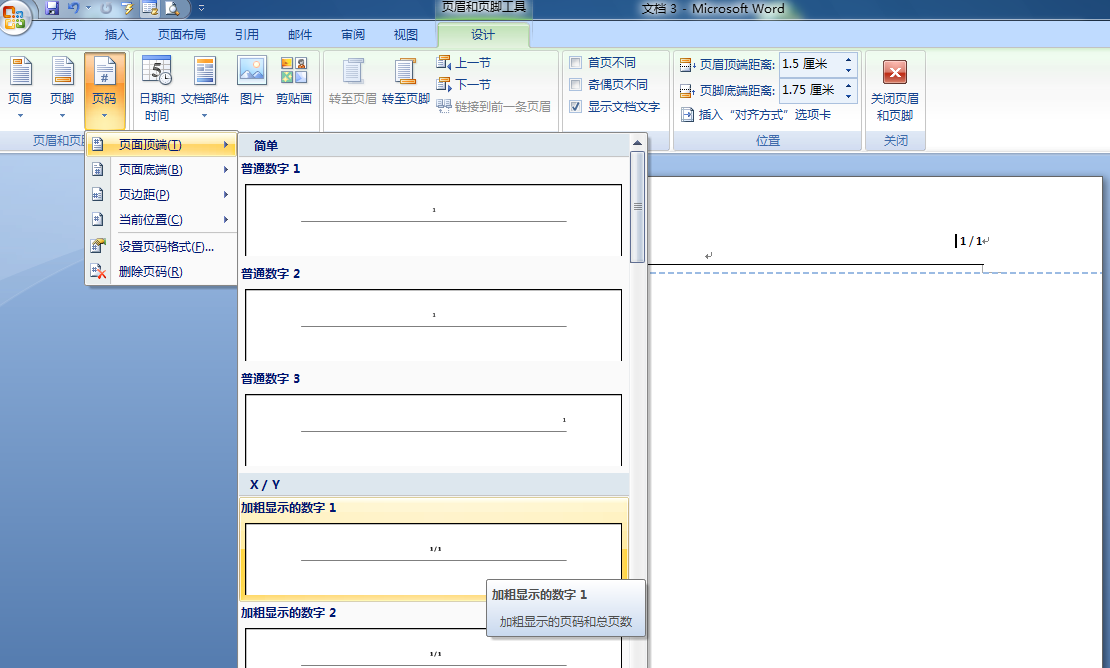
把页码添加到页眉中就ok了,如果显示在右上角,选择右对齐,word会自动给你计数!
如何在word页面右上标注页数1/3
把页码添加到页眉中就ok了,如果显示在右上角,选择右对齐,word会自动给你计数!
转载请注明出处51数据库 » 标注word页数 Word文档中怎么标注页数
