
 半壁江山难稳固
文字还在但是看不见的情况:
1、文字还在,表格列宽太小了,把表格拉大一些文字就出来了。
2、也可能文字添加的颜色与底色一致,就显示不出,当清除格式后,添加的颜色消除原字体本色显示出来就看见了
或者全选→设置文字颜色为自动,或者某种颜色,即可看见文字了。
3、文字在表格或其它word组件中,而表格或其它word组件大于页面显示面积且表格或其它word组件框线为无色或白色看不见它,文字跑到页面以外了。这种情况需要调整表格或其它word组件在页面中完整显示,当让文字颜色也要避免上述情况。也可以在页面设置中把页面设置到最大(可用自定义纸张大小),看到文字后调整到通常页面可以显示的位置,然后再把页面设置回来。
3、文字被覆盖在上面的图形或文本框之类的组件盖住看不见。这种情况应把上层的组件设置到文字的下层,文字就显示了。
如果文字真的不见了,怎么检验呢
全选→复制→粘贴到记事本或写字板,然后把文字复制到新的Word中保存。如果贴进去什么都没有,就是文字已经丢失了。
如果是在打字时,文字不见了,也可能是因为Word中的“插入模式”变成了“改写模式”所导致的Word打字覆盖问题
方法一、
鼠标双击Word底部的“状态栏”中的“改写”,此时“改写”就会变成灰色,也就变成了“插入模式”了,也就不会再出现打字覆盖的现象了
方法二、
也可以用最简单的方法直接按键盘上的“insert”键,可以自由切换“改写模式”与“插入模式”
word里表格小了字有一半看不见怎么办
word里表格小了字有一半看不见的具体解决方法如下:
我们需要准备的材料分别是:电脑、word文档。
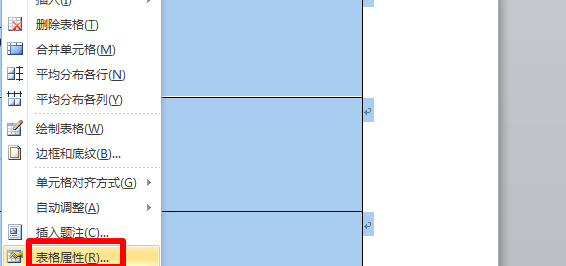
1、首先我们打开需要编辑的word文档,右键表格打开“表格属性”。
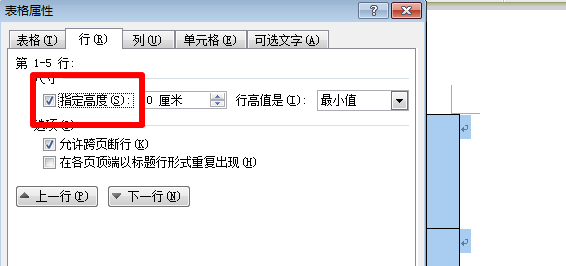
2、然后我们在弹出来的窗口中点击打钩“指定高度”。
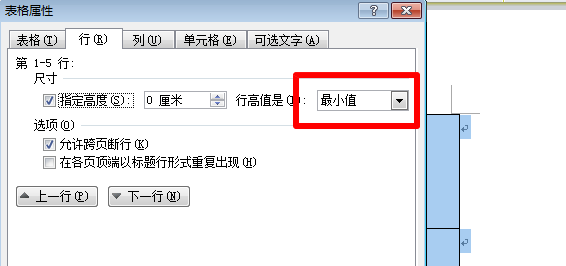
3、然后我们点击“行高值是”后面的小倒三角形选择“最小值”即可。
word表格里面的文字怎么不显示完全显示
1.根据内容调整表格
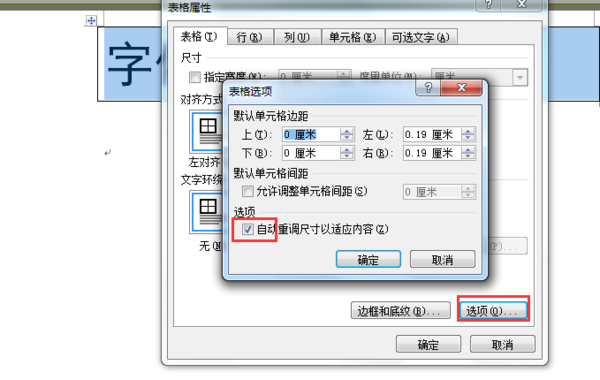
当表格出现如图右边显示不完整,右击表格-自动调整-根据内容调整表格,使表格显示完整。
2.纸张大小
通过页面布局,调整纸张大小,让页面变大,使表格显示起来。
3.段落-行距
如图,表格中的字显示不完全,这时右击段落-行距-不要选择固定值。
4.表格属性1
如图表格中百度经验的经验不显示,这时可以右击-表格属性-行(尺寸)不要选定固定值。
5
5.表格属性2
如图当在论文排版时下面内容不显示,这时右击-表格属性-勾选允许跨行页断行。
word文档里的表格线突然消失了。只剩下文字了是怎么回事啊?
原因:将表格框线设置了无框线。
解决方法:
1、首先打开Word页面,可以看到此时插入的表格中只显示内容,没有显示表格框线。
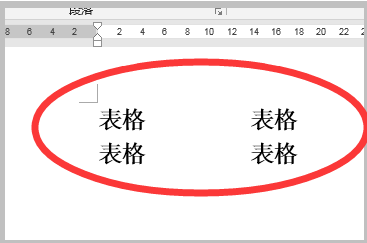
2、然后点击左上角的“十字光标”,将整个表格选中。
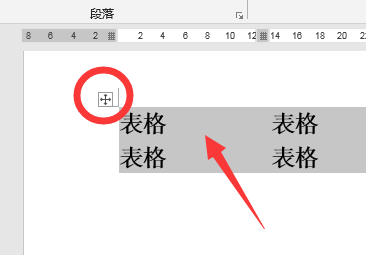
3、然后点击表格工具中的“框线”选项,在下拉菜单中点击“所有框线”。
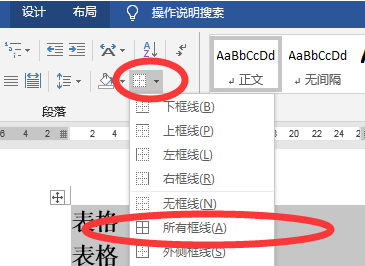
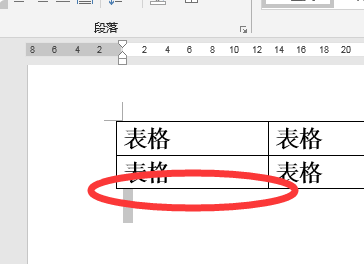
4、点击后即可发现,选中的表格已经被加上了框线。
word表格里的字被表格线遮住了怎么办
方法1:调整一下表格里文字的行间距(格式菜单里);
方法2:调整表格里的文字大小;
方法3:调整文字在表格里如居中、向上、向下等。一般是格式问题,也可以先使用清除格式,在进行相关设置
word里面的表格消失了怎么恢复
如果还有字,只是线框没有了。可以点击表格的左上角,选中表格,然后在上面“段落”里面找到“田”字样的工具,点击旁边的按钮选择“所有框线”就好了,我的是word2010
word文档 表格消失只剩文字 恢复
选中那些文字,“表格”“表格属性”“表格”“边框和底纹”“边框”设置一下表格边框的颜色,再点击“全部”“确定”
word中输入的文字超出了表格,导致超出表格的文字不显示,怎么调整??
解决word中的表格中的文字显示不全的问题的具体步骤如下:
我们需要准备的材料分别是:电脑、Word文档。
1、首先我们打开需要编辑的Word文档,选中表格。
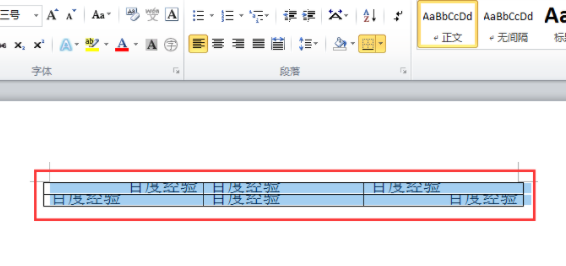
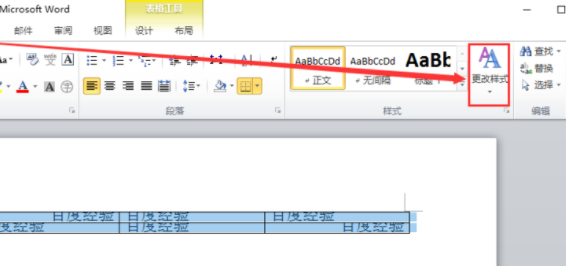
2、然后我们点击打开开始菜单栏中的“更改样式”下方的倒三角形。
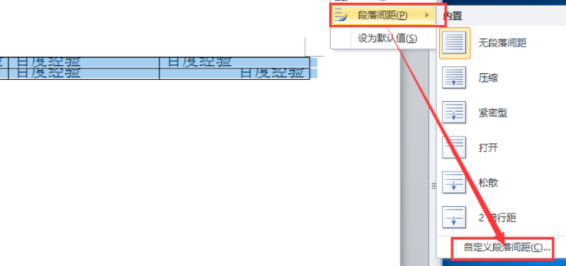
3、然后我们在弹出来的窗口中点击打开段落间距中的“自定义段落间距”。
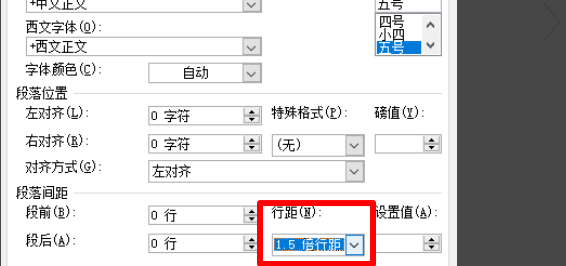
4、然后我们在弹出来的窗口中点击打开设置默认值下面的间距,设置成“1.5倍行距”,然后回车确定就可以了。
转载请注明出处51数据库 » word表格里面的字消失 为什么word表格里的文字不见了
