
 用活着的时间过死后的日子
一、页面格式设置
1、单击页面布局选项卡右下角如图所示的按钮;
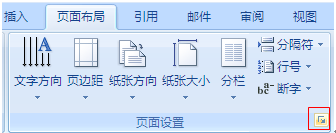
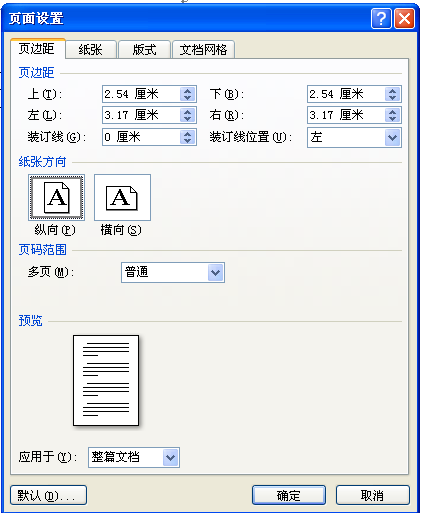
2、弹出页面设置对话框,可以进入页边距、纸张大小等设置。
二、段落格式设置
1、选中需要排版的文本;
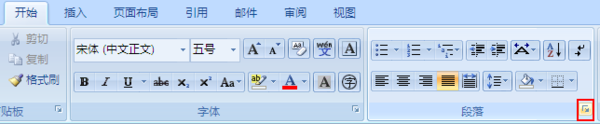
2、单击开始选项卡右下角如图所示的按钮;
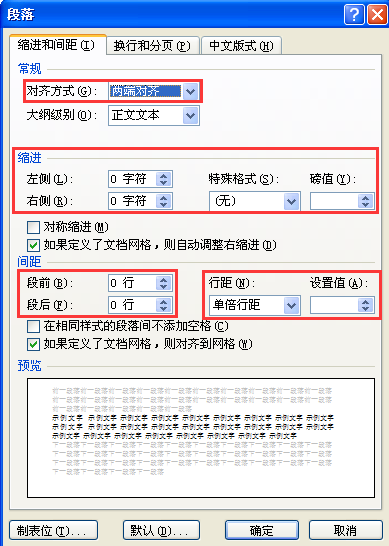
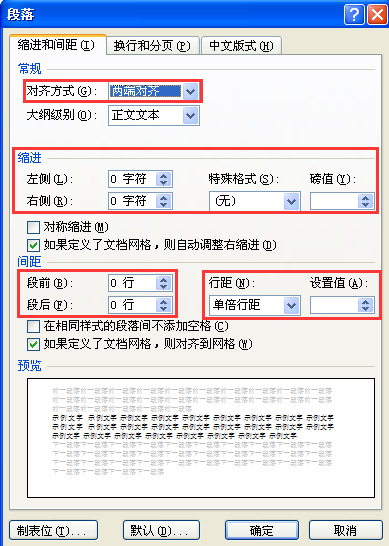
3、弹出段落对话框,在这个对话框中,根据需要设置对齐方式、缩进、段间距和行间距的设置,如图所示。
三、文本格式的设置
1、选中需要排版的文本;
2、单击开始选项卡右下角如图所示的按钮;
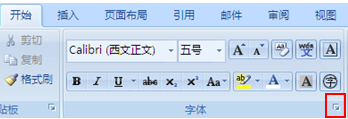
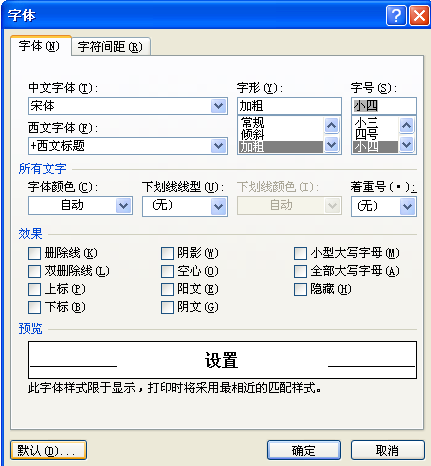
3、弹出字体对话框,在这个对话框中,可以根据需要进行字体、字形、字号、颜色以及其他效果的设置,如图所示。
WORD字符和段落格式化
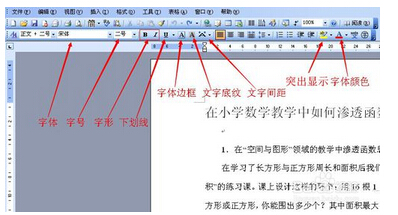
1. 字符的编辑方法有两种,一种就是通过工具栏里的快捷按钮,如果找不到这些图标呢,在菜单栏里找视图——工具——格式,把格式打上勾就出来了,如下图所示,可以根据相应的按钮完成相关的操作
2.第二种方法就是通过菜单栏里的格式——字体按钮,调出字体对话框,如下图,在字体选项下我们可以调节字体、字形、字号、颜色、下划线等
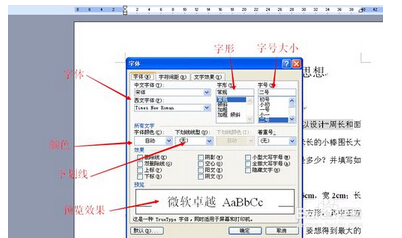
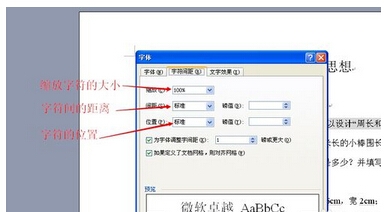
3. 字符间距选项下可以调节字符的显示大小、字符间的距离和字符的位置等
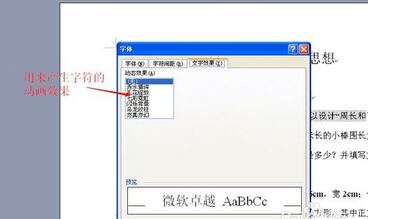
4. 文字效果选项下可以用来产生字符的动画效果
如何应用word中的查找替换把文字格式化?
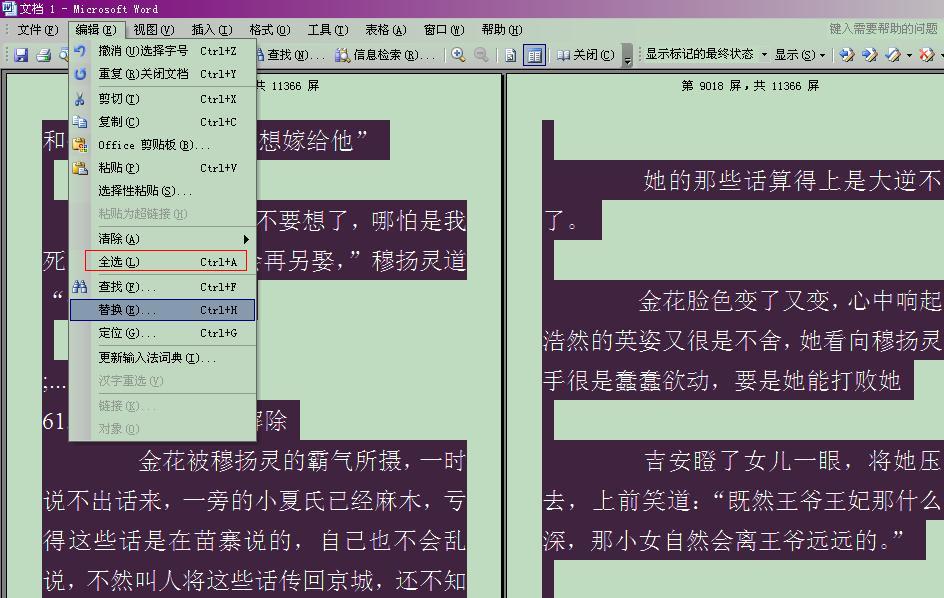
1.菜单栏点击“编辑”--->“全选”选中你要格式化的全文后点击”编辑“--->“替换”
2.为了方便说明,假设是要把文中所有宋体四号的内容替换为楷体小二号,那么就是这样操作:
(1)在“查找内容“框中点一下,让光标留在该位置以便设置格式
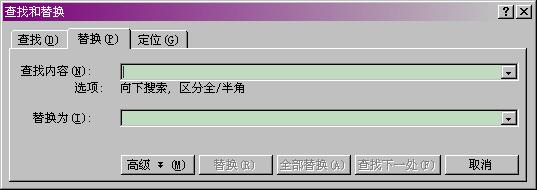
(2)点击“高级”后在延展开的菜单中点击“格式”--->点击”字体“,在打开的窗口中在”中文字体“处选”宋体“、”字号“选”四号“,点确定。
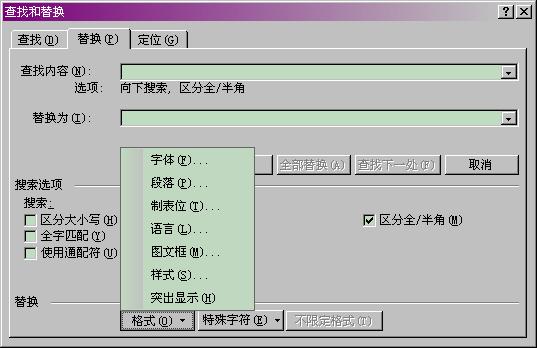

(3)在“替换为“框中点一下,让光标留在该位置以便设置格式,然后类同上述”格式“--->”字体“,在打开的窗口中在”中文字体“处选”楷体_GB2312“、”字号“选”小二“,点确定。

(4)点击”查找与替换“窗口中的”全部替换“,即可。
3.点击”查找与替换“窗口中的”不限定格式“可以去除此前设置的全部格式。
Word 怎么格式化表格?
工作表的格式化,包括设置单元格的格式,如设置单元格中数据的数字格式、字体字号、文字颜色等,以及设置单元格的边框、底纹(背景颜色)、对齐方式等。
设置方法如下:
(1)选定要设置格式的单元格区域。
(2)右击选定的区域,在快捷菜单中选择“设置单元格格式”,打开该对话框。
(3)在“数字”选项卡中,可设置数据的格式,如“数值”型数据,可设置小数位数、是否添加千位分隔符等;如“货币”型数据,可设置是否在数值前添加货币符号。
(4)在“对齐”选项卡中,设置单元格中数据的对齐方式(包括水平对齐和垂直对齐),并可设置合并或取消合并单元格等。
(5)在“字体”选项卡中,设置单元格或单元格区域中文字的字体、字号、字体颜色等。
(6)在“边框”选项卡中,设置单元格或单元格区域的边框线条,先选线型,后应用于需要的边框上。
(7)在“图案”选项卡中,设置单元格或单元格区域的背景颜色(底纹)。
(8)设置好后,确定生效。
word文档中如何消除原有的格式
方法一:
1、选中需要消除消除格式的文本;
2、单击开始----消除格式按钮即可,如图所示。
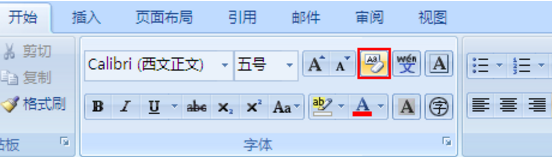
方法二:
1、选中需要消除消除格式的文本;
2、单击开始----正文按钮即可。
在word中文本的格式化包括哪几个方面,具体的内容是什么
设置字体格式:包括字体、字号、加粗、倾斜,下划线、字体颜色,字体效果等等。你选择文字点击右键—字体,在字体对话框中所有的设置都是。
选择整个段落,点击右键—段落,在段落对话框中所有的设置都是段落格式。
最好的办法是使用样式,可批量一次设置好字体和段落格式,如:标题1、标题2、正文、题注等等。
word文档格式化文字
1、编辑-粘贴(或“选择性粘贴”
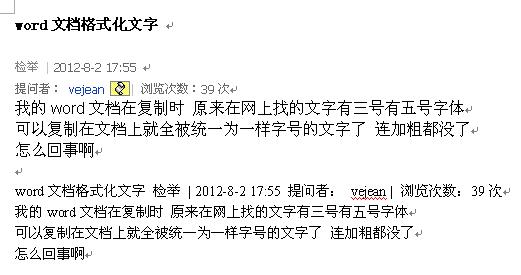
2、“粘贴”和“选择性粘贴”是不一样的,如果你是粘贴,那么你在网页上复制的是什么样,粘贴后还是什么样,包括标题、正文、图片等都有,这叫HTML格式;如果你选择“选择性粘贴”,可以选择“无格式文本”或“无格式的unicode文本”,那么你粘贴后的文本字号就都是五号字了。
3、看下图:上半部是“粘贴”,下半部是“选择性粘贴”
在Word文档编辑中对正文的段落怎样进行格式化
在Word文档编辑中,对正文的段落进行格式化的方法:
1、选中需要进行格式化的正文文本;
2、单击开始选项卡右下角如图所示的按钮;
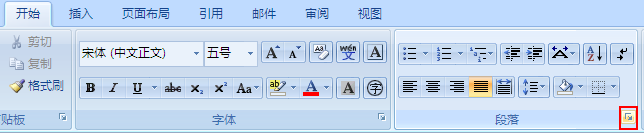
3、弹出段落对话框,在这个对话框中,根据需要设置对齐方式、缩进、段间距和行间距的设置,如图所示。
转载请注明出处51数据库 » word文字格式化 怎么格式化整个word文档
