
 鸡蛋卷www
cydia菜单全面介绍:
我的cydia没有汉化,其实朋友们也不需要汉化,一共没几个E文单词,大家记住即可。
而且很多软件的菜单也就是这么几个单词!好的E文软件很多,方便大家进阶!
左上角About:这个是关于cydia的制作信息,不去管它
右上角的Reload:右上角的Reload是重新加载数据,一般安装软件后会自动reload,所以用处也不大
cydia:主页 不多解释
Sections:软件分类 按照appstore的分类来理解它就行了
Changes:更新 同上
Manage:管理 包括已安装软件管理,软件源管理,和磁盘信息
Search:搜索 搜索你想要安装的软件
cydia 使用教程
首先,想用CYDIA必须有WIFI或是GPRS网络的支持,连接WIFI的方法很简单,设置-Wi-Fi,之后选择网络即可,当然是在知道密码的前提下。为了不让CYDIA在使用中被锁定我们在设置-通用-自动锁定中把时间设置为永不即可。
全部设置完毕后进入CYDIA,每次进入都后出现刷新界面,这时我们只要等待一会就可以看到CYDIA的主界面了
在Cydia界面顶部:
“Reload”:刷新Cydia初始页。
“About”:查看该软件的制作信息。
在Cydia界面底部:
“Home”:初始页
“Sections”:进入软件列表,安装第三方软件。
“Changes”:更新后的软件。如果你现有的软件出现更新,当启动Cydia时,Update下将会出现提示。
“Manage”:“Packages”可以重装、卸载通过Cydia安装的第三方软件,
“Source”是对源的管理,你可以在此添加更多源,来获取更多的第三方软件。
“Search”:搜索。
“Section”是我们寻找软件 的地方
Development :iPhone支持的可开发环境类软件。例如支持常见的PHP语言。
Dictionaries:词典类软件。这个栏目下里面有很多种类语言的词典,包括中英词典。
eBooks:电子书类软件。这里不仅包括ebook电子书软件,还包括了已经制作好的英文电子书小说,例如福尔摩斯探险记等。
Games :游戏类软件。
Health:健康类软件。
Localization:系统化程序类软件 。例如国人开发的iPhone系统中文输入法iCosta。
Misc :iFlashCards扩展的语言功能类软件。例如现在比较流行的GRE词汇等。
Multimedia:多媒体类软件。例如具有电子琴功能的BeatPhone。
Network :网络服务类软件。例如可以将iPhone变成服务器的Apacha,具备全球定位系统的GPS等。
Productivity:实用工具类软件。例如可以在iPhone上看电子书的Books,可以管理iPhone系统文件的MobileFinder等。
Sources:是使用Cydia必装的软件之一,安装好后就会在Cydia里出现所有的第三方软件程序了。
System:系统类软件。如果你要解锁iPhone的话,这个栏目下的BSD Subsystem和OpenSSH都是必装的软件哦。另外,WinterBoard也是必装的主题美化软件哦。
Themes(Apps):这个栏目主要是关于拨号以及短讯背景等的主题。
Themes(Battery):这个栏目主要是关于充电电池的个性主题。
Themes(Complete):这个栏目是关于完整的主题,什么都包括在里面了。
Themes(Keyboard):这个栏目主要是关于键盘的主题。
Themes(Lockscreen):这个栏目主要是关于锁屏时的主题。
Themes(Sound):这个栏目主要是关于更改系统声音。
Themes(Springboard):这个栏目主要是仅改变桌面图标的主题。
Themes(System):这个栏目主要是关于滑块、wifi标志等主题。
Themes(Vei):这个栏目主要是关于滑块、拨号以及短讯背景等的主题。
Toys:宠物类软件。
Tweaks:补丁程序。主要是针对每个固件版本所推出对应的补丁工具。
cydia怎么安装文件
越狱后的手机会带有Cydia这一程序。
进入软件后会先加载数据.
当弹出这个菜单时,注意选择第三项.
点击最下方的"Manage"菜单,然后选择"Sources"项进入源管理菜单.
点击右上角的"edit",这时菜单左上角变为"Add",选择后输入178源地址"apt.178.com"
重新加载数据之后,选择"Return to Cydia",可以在源列表中看到"第一中文源".
选择下方菜单的"Sources"项,我们可以看到软件列表里已经了178开头的软件分类列表.
比如我们需要安装"installous"这款我们经常用的软件安装器,就必须在cydia中安装.我们找到[178-工具]分类,进入其中找到了"installous".
点击这一条目进入详细情况菜单,会有中文的介绍这款软件的用途和适用平台,确认无误,我们选择右上角的"Install"进行安装.
再次确认文件的大小,和安装所占的容量,选择"Confirm"。
下载并安装结束后,我们退出Cydia,既可以在桌面找到"installous"的图标了.
Cydia怎么安装应用
cydia v1.2中文破解版http://www.ddooo.com/softdown/53525.htm
Cydia安装方法:
把deb文件传到iphone中,打开ifile直接安装或把deb文件传到//var/root/Media/Cydia/AutoInstall中,重启自动安装。
cydia如何安装软件?
在cydia中添加cydia源重启即可
认识cydia:
1、只有越狱后才能安装cydia,不过现在的越狱工具都集成安装了cydia了!
2、cydia是一款可以安装,卸载和更新deb软件的工具。(deb软件是一种基于Linux的软件打包,拥有很高权限)
3、cydia安装deb自动匹配依赖包,卸载软件的时候不卸载依赖包,卸载依赖包的时候连会同被依赖软件一起卸载。
4、deb软件不是必要尽量少装,权限高了犯错后容易出大问题。
如何找到cydia已安装文件
这是没有完全越狱或者操作不当导致的文件被误删造成的。
方法如下:
1、先下载Cydia安装包及依赖包。
2、将设备连接电脑,然后打开91助手,依次进入【功能大全】—【文件管理】—【Cydia软件安装】。
3、将刚刚下载的Cydia安装包及依赖包解压,然后将里面的5个deb文件,全部拖入91助手【Cydia软件安装】里去。
4、重启设备,Cydia就回来了。
怎么安装cydia 软件包
91适合新手自己破解用,我不建议用91,原因就不说了
cydia插件怎么安装
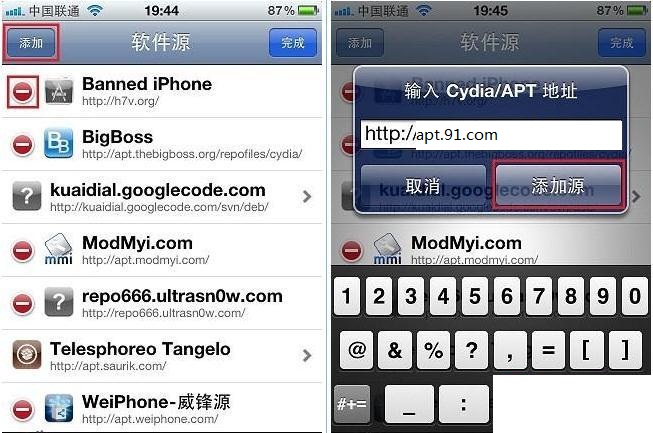
cydia的插件只需要添加软件源后,就能自由安装了。具体操作如下:
1,越狱成功后,点击cydia程序进入;
2,依次点击软件源---编辑----添加,并在弹出框中输入源地址(以apt.91.com为例);
3,点击添加源,并等待自动完成操作;
4,此时已经可以在91源下下载各类型的插件了。
具体可参考下2图:

怎样安装cydia软件
哥,你不越狱怎么装cydia,这个要越狱后就自己装上了的。有些插件不是被淘汰,而是没有更新,你找找现在应该都更新了。
cydia怎么安装软件
添加威锋源的方法:打开CYDIA,然后点管理,软件源,编辑,添加在输入威锋源就可以了。你看上的软件直接打开,然后安装就可以了
威峰源的网址是多少
转载请注明出处51数据库 » cydia软件怎么安装 cydia怎么安装软件
