
 墨春秋灬
墨春秋灬
分析:由于Word不能像excel一样多选图片,所以不能多选图片后统一缩放,所以考虑可以重复多次一样动作的宏功能:
打开视图-宏-输入一个名字-创建
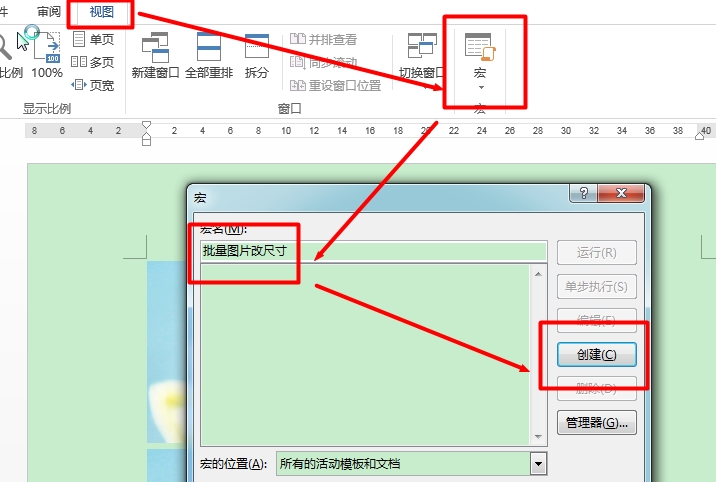
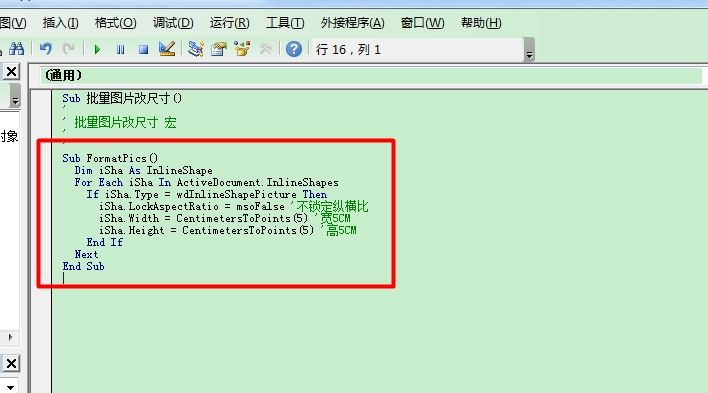
2.输入以下代码,注意替换内有的内容和尺寸不是下面的5cm可以直接更改。
Sub FormatPics()
Dim iSha As InlineShape
For Each iSha In ActiveDocument.InlineShapes
If iSha.Type = wdInlineShapePicture Then
iSha.LockAspectRatio = msoFalse '不锁定纵横比
iSha.Width = CentimetersToPoints(5) '宽5CM
iSha.Height = CentimetersToPoints(5) '高5CM
End If
Next
End Sub
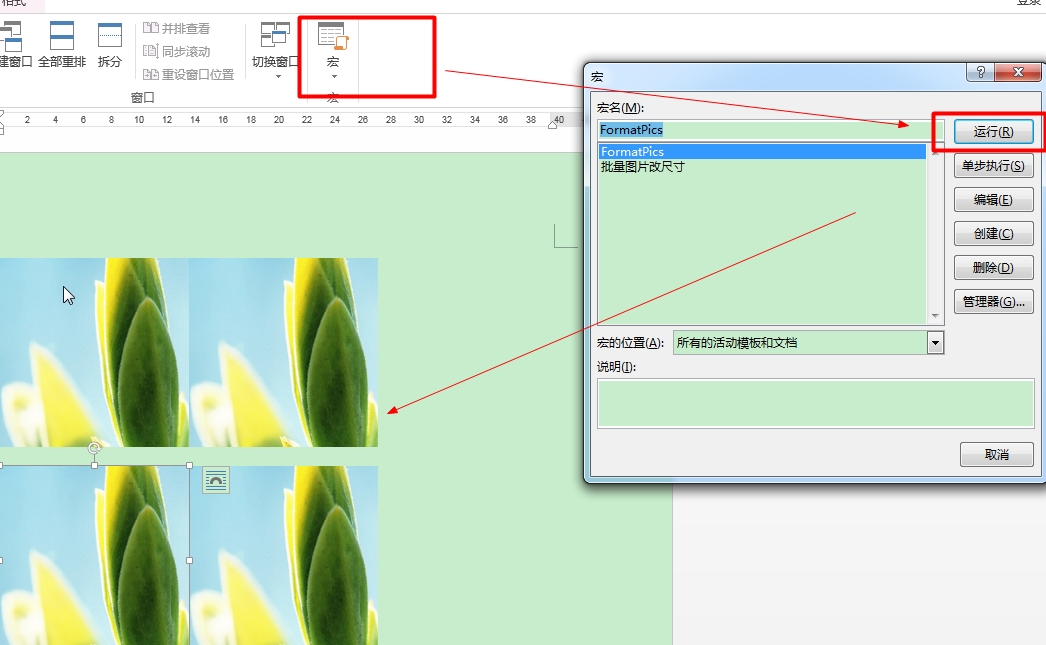
3.宏-运行,可以直接批量缩放图片尺寸,左边为最终效果图。
word2010如何批量修改图片大小?
分析:由于Word不能像excel一样多选图片,所以不能多选图片后统一缩放,所以考虑可以重复多次一样动作的宏功能:
打开视图-宏-输入一个名字-创建
2.输入以下代码,注意替换内有的内容和尺寸不是下面的5cm可以直接更改。
Sub FormatPics()
Dim iSha As InlineShape
For Each iSha In ActiveDocument.InlineShapes
If iSha.Type = wdInlineShapePicture Then
iSha.LockAspectRatio = msoFalse '不锁定纵横比
iSha.Width = CentimetersToPoints(5) '宽5CM
iSha.Height = CentimetersToPoints(5) '高5CM
End If
Next
End Sub
3.宏-运行,可以直接批量缩放图片尺寸,左边为最终效果图。
如何在word中批量修改嵌入式图片的大小
在word中,嵌入式图片是不能批量修改大小,只有修改为四周型后,才可以批量修改图片大小,具体操作方法如下:
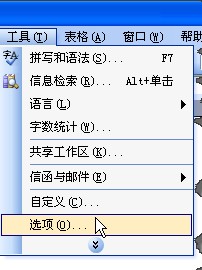
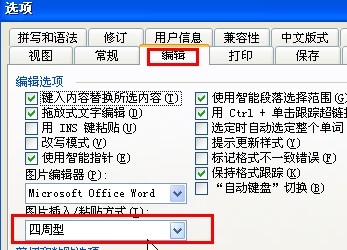
1、打开WORD,在”工具“菜单下选择”选项“命令;
2、在”选项“窗口中,在”编辑”选项卡下,将插入图片的格式选择为“四周型”;
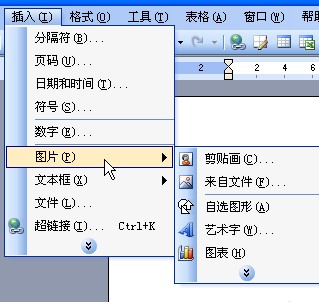
3、在“插入”菜单中选择“图片”/“来自文件”;
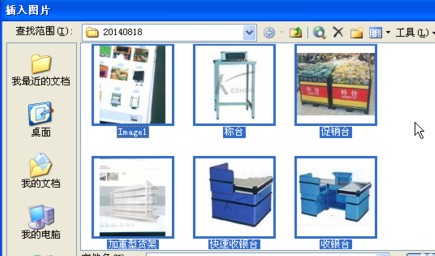
4、在“插入图片“对话框中选择要插入的图片;
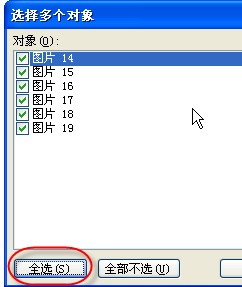
5、在“绘图”工具栏中的“添加或删除按钮”中选择“选中多个对象”;
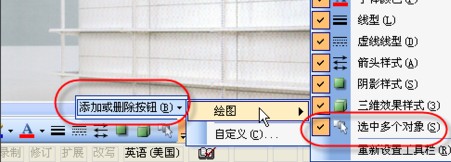
6、使用“选中多个对象”,将所有插入的图片全部选中;
7、双击任意一图片,在弹出的对话框中,将图片设置一固定尺寸,并取消下方的”锁定纵横比“命令;
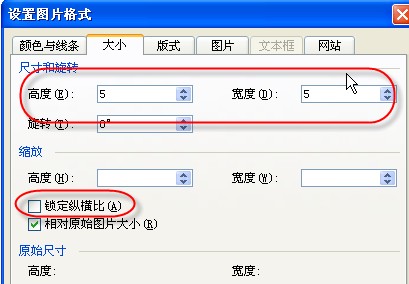
8、确定,完成,此时,所有的图片都变成了统一尺寸大小了。
word批量插入图片及批量修改大小
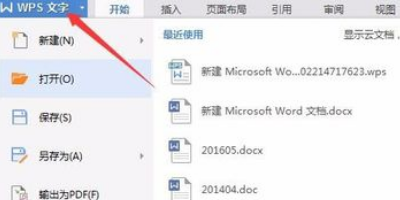
1、这里以WPS版本的Word为例。打开Word,在插入图片之前,先做一个设置,进入【WPS文字】-【选项】-【编辑】-【将图片插入为四周型】。
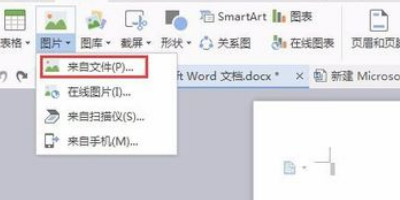
2、接下来插入图片。点击工具栏中的【插入】-【图片】-【来自文件】,在电脑中找到要插入的图片,可以按住ctrl键批量选择多张图片。
3、选择工具栏中的【图片工具】,下方可以直接输入高度和宽度进行大小调整,因为每张比例不同,所以锁定纵横比前面的勾勾要去掉。这里我们高度和宽度都输入10厘米。
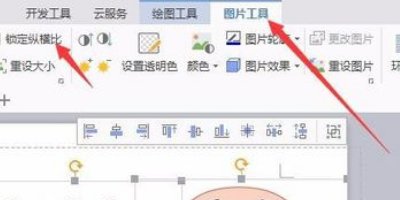
4、统一大小之后的效果如图所示,这样就批量调整了图片尺寸,非常方便。点击【图片工具】调整大小设置项右下角的小方框图标,还可以做其他形式的大小调整。
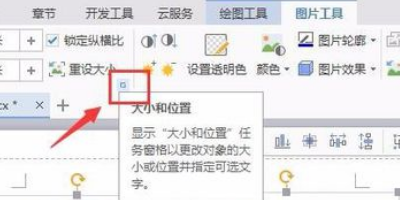
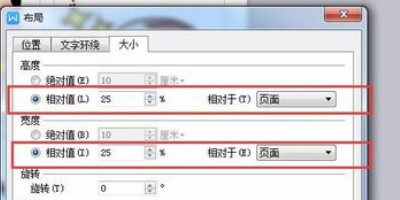
5、布局设置框中选择【大小】,这里高度和宽度的调整还可以根据页面的相对值来调整,即占页面的比例,这里我们输入25%。不管哪种方式调整,只需几分钟就可以完成,还是非常高效的。
word文档如何批量修改图片大小
word文档批量修改图片大小步骤:
1
点击左上角wps文档的标记找到文档设置的选项,进行基本功能的设置。
2
需要设置的是对编辑工具栏下方的图片插入默认形式,调整为四周型,系统默认的是嵌入类型。设置完成点击确认。
3
然后是选中需要统一调整的图片,可以按住Ctrl逐个点击图片来操作,选中即可。
4
点击图片菜单栏右下角的隐藏命令,调出图片设置的命令菜单界面,对图片进行设置。
5
把锁定纵横比和相对图片原始大小两个对勾都去掉,然后就可以自由设置图片大小了,因为插入的图片不一样大小,所以不能让他锁定。
6
手动输入想要同样的宽高数字,点击确定,进行统一的修改。
word 里批量修改图片大小。
1、打开word,工具-宏-宏(或者直接按Alt+F8)进入宏的界面,如下面所示,输入一个宏名,宏名自己起,能记住就行!
2、宏名起好了,单击“创建”进入Visual Basic 编辑器,输入如下代码并保存
Sub setpicsize() '设置图片大小
Dim n '图片个数
On Error Resume Next '忽略错误
For n = 1 To ActiveDocument.InlineShapes.Count 'InlineShapes类型图片
ActiveDocument.InlineShapes(n).Height = 400 '设置图片高度为 400px
ActiveDocument.InlineShapes(n).Width = 300 '设置图片宽度 300px
Next n
For n = 1 To ActiveDocument.Shapes.Count 'Shapes类型图片
ActiveDocument.Shapes(n).Height = 400 '设置图片高度为 400px
ActiveDocument.Shapes(n).Width = 300 '设置图片宽度 300px
Next n
End Sub
这样就可以了!
如何批量修改word中图片的尺寸
批量修改图片尺寸
方法一:在word软件界面中依次点击:开发工具→宏
方法二:同时按键盘“Alt”键和“F8”键(后面简称Alt+F8)
弹出宏创建窗口
在宏名栏里任意输入一个宏的名字,本例中我们使用“setpicsize”
点击创建
弹出“Microsoft Visual Basic”窗口,复制下面的代码到代码窗口里替换掉原有内容:
Sub setpicsize() '设置图片大小
Dim n '图片个数
On Error Resume Next '忽略错误
For n = 1 To ActiveDocument.InlineShapes.Count 'InlineShapes 类型 图片
ActiveDocument.InlineShapes(n).Height = 5 * 28.35 '设置图片高度为 5cm (1cm等于28.35px)
ActiveDocument.InlineShapes(n).Width = 4 * 28.35 '设置图片宽度 4cm
Next n
End Sub
'其中图片本例中图片尺寸为5cm和4cm
点击“Microsoft Visual Basic”窗口工具栏里的“运行”按钮(类似播放器里的播放按钮)或者按键盘“F5”键
等待一会儿……(等待时间取决于你插入图片的多少和你电脑的运算速度)……
待标题栏上方的[正在运行]消失后,点击右上角小叉关闭“Microsoft Visual Basic”窗口。
大功告成!!
word2007中如何批量修改图片的尺寸,要求单位是厘米,而不是像素
word2007中修改图片的尺寸为厘米,方法如下:
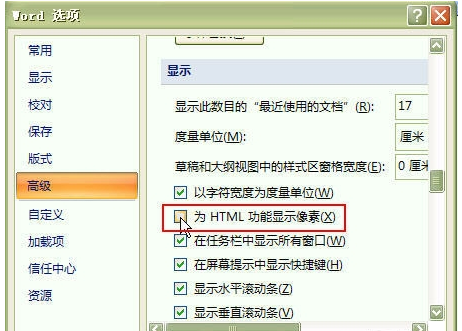
打开Word窗口,依次单击“Office按钮→Word选项”命令,在打开的对话框中选择“高级”选项卡,然后在“显示”标签区域中勾选掉“为html功能显示像素”复选框,单击“确定”按钮,即可查看图片属性为厘米。
转载请注明出处51数据库 » word怎么批量改变图片尺寸大小 word文档如何批量修改图片大小
