
 丿樱花灬
丿樱花灬
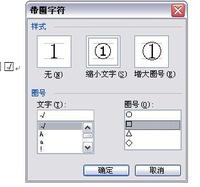
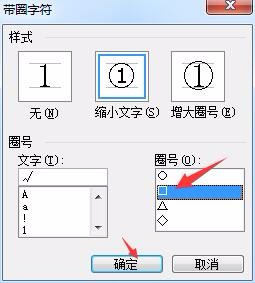
点击格式工具栏上的带圈字符(就是一个圆圈里面一个字的图标)
然后在文字框内选择√在圈号内选择□
如果左边没有√可以在中文输入法状态下按V+1
在Microsoft Office Word 2003里如何给方框打上勾?
方案一:打开Microsoft Office Word 2003文档,在其中输入2611,然后按住alt+X就能显示出来打钩的方框了。 其中,输入2612,然后按住alt+x,可以输出打叉的方框;输入2616,然后按住alt+x,可以输出四方黑点,等等。 方案二:先添加符号“√”,选中对号后,点击word工具栏上的字符边框,就是那个带四方边框的A。 方案三:在word里输入大写的“R”,然后字体改成“Wingdings 2”,就OK了!大小的话,可以选择字体大小来控制! 方案四:所谓在WORD的方框中打勾,一般应该指的是进行复选操作。你所说的方框指的就是复选框,单击复选框,表示选中,出现一个勾号;再单击可以取消复选。如果是这样的,其操作为:在工具栏中空白处右键,选择“控件工具箱”,这是该工具处于设计状态,在控件工具箱中选择复选框控件,然后,右键在文档中的这个控件,选择属性,在Caption属性中输入这个复选的文字说明,若文字内容没有正常显示,可用鼠标按住句柄进行调整,直到合适的显示了全部内容,再单击设计模式按钮,退出设计模式。这时,再单击复选框,即自动打上勾了。还可以设置颜色表现的醒目一些。
word2003中方框里面怎么打钩
word2003实现方框里面打钩的方法如下:
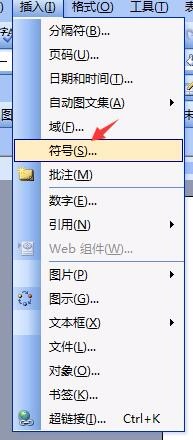
1、打开word2003,选择插入菜单栏下面的"符号",如图:
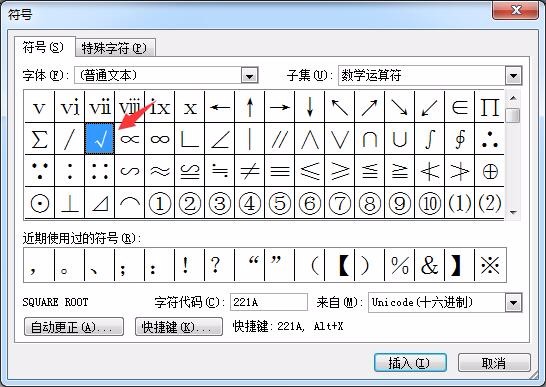
2、在符号中找到√,点击这个√并按下面的“插入"按钮,如图:
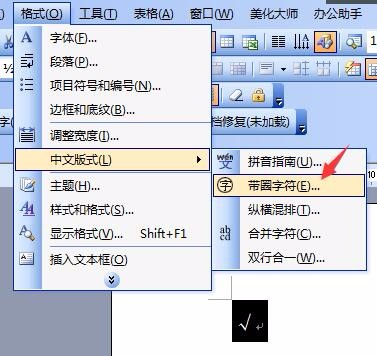
3、选择格式菜单栏下面的“中文版式"中的"带圈字符",如图:
4、点击其中一种格式,然后在"圈号"下面选择方框并按“确定”按钮,如图:
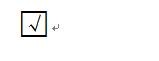
5、这时打勾的方框就制作完成了,如图:
word2003怎么制作可以选择打钩的方框
那个是复选框,用控件工具箱制作,点击视图——工具栏——控件工具箱,然后在里面找到复选框
word 2003怎么打钩的符号
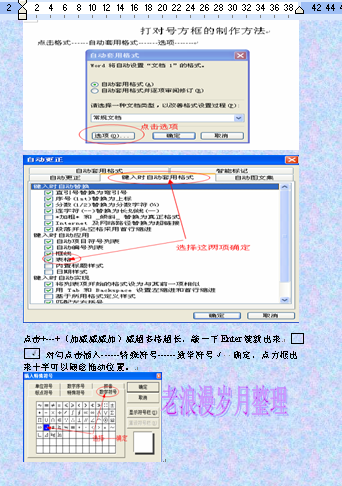 下面的一项。欢迎采纳谢谢!
word2003中,怎样在方框内打钩
点上边的工具,自定义,勾选控件工具箱。在控件工具箱上点空白方框带勾号的,这样符号就在页面上显示了。通过设置这个符号的属性,可以在框外添加文字,比如“是”“正确”等等。设置好后,再点控件工具箱上的“退出编辑”
word2003怎么在方框里打钩
您好 您可以在方框附近建立文本框,在文本框中输入√,然后 右键属性 透明文本框,并且将文本框的边框透明,然后置于最顶层,移动到方框附近即可。
如何在word2003中在英文上打钩
LZ说的是网上哪种方法啊,字号修改过了吗 还是完全复制网上的那个代码的?我这里有一段域代码你看看
转载请注明出处51数据库 » word2003的打钩 word2003口打钩怎么打
