
 贼拉埋汰
贼拉埋汰
01、首先在桌面新建一个word文档,这里我选择了一个比较快捷的新建方式,单击右键选择新建中的word文档。
02、这样一个word文档就在桌面建好了。
03、在空白文档中输入内容。
04、然后再顶置菜单栏中选择“审阅”。
05、在审阅的子菜单中会有“批注”和“修订”功能。
06、选择要批注的字,然后单击批注,最后在右边框中编辑你要批注的内容,这样一个批注就建好了。
07、修订选项首先要设置修订的格式,打开修订菜单栏,单击高级设置。
08、高级设置如图,根据自己情况设置,最后点击确定就好。
09、选择“修订”,然后修改文档内容,完成后,在修订的那个位置最前有个红色标记。
10、点击红色标记,你就可以看到你的批注内容和修订内容了。
word如何进入修改批注模式?
工具-选项-修订
双击窗口状态栏的修订为打开模式,即窗口下方中间
Word2007如何进入修订模式怎样去掉修订批注
1、在word2007左上角点击添加“其他命令”。2、在“自定义”选项中左键双击“修订”进行添加。3、回到word编辑主界面,点击左上角的“修订”按钮,此时便可以在修订模式下对文档进行编辑。4、下图为修订模式下修改文档的效果。1、在word2007左上角点击添加“其他命令”,在 “从下列位置选择命令”下面的下拉式菜单中选择“审阅 选项卡”。2、在“审阅 选项卡”里面左键双击 “接受对文档的所有修订”进行添加。3、回到word编辑主界面,点击“接受对文档的所有修订”按钮。将文档保存后重新打开,你会发现已经不再显示修订批注!
word里怎样取消批注修改格式
方法如下:
1、打开word;
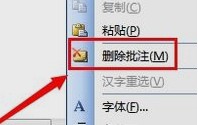
2、右键需要删除的批注,然后点击“删除批注”;
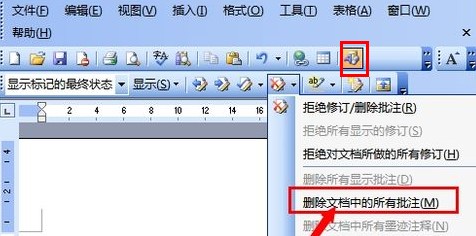
3、或者也可以点击审阅下面的“删除文档中的所有的批注” ;
4、完成以上操作以后,就可以删除了。
如何去掉Word文档的标记修订和批注 详细??
注:为什么在“视图”——“标记”取消选中,保存后,下次打开还是出现同样问题? 因为你使用修订功能,那么其所作的修改会一直打开,所有插入的批注一直是文档的一部分,直到它们被接受或拒绝(对于批注来说是删除)为止。因此,这方法不能有效去掉word 文档的标记。 要去掉文档中的标记(含修订和批注),就需要接受或拒绝更改,以及删除批注。我总结的方法如下: 情况一:文档已出现上述症状(文档充满了删除线、下划线和边上的批注框,又或是格式乱了,总显示已删除的内容,) 1, 在“视图”菜单上,指向“工具栏”,然后单击“审阅”(即打开审阅工具栏)。 2, 在“审阅”工具栏上,单击“显示”,然后选中下列项目: 批注 墨迹注释 插入和删除 正在格式化 审阅者(指向“审阅者”,然后确保选中了“所有审阅者”。) 3, (1)如果接受所有的修订,单击“接受修订”旁边的小箭头,选中“接 受对文档所做的所有修订” (2)如果您知道要拒绝所有更改,则单击“拒绝修订/删 除批注”旁边的箭头,然后单击“拒绝对文档所做的所有修订”。要除去所有批注,您必须删除它们。单击“拒绝修订/删除批注”旁边的箭头,然后单击“删除文 档中的所有批注”。 (3) 如果你需要确认每一处修订: A. 在“审阅”工具栏上,单击“后一处修订或批注”从一处修订或批注前进到下处。 B. 在“审阅”工具栏上,对每处修订或批注单击“接受修订”或“拒绝修订/删除批注”。 4, 保存文档。 情况二:希望以后不要出现类似问题,即不需要记录我对文档的修改过程。 1, 在“工具”菜单中,取消选择“修订”,此步骤也可以通过快捷健实现: shift+ctrl+E。 2, 在“工具”菜单中,点开“选项”,在“安全性”页面,“隐私选项”中,取消选择“打开或保存时标记可见”,选择“确定”,保存修改。
word的修订和批注有什么区别?最好说的具体一些
修订是对原内容的修改,在设置修订的显示方式为“最终状态”时是显示修改后的内容,显示“原始显示标记”则可以对比查看改前和改后的状态。批注是对原内容的说明,就像旁白一样。
如何对Word文档进行修订和管理批注
用Word编辑文档时,可以轻松地做出修订和批注并查看它们。默认情况下, Microsoft Office Word 2007 使用批注框显示删除内容、批注、格式更改和已移动的内容。如果要查看所有嵌入式修订,可以更改设置以便按需要的方式显示修订和批注。批注框 批注框显示格式更改、批注和删除内容。
注释 为了防止您不经意地分发包含修订和批注的文档,在默认情况下,Word 显示修订和批注。显示标记的最终状态是显示以供审阅框中的默认选项。
在编辑时进行修订
1、打开要修订的文档。
2、在审阅选项卡上的跟踪组中,单击修订图像。
若要向状态栏添加修订指示器,请右击该状态栏,然后单击修订。单击状态栏上的修订指示器可以打开或关闭修订。
3、通过插入、删除、移动或格式化文本或图形进行所需的修订。您也可以添加批注。
注释 如果您使用修订,然后将文档另存为网页(.htm 或 .html),则修订会出现在网页上。
关闭修订
·在审阅选项卡上的跟踪组中,单击修订图像。
单击修订 如果自定义状态栏,使其包含修订指示器,则单击修订组中的修订也将关闭状态栏中的指示器。
修订指示器关闭
注释 关闭修订不会消除文档中的修订。要确保文档中不再有修订,请确保所有修订都已显示,然后对文档中的每个修订使用接受或拒绝命令。
更改标记显示方式
执行下列任意操作:
·您可以更改 Word 用来标记修订文本和图形的颜色和其他格式,方法是单击修订旁的箭头,然后单击修订选项。
注释 尽管无法对不同审阅者做出的更改指定特定的颜色,但每个审阅者的更改在文档中会以不同的颜色出现,以便您能够跟踪多个审阅者。
·您可以内嵌方式查看所有修订(包括删除内容),而不是在文档页边距中出现的批注框中查看。若要显示嵌入式修订,请在修订组中,单击批注框,然后单击以嵌入方式显示所有修订。
当单击以嵌入方式显示所有修订时,将嵌入式显示文档中的所有修订和批注。
WORD的修订、添加批注如何使用?
word 2003:在窗口正下方双击修订即可;
word 2007:点击上方菜单“审阅-修订”再点击下拉菜单“修订”即可,;同样点击“批注框”设置添加批注。
如果你想了解的更详细的话,看帮助文档是最合适不过的了。按F1 在搜索框中输入
1.修订
2.批注
你可以得到绝对详细的描述
转载请注明出处51数据库 » word修订模式批注 word修订和批注功能怎么用
