
 彩色B
彩色B
用Word将整篇文章转换成拼音 如果想把整篇文章转换成拼音字母而且还需要在转换成拼音字母后仍保留原文中的数字、英语字母、标点符号、段落等内容,则可以用下面的方法来实现。 、
一、先输入(打开)需要转换的文本,用“拼音指南”给文本全部标注上拼音。然后选中标注好拼音的全部文字,右击选择“切换域代码”,此时选中内容将会变成类似图1的样子。 二、单击菜单“编辑--替换”打开替换窗口,在查找内容中输入“[)]*[)]”,“替换为”中则输入一个半角的空格。点击“高级”按钮显示高级选项,点选“使用通配符”复选项(图2)。点击“全部替换”按钮,然后一直确定完成替换。
三、再输入查找内容为“EQ*[(]*[(]”,“替换为”中输入“EQ ”(注意:EQ后面有一个半角的空格),同样点击“全部替换”按钮完成替换。 按“Ctrl+A”组合键全选进行剪切,再“选择性粘贴”为“无格式文本”即可看到全文中汉字部分都已经变成拼音字母,而且原文中的数字、英语字母、标点符号、段落等内容也还在,
此外,在一开始用拼音指南标注拼音字母时,若留出部分汉字不标注拼音字母,转换成拼音这部分汉字不会转换成拼音字母,这样在转换拼音字母时就可以有选择的保留这部分汉字。 特别注意:文中“(”和“)”的区别,千万不要搞混淆了,否则不成功。
WORD中的汉字如何转换成拼音
用
Word
将整篇文章转换成拼音
如果想把整篇文章转换成拼音字母而且还需要在转换成拼音字母后仍保留原文中的数
字、英语字母、标点符号、段落等内容,则可以用下面的方法来实现。
一、先输入(打开)需要转换的文本,用
“
拼音指南
”
给文本全部标注上拼音。然
后选中标注好拼音的全部文字,右击选择
“
切换域代码
”
,此时选中内容将会变成类似图
1
的样子。
二
、
单
击
菜
单
“
编
辑
--
替
换
”
打
开
替
换
窗
口
,
在
查
找
内
容
中
输
入
“
[)]*[)]
”
,
“
替
换
为
”
中
则
输
入
一
个
半
角
的
空
格
。点
击
“
高
级
”
按
钮
显
示
高
级
选
项
,点
选
“
使
用
通
配
符
”
复
选
项
(
图
2
)
。
点
击
“
全
部
替
换
”
按
钮
,
然
后
一
直
确
定
完
成
替
换
。
三
、再
输
入
查
找
内
容
为
“
EQ*[(]*[(]
”
,
“
替
换
为
”
中
输
入
“
EQ
”
(
注
意
:
EQ
后
面
有
一
个
半
角
的
空
格
)
,
同
样
点
击
“
全
部
替
换
”
按
钮
完
成
替
换
。
(
见
图
3)
按
“Ctrl+A”
组
合
键
全
选
进
行
剪
切
,
再
“
选
择
性
粘
贴
”
为
“
无
格
式
文
本
”
即
可
看
到
全
文
中
汉
字
部
分
都
已
经
变
成
拼
音
字
母
,
而
且
原
文
中
的
数
字
、
英
语
字
母
、
标
点
符
号
、
段
落
等
内
容
也
还
在
,
最
后
效
果
见
图
4
。
此
外
,在
一
开
始
用
拼
音
指
南
标
注
拼
音
字
母
时
,若
留
出
部
分
汉
字
不
标
注
拼
音
字
母
,转
换
成
拼
音
这
部
分
汉
字
不
会
转
换
成
拼
音
字
母
,
这
样
在
转
换
拼
音
字
母
时
就
可
以
有
选
择
的
保
留
这
部
分
汉
字
。
特
别
注
意
:
文
中
“
(
”
和
“
)
”
的
区
别
,
千
万
不
要
搞
混
淆
了
,
否
则
不
成
功
。
怎么将Word文字转换为拼音
用Word将整篇文章转换成拼音 如果想把整篇文章转换成拼音字母而且还需要在转换成拼音字母后仍保留原文中的数字、英语字母、标点符号、段落等内容,则可以用下面的方法来实现。 、
一、先输入(打开)需要转换的文本,用“拼音指南”给文本全部标注上拼音。然后选中标注好拼音的全部文字,右击选择“切换域代码”,此时选中内容将会变成类似图1的样子。 二、单击菜单“编辑--替换”打开替换窗口,在查找内容中输入“[)]*[)]”,“替换为”中则输入一个半角的空格。点击“高级”按钮显示高级选项,点选“使用通配符”复选项(图2)。点击“全部替换”按钮,然后一直确定完成替换。
三、再输入查找内容为“EQ*[(]*[(]”,“替换为”中输入“EQ ”(注意:EQ后面有一个半角的空格),同样点击“全部替换”按钮完成替换。 按“Ctrl+A”组合键全选进行剪切,再“选择性粘贴”为“无格式文本”即可看到全文中汉字部分都已经变成拼音字母,而且原文中的数字、英语字母、标点符号、段落等内容也还在,
此外,在一开始用拼音指南标注拼音字母时,若留出部分汉字不标注拼音字母,转换成拼音这部分汉字不会转换成拼音字母,这样在转换拼音字母时就可以有选择的保留这部分汉字。 特别注意:文中“(”和“)”的区别,千万不要搞混淆了,否则不成功。
如何将word文档中字体拼音转换为汉字
用Word将整篇文章转换成拼音 如果想把整篇文章转换成拼音字母而且还需要在转换成拼音字母后仍保留原文中的数字、英语字母、标点符号、段落等内容,则可以用下面的方法来实现。 、
一、先输入(打开)需要转换的文本,用“拼音指南”给文本全部标注上拼音。然后选中标注好拼音的全部文字,右击选择“切换域代码”,此时选中内容将会变成类似图1的样子。 二、单击菜单“编辑--替换”打开替换窗口,在查找内容中输入“[)]*[)]”,“替换为”中则输入一个半角的空格。点击“高级”按钮显示高级选项,点选“使用通配符”复选项(图2)。点击“全部替换”按钮,然后一直确定完成替换。
三、再输入查找内容为“EQ*[(]*[(]”,“替换为”中输入“EQ ”(注意:EQ后面有一个半角的空格),同样点击“全部替换”按钮完成替换。 按“Ctrl+A”组合键全选进行剪切,再“选择性粘贴”为“无格式文本”即可看到全文中汉字部分都已经变成拼音字母,而且原文中的数字、英语字母、标点符号、段落等内容也还在,
此外,在一开始用拼音指南标注拼音字母时,若留出部分汉字不标注拼音字母,转换成拼音这部分汉字不会转换成拼音字母,这样在转换拼音字母时就可以有选择的保留这部分汉字。 特别注意:文中“(”和“)”的区别,千万不要搞混淆了,否则不成功。
win7系统,word里的字体变成了拼音的名字,如图。而且有些单机游戏的字体也变成了乱码,拷别人电脑的字体
一 系统乱码的消除方法
这类乱码是由于在Windows注册表中,关于字体部分配置不正常造成的,即使你用内码翻译软件处理也不会消除这类乱码。那怎么办呢?请跟我来:
方法一:找一台与你的Windows版本相同且显示正常的机器,依下列步骤进行:
1.在正常机器上选择“开始”→“运行”,在对话框中键入“regedit”,打开注册表编辑器;
2.请你将光标定位到“HKEY_LOCAL_MACHINE\ system\CurrentControlSet\Control\Fontassoc”,然后选择“注册表”→“导出注册表文件”,再选择“分支”,导出该分支注册表信息到文件(如ZT.REG)中;
3.把ZT.REG文件拷贝到你那显示乱码的机器上,方法是:在显示乱码的机器上运行“regedit”,打开注册表编辑器,选择“注册表”→“导入注册注册表”,把ZT.REG文件导入注册表中即可。
方法二:如果你找不到一台与你的Windows版本相同且显示正常的机器,则需要手工恢复字体部分的注册表
项,其步骤是:
1.首先在显示乱码的机器上选择“开始”→“运行”,在对话框中键入“regedit”,打开注册表编辑器;
2.选择“HKEY_LOCAL_MACHINE\System\ CurrentControlSet\Control\Fontassoc”,正常情况下,会有Associated DeaultFonts、Associated CharSet两个文件夹,其正确的内容应是:
子目录内容
中文Win98
中文Win98(OEM版)
中文Win2000
Associated CharSet
ANSI(00)=“yes”
GB2312(86)=“yes”
DEN(FF)=“yes”
SYMBOL(02)=“no”
ANSI(00)=“yes”
GB2312(86)=“yes”
OEM(FF)=“yes”
SYMBOL(02)=“no”
ANSI(00)=“yes”
OEM(FF)=“yes”
SYMBOL(02)=“no”
Associated DefaultFonts
AssocSystemFont=“simsun.ttf”
FontPackageDecorative=“宋体”
FontPackageDontcare=“宋体”
FontPackageModern=“宋体”
FontPackageRoman=“宋体”
FontPackageScript=“宋体”
FontPackageSwiss=“宋体”
或
AssocSystemFont=“simsun.ttf”
FontPackage=“新宋体”
FontPackageDecorative=“新宋体”
FontPackageDontcare=“新宋体”
FontPackageModern=“新宋体”
FontPackageRoman=“新宋体”
FontPackageScript=“新宋体”
FontPackageSwiss=“新宋体”
3.当出现汉字乱码时,上述两个文件夹中的内容就会不完整,有的没有Associated CharSet文件夹或其中的内容残缺不全;有的Associated DefaulFonts下的内容残缺。如果遇到这种情况怎么办呢?其实你只要打开注册表编辑器,在“HKEY_LOCAL_MACHINE\System\CurrentControlSet\Control\Fonassoc”下,根据以上的正确内容恢复即可。
希望能帮到你,但我个人认为还是从装系统比较靠谱
word拼音指南怎么批量给文字添加拼音
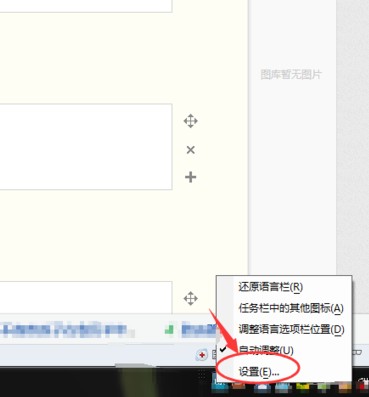
1、Word确实具有拼音识别的功能,但是,需要具备一个基本的条件,那就是你的微软中文输入法 是3.0 或更高版本,才能够给汉子注上拼音。首先,检查你的输入法是什么版本的,右键单击输入法,选择“设置”。
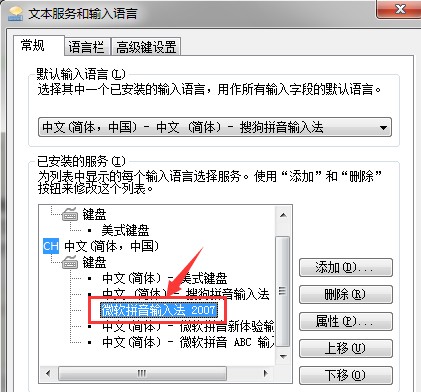
2、这样就会弹出【文本服务和语言】的窗口,可以看到输入法的版本为7.0,满足要求,接下来就可以使用拼音自动添加的功能了。
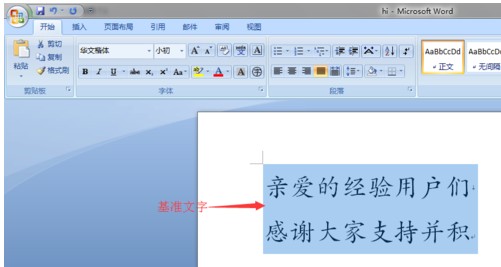
3、打开Word文件,如下图所示,使用鼠标选择基准文字用于添加拼音,就是图中被选中的文字。
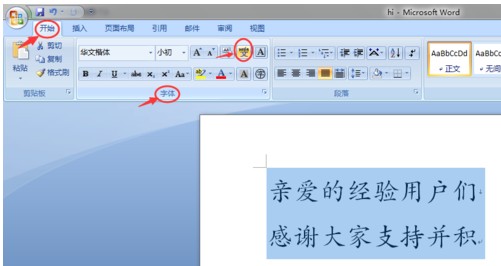
4、选择好基准文字以后,就可以添加拼音,在【开始】选项卡上,找到“字体”-“拼音”,就是一个汉字上带有拼音的标记,点击即可。
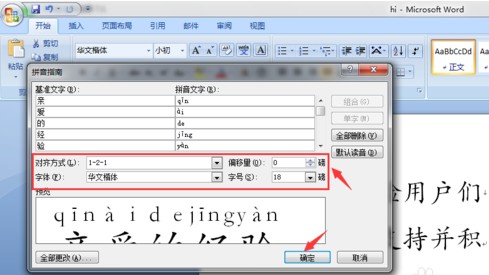
5、这样就调出了【拼音指南】窗口,里边含有很多关于拼音的选项,先不管这些 ,点击确定按钮,看看添加拼音之后的效果。
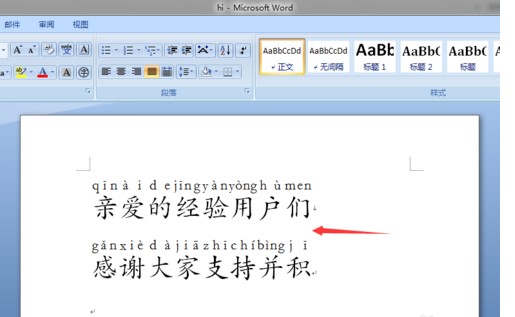
6、如下图所示,虽然拼音是标出来了,但是总感觉不太美观,接下来就是控制拼音选项的事情了。
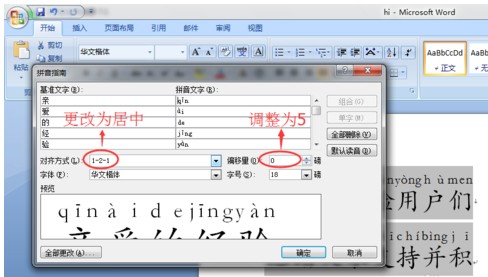
7、有4个关于拼音的控制选项,字体和字号一般我们就不用改了,这个是基于文字的,把对齐方式改为【居中】,偏移量就是拼音与文字的距离,将这个参数改为5,点击请确定,再看看效果吧。
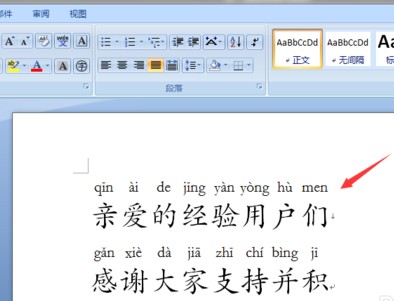
8、效果是不是好了很多,有点像小学教科书上的拼音啦,赶紧尝试下吧。
怎么用word2003一次性把文中的拼音改成文字?
你只能一个一个替换,比如替换雪yu为雪玉,替换时选择全部替换,可以将所有的雪yu替换,其他的nana什么的再另外替换。
WORD中的汉字如何转换成拼音
用
Word
将整篇文章转换成拼音
如果想把整篇文章转换成拼音字母而且还需要在转换成拼音字母后仍保留原文中的数
字、英语字母、标点符号、段落等内容,则可以用下面的方法来实现。
一、先输入(打开)需要转换的文本,用
“
拼音指南
”
给文本全部标注上拼音。然
后选中标注好拼音的全部文字,右击选择
“
切换域代码
”
,此时选中内容将会变成类似图
1
的样子。
二
、
单
击
菜
单
“
编
辑
--
替
换
”
打
开
替
换
窗
口
,
在
查
找
内
容
中
输
入
“
[)]*[)]
”
,
“
替
换
为
”
中
则
输
入
一
个
半
角
的
空
格
。点
击
“
高
级
”
按
钮
显
示
高
级
选
项
,点
选
“
使
用
通
配
符
”
复
选
项
(
图
2
)
。
点
击
“
全
部
替
换
”
按
钮
,
然
后
一
直
确
定
完
成
替
换
。
三
、再
输
入
查
找
内
容
为
“
EQ*[(]*[(]
”
,
“
替
换
为
”
中
输
入
“
EQ
”
(
注
意
:
EQ
后
面
有
一
个
半
角
的
空
格
)
,
同
样
点
击
“
全
部
替
换
”
按
钮
完
成
替
换
。
(
见
图
3)
按
“Ctrl+A”
组
合
键
全
选
进
行
剪
切
,
再
“
选
择
性
粘
贴
”
为
“
无
格
式
文
本
”
即
可
看
到
全
文
中
汉
字
部
分
都
已
经
变
成
拼
音
字
母
,
而
且
原
文
中
的
数
字
、
英
语
字
母
、
标
点
符
号
、
段
落
等
内
容
也
还
在
,
最
后
效
果
见
图
4
。
此
外
,在
一
开
始
用
拼
音
指
南
标
注
拼
音
字
母
时
,若
留
出
部
分
汉
字
不
标
注
拼
音
字
母
,转
换
成
拼
音
这
部
分
汉
字
不
会
转
换
成
拼
音
字
母
,
这
样
在
转
换
拼
音
字
母
时
就
可
以
有
选
择
的
保
留
这
部
分
汉
字
。
特
别
注
意
:
文
中
“
(
”
和
“
)
”
的
区
别
,
千
万
不
要
搞
混
淆
了
,
否
则
不
成
功
。
转载请注明出处51数据库 » word中文字变成拼音 怎么将Word文字转换为拼音
