
1 光标定位到“任意页”上一页的结尾处,然后执行“页面布局”→(页面设置)“分隔符”(弹出菜单)→“分节符”(选项栏)→“下一页(N)” →“确定”。
2 双击“任意页”的页码,调出“页眉和页脚”设置窗口。然后点击“链接到前一个”按钮,将默认的页眉、页脚及页码格式“与上一节相同”的属性更改为“不同前页”(注意更改前后的不同之处,更改过后与上一节相同消失)。
3 然后重新设置页眉页脚等、点击设置页码格式(弹出窗口)把页面编排中续前节改为起始页码,这时就可以发现“指定页”的页码从1开始了。
word页码全是1怎么连续
1、首先,打开Word软件,点击切换至“插入”栏目,点击“页码”选项,再选择“设置页码格式”选项。然后,在打开的窗口中,选择一种“编码”格式,然后勾选“起始页码”选项,并且输入1,点击“确定”按钮。

3、然后,在列表中接着点击“页码”选项,然后再点击“页码底部”选项,然后选择一种页码样式。

4、然后,选中页码项进行操作页码设置,然后就可以设置页码的字体的大小和颜色。

5、最后,在设置完成后,双击页码所在位置以外的地方就可以连续页码了。

为何word页码不连续,都是1
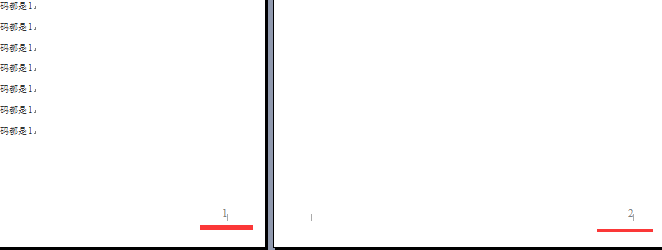
如图,两页的页码都显示为“1”,这是因为在第一页插入了分节符,第二页的页码又没有续前节而是从第一页开始的。

解决方法一、
在第一页的末尾删除分节符。
解决方法二、
1、双击第二页的页码,调出页眉页脚设置对话框。点击“设置页码格式”按钮。

2、设置页码格式,在页码编排选项中,选中“续前节”。

3、或选中“起始页码”,设为“2”。

4、设置完成,确定即可。

WORD文档有两页的页码都是1怎么办
如图,两页的页码都显示为“1”,这是因为在第一页插入了分节符,第二页的页码又没有续前节而是从第一页开始的。

解决方法一、
在第一页的末尾删除分节符。
解决方法二、
1、双击第二页的页码,调出页眉页脚设置对话框。点击“设置页码格式”按钮。

2、设置页码格式,在页码编排选项中,选中“续前节”。

3、或选中“起始页码”,设为“2”。

4、设置完成,确定即可。
word插入页码为何都是1?
插入页码时不可以直接手动输入,要点击页码按钮,如下图

word页码怎么前三页页码都是1啊
光标定位在文字上。
单击 插入——页码,在跳出的对话框中可以选择你所有插入页码的位置, 对齐方式, 是否首页显示,—— 单击 格式,(可以在1,数字格式中选择页码的格式,如:数字123……或abc 等; 2,页码编排,中如果想使用第一页不插入页码,从第二页开始页码的话,只须将 起始页码 设为0,再把是否首页显示选项前面相应的对勾去掉就好了。)
我在设置word页码时,为什么所有页页码都是1?如何让页码按1,2……这样依次出现?
视图-〉页眉和页脚-〉插入自动图文集-〉选择“第X页,共Y页”或“页码”。关闭页眉和页脚。
如果显示不正确,则重新进入页脚,选择页码的数字,-〉右键-〉更新域-〉OK!
word里页码怎么改呀,现在都是1
1、您如果是在页眉里,双击页眉区域,如下:

2、单击“设计”\"页码"\选择“X/Y”即可。

3、效果如下:

希望我的回答能给你提供帮助。
转载请注明出处51数据库 » word页码都是1 我的WORD页码都是1怎么办
