
 下决心一不改了
这种方法是使用一个在线应用去录制——Apowersoft免费在线录屏
这是一个免费的在线录屏应用,不用下载软件就可以直接使用。
进入应用页面,点击“开始录制”
提示:第一次使用这个应用时,会弹出“安装启动器”的窗口,请按照提示下载安装,以后再用时,就不会出现了
启动程序后,设置一下录屏的范围:全屏或者自定义;设置录制时的声音:系统声音或者麦克风声音
点一下左边的红色按钮“REC”就可以开始录制了,录制过程中可以暂停,也可以进行即时编辑
录制完成后,点一下“√”就可以了,在自动弹出来的播放窗口中保存到自己的电脑上就可以了。
录屏王是一款专业的录屏软件,功能齐全不说,还有许多比较实用的小功能,比如截图、上传视频、编辑视频以及计划任务等等。操作过程也比较简单。
进入官网或者直接点击下面图标下载安装软件
免费下载
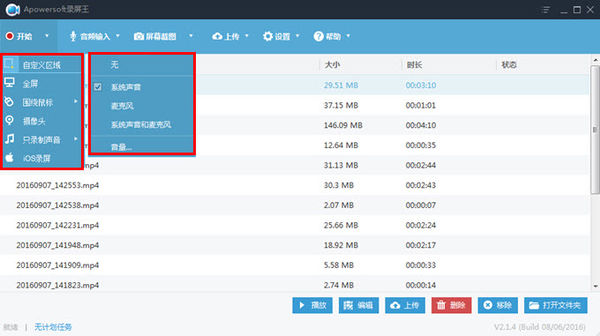
打开软件界面,设置好录制区域和音频输入后,点击左上角的“开始”就可以开始录制了、
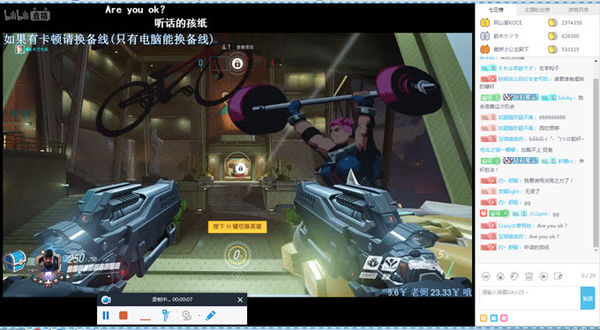
录制过程中,有“暂停”和“终止”两个按键,而且也可以对正在录制的视频即时编辑
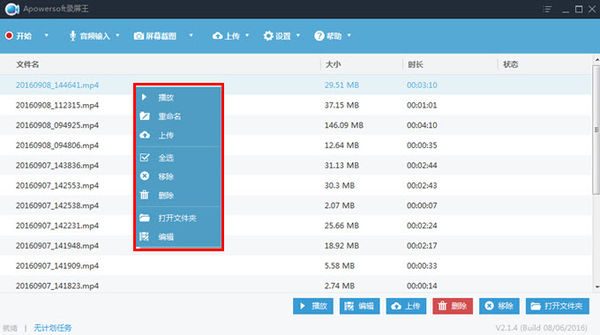
录制完成后,会自动跳转到软件界面的列表中,可以直接播放,也可以进行重命名、上传、删除以及编辑等操作
点击右下角的“打开文件夹”,就可以找到视频在电脑中存储的位置了


该软件还有一个比较智能的功能——计划任务,它可以在您没有时间或空闲的时候,按照设定好的时间自动开启录制的功能,当然前提是电脑是开启的,软件也是处于启动状态下。

找很好的屏幕录像软件
我曾经使用过超过三四十种的录像软件,曾把华军软件园的所有屏幕录像软件下载试用,所以最有发言权,屏幕录像软件可以分为低中高三档,低档的常见为S-Demo和GGG,S-Demo就是黑客做视频常用的那种,优点是文件小,比较清楚,缺点是只能发布exe格式,很容易被人加木马,而且后期难以编辑.GGG是专门制作gif教程的,缺点是没有进度条,也无法后期编辑.
说说中档,中档有很多,比如Freez Screen Video Capture(http://www.newhua.com/soft/57997.htm)、朗控、wisecam、Quick Screen Recorder等,优点是占用资源低,录像(avi格式)清楚,文件用压缩软件压缩后体积小,缺点是无法后期编辑.推荐使用Freez Screen Video Capture,因为录制的录像流畅度较好
在说说高档屏幕录像软件,我认为我用过的高档的只有bb flashback(http://www.crsky.com/soft/2744.html),非常经典,可以后期编辑,可以转换成swf格式,有进度条,而且非常清楚,占用资源也低,我128MB的内存也可以非常流畅的使用.
最后再来说说名不副实的屏幕录像专家,其实它可以归为中高档,但问题是占用资源太高,比不上中档软件,后期编辑功能也不如bb flashback,属于典型的高不成低不就,可用的人偏偏很多,真是郁闷.
下面说说使用什么录像格式好,格式一般是avi、wmv、swf、exe、rm、flv、asf,其中rm虽然文件小,但无法用压缩软件压缩,而且细节丢失严重,不适合。flv优点是可以放在专门的比如youtube网站上,但也有缺点,缺点是文件大,细节也不好,而且因为同属flash文件,所以文件大一点就占用电脑资源。asf是屏幕录像专家专有格式,不知道是不是有bug,因为我从来就没成功转换过,而且我所遇到的asf文件都没有办法调整进度条。exe文件的缺点是文件过于巨大,而且linux播放有障碍,最要命的是容易被人绑上木马病毒。wmv格式的缺点是视频不清楚。swf格式的优点是清楚,有交互性,缺点是难以压缩文件大一点就严重占用资源,而且很容易被人加上木马,因为swf木马很多年前就有了,另外高分辨率的教程在低分辨率的显示器上根本就无法播放,我曾遇到一个swf教程,结果我把自己电脑的分辨率调了个遍也没有适合他教程的分辨率,而且死卡。最后来说说avi教程,其实avi有很多种编码,我推荐microsoft video 1编码,优点是即使调到70%的品质也非常清楚,几乎和swf一样的质量,这种编码的唯一缺点是最后文件生成比较大,但他的优点就是可以用压缩软件压缩的很小,一般可以压缩至2%左右,也就是说如果一个教程有50MB大小,那么可以压缩至1MB,推荐使用7-zip这种开源压缩软件的7z格式,因为压缩效率决不是winrar可以比的,最后的文件要比winrar压缩的小30-50%。所以一般录像建议使用microsoft video 1编码的avi格式,swf作为辅助。
如果大家做一般性的不必使用后期编辑功能的教程建议使用中档的屏幕录像软件,如果录制需要后期编辑和标注的建议使用bb flashback,因为占用资源比adobe的录像软件占用资源低多了.
用户名任意,注册码2SXSI-D5PH3-F7JW9-61Q7F-849N,软件如要联网验证注册码则必须禁止。
推荐个安卓手机的屏幕录制软件 要求能同步录制手机内部播放的声音
Shou屏幕录制可以内录声音,但如果选择内录声音的话,录制的时候就会静音,录完了播放会有声音,而且是系统的声音。设置里有说明,但是搞不懂为什么要这样设计。。。录的时候听不到声音让我很郁闷。。。
OPPO R9支持屏幕录制功能的软件吗?比如说,触手TV直播要录取屏幕,王者荣耀的王者时刻也需要
触手TV直播工具支持录屏的,录制的文件可以在触手TV安装目录下找到
屏幕录像软件哪个好
严来忠
254 人赞同了该回答
介绍一些Windows和Android平台的一些视频录制软件。
Windows平台:
1.Bandicam,韩国bandisoft公司出品,可以录制游戏视频,屏幕区域,自带简体中文。
1.支持显卡硬件加速,H.264编码压缩,最高120fps录制;英伟达9系显卡有HEVC(H.265)编码器;
2.avi/mp4文件输出,有多种编码可选;
2.Win8以上支持增强捕获技术,CPU占用比Win7低很多;
3.默认F11截屏,自动保存文件;
4.未注册版本有录制时长限制,并有水印;
2.OBS Studio,Open Broadcaster Software
一个开源的视频录制和直播软件。
搬一下obs中文网的介绍:
编码使用H264(X264)和AAC。
支持英特尔快速同步视频(QSV)和NVENC。
无限数量的场景和来源。
直播 RTMP 流媒体 to Twitch, YouTube, DailyMotion, Hitbox 和更多。
MP4或者FLV文件输出。
基于GPU的高性能游戏流媒体游戏捕获。
支持DirectShow捕获设备(摄像头、采集卡、等)。
Windows 8 高速监控捕捉支持。
双线性或lanczos3重采样。
转个教程:
妈妈再也不用担心我不会录像了——平民级免费视频录像工具OBS的简单操作介绍
3.OverSpeed,是一个个人作品,特点是视频质量非常高,适合对画质有追求的人;仅支持win8+;
http://tieba.baidu.com/p/4103322109
下载地址:http://pan.baidu.com/s/1c0z4nM4
此软件对电脑CPU和硬盘写入性能有要求(e3 v3录制1080p@60fps占用30%);
关于codol:把录制帧率设大点就能更流畅,越接近锁帧的90fps越流畅。
4.Windows 10上自带的游戏录制工具,按Win+G呼出,可录制游戏和任何一个桌面程序,可以截屏。
不能控制录制的质量,录制出来的视频大小适中;只能录制一个程序,切换程序会导致录制停止。
输出格式是mp4,视频编码H.264,音频AAC;狂野飙车8录制2分钟,码率9700kbps,1分钟70MB;
详细介绍看官网:https://support.xbox.com/zh-CN/xbox-on-windows/social/record-game-clips-game-dvr-windows-10
录制的视频文件在视频库的"捕获"文件夹:
Android平台:
SCR 屏幕录像
官网:http://www.scr-screen-recorder.com/
SCR Pro 需要root权限.
SCR 5+ Pro 不需要root,仅限 5.0 以上系统使用,不能录制内部音频。
引用http://idaybreak.com的介绍:
因 SCR Screen Recorder 录像的方式比较激进,需要将 SELinux 状态切换为 permissive,Google 封禁了作者的
Google Play 开发者帐号。现在作者改在其它地方发布新版本了。原来在 Google Play 上 Pro 版是要付费的,现在 Pro
版开放给所有用户免费使用,算是因祸得福。作者在菜单中增加了 PayPal 捐赠选项,能使用 PayPal 的童鞋可以考虑捐赠支持作者继续开发下去,这是款难得的优质屏幕录像
App!
-------------------------------------------------------------------------------------------------------------------
2016-05-06 首次发布
2016-08-25 更新说明
2016-10-06 更新说明
编辑于 2016-10-06
25417条评论
分享
收藏感谢收起
匿名用户
179 人赞同了该回答
推荐一个在线的软件吧。经过我多次测试,其录屏过程中的画面及声音非常同步,没有其他软件可能出现的视频画面提前或者滞后于声音的情况。而且它的录制时长也是可控的,无论是十分钟的小短片,还是十个小时的长影片都可以。
软件具体的操作过程如下:
1、进入Apowersoft在线录屏界面,左键点击“开始录制”按键,在弹出的JAVA界面,点击“运行”按键,静待几秒之后录屏软件就加载好了。
2、在录制屏幕之前需要在软件界面进行设置。点击“音频输入”选择输入音频的路径:“系统声音”适用于仅仅想录制影片,歌曲等无需加入外音的情况;“麦克风”适用于跟家人视频等收录外音的情况;“系统声音和麦克风”适用于讲解视频时,一方面需要系统声音,一方面又需要画外解说的情况。你可根据自己的需求选择不同的音频输入方法。
3、完成音频输入设置之后,点击开始键旁边的“▽”定义录屏的选区:“自定义区域”即自己拉伸选择想要录制的区域;“全屏”即将整个界面都定位为录制的选区;“围绕鼠标”即录屏软件追随鼠标的轨迹,只录制鼠标划定的区域。
——知乎
手机怎么录屏直播?注意是录屏
录屏是可以的,已经成为大众的需要,如vivo,酷派 ,……手机自带录屏,没有的安卓可以下载录屏大师,苹果可以下载直播助手,注:您是苹果用户的话还是来私信我比较好,很麻烦,谢谢采纳更多
安卓……
下载录屏大师


这个
比较好用
建议下载
蟹蟹
可以直播吗?
如果你想要直播下载腾讯的,企鹅电竞
给我采纳
谢了
企鹅电竞需要实名制
谢谢
转载请注明出处51数据库 » 直播屏幕录制软件 直播软件如何录屏
