
 再看我我打爆你的光头
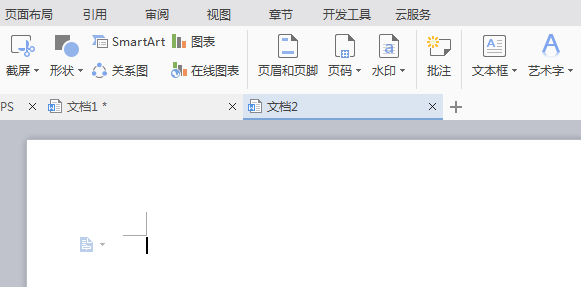
首先wps新建空白文档。
2
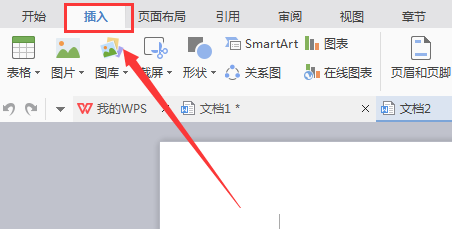
点击“插入”菜单。
3
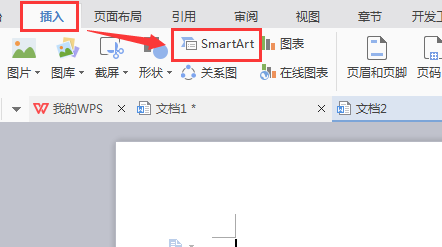
找到并点击“插入”菜单中的“SmartArt”选项。
4
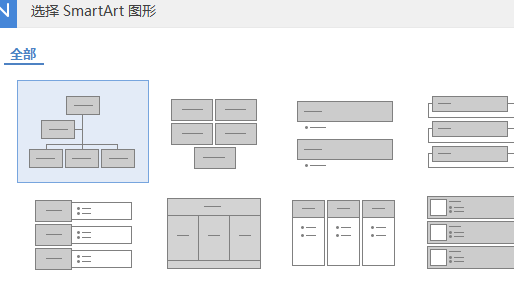
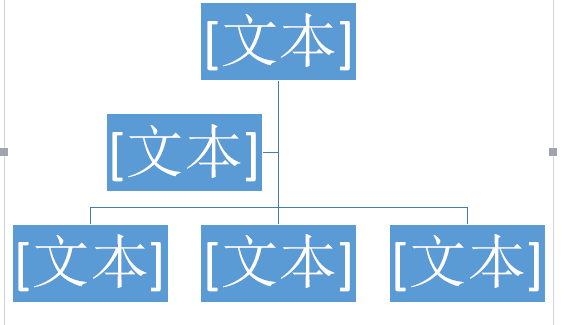
选择需要的组织机构图模板插入。
5
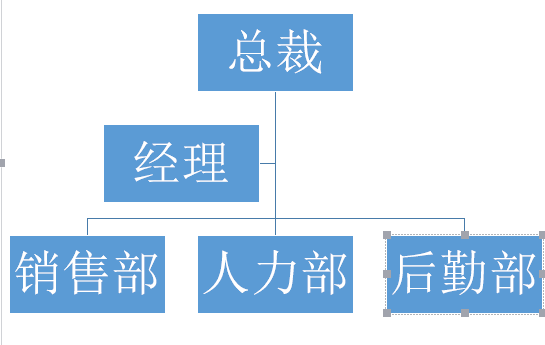
然后再文字框中输入文本。
6
然后组织机构图就做好了。一起来试试吧!


word2007 插入图示
lz
这个简单
在菜单栏里 有 开始 插入 网页布局
然后点击 插入
选择下面的 SmartArt
里面就有 层次图了
word中数学行程示意图示的画法
菜单--文件--新建---模板里找找!
如果没有自己做也不难,关键是用好文本框与下方绘图区的箭头,横排的与竖排的结合起来
几个操作窍门:
拖动时按CTRL可以复制并可保证几个文本框全等
拖动时按ALT可微调
按SHIFT后再单击每个做好的图开,再右击,可组合成一个整体,不易破坏!
用WORD怎么画进度计划网络图
要用word画的话,只能先用笔和纸画个草图,再用word的文本框和箭头仿出来。
微软专业做网络图、进度计划的软件是:Microsoft Office Project,网上有下载,也有教程。它还可以跟踪进度、进行资源平衡等。
excel可以画横道图,也比较繁琐。百度搜索:Excel绘制施工进度计划图横道图 ,有教程。
Office project只能画单代号。国内的梦龙、同望、PKPM可以画双代号的网络图。p3系列是功能更强大的项目管理软件。
海文网络计划软件,有免费的版本
急!急!急!word文档打开出现这样的问题该怎么解决呢?请看图示
兄弟,我今天刚刚解决了这个问题,我这里都是foxmail捣的鬼,呵呵,现在很爽,不敢独享啊,告诉你,我是用第二种方法解决的。(当然你不一定是因为这个,看看就知道啦!)
----------------------以下为引用,【】里是我的注释
去年就出现过这种情况,后来知道是瑞星捣的鬼,只要把瑞星设置“其他设置”中“使用office/IE安全助手”前面的勾取消就能解决问题。其实,这是某些杀毒软件对最新的OFFICE2003支持不好造成的,只是因为在相似的杀毒选项的杂项中,启用了office插件的保护功能,去掉选项,打开word文件时就不会出现对话框(只有安装了OFFICE2003才有此现象)。
可是现在瑞星2006没有该项设置了,除非把瑞星的office/IE嵌入式杀毒去掉,但这样有风险,不敢玩。查阅了microsoft网站,是这样说的:
症状
如果通过双击一个文档(例如,在 Microsoft Windows 资源管理器中)来在 Microsoft Office Word 2003 中打开该文档,则会收到下面的错误信息:The command cannot be performed because a dialog box is open.Click "OK" and then close open dialog boxes to continue.
在 Microsoft Word 2002 中不会收到这一错误信息。
原因
如果 Startup 文件夹中有一个 Word 2003 模板,该模板中包含能打开对话框的自动执行 (autoexec) 宏,则可能发生此问题。
替代方法
方法 1:在 Word 中打开
要在 Word 中直接打开文档,请按下列步骤操作: 1. 启动 Word 2003。
2. 在“文件”菜单上,单击“打开”。
3. 在“打开”对话框中,选择要打开的文档,然后单击“打开”。
方法 2:从 Startup 文件夹中删除模板
要从 Startup 文件夹中删除模板,请按下列步骤操作: 1. 退出 Word 2003。
2. 单击“开始”,指向“程序”,指向“附件”,然后单击“Windows 资源管理器”。
3. 找出下列文件夹之一:
Documents and Settings\username\Application Data\Microsoft\Word\Startup
【说明:我的问题出在这个目录,但是需要把隐藏打开:工具——文件夹选项——查看——(隐藏文件和文件夹)选中“显示所有的文件和文件夹”即可】
Program Files\Microsoft Office\Office11\Startup 文件夹 【我的这个没有问题】
4. 双击以打开“Startup”文件夹。 【我的里边有一个foxmail的模板】
5. 在 Windows 资源管理器的右窗格中,单击以选择要删除的模板,然后按 Delete 键。
删掉就搞定啦 呵呵
Program Files\Microsoft Office\Office11\Startup 文件夹 我的Startup 这个文件夹里面是空的。。。Documents and Settings\username\Application Data\Microsoft\Word\Startup 按照这个找不到Word\Startup 该怎么办呢
你重新装一个吧,网上下一个时间又不长,另外把foxmail删掉
word里怎样显示图、表的目录?
打开需要编辑的WORD文档 →把光标定位于需要插入目录的地方 →选择“ 插入”菜单 →“引用”-> “索引和目录” → “目录” ,确定即可。
详细说明:
目录通常是长文档不可缺少的部分,有了目录,用户就能很容易地知道文档中有什么内容,如何查找内容等。Word 提供了自动生成目录的功能,使目录的制作变得非常简便,而且在文档发生了改变以后,还可以利用更新目录的功能来适应文档的变化。
一、 创建标题目录
Word 一般是利用标题或者大纲级别来创建目录的。因此,在创建目录之前,应确保希望出现在目录中的标题应用了内置的标题样式(标题1 到标题9)。也可以应用包含大纲级别的样式或者自定义的样式。如果文档的结构性能比较好,创建出合格的目录就会变得非常快速简便。
1、 从标题样式创建目录
从标题样式创建目录的步骤如下:
(1)把光标移到要拖入目录的位置。
(2)单击【插入】菜单项的[引用]中的【索引和目录】菜单项,并在弹出的【索引和目录】对话框选择【目录】选项卡。
(3)在【格式】列表框中选择目录的风格,选择的结果可以通过【打印预览】框来查看。如果选择【来自模板】,标识使用内置的目录样式(目录1 到目录9)来格式化目录。如果要改变目录的样式,可以单击【更改】按钮,按更改样式的方法修改相应的目录样式。
2、 从其他样式创建目录
如果要从文档的不同样式中创建目录,例如,不需要根据【标题 1】到【标题9】的样式来创建目录,而是根据自定义的【样式1】到【样式3】的样式来创建目录,操作步骤如下:
(1)将光标移到要插入目录的位置。
(2)在“目录”选项卡中,单击【选项】按钮,弹出【目录选项】对话框。
(3)在【有效样式】列表框中找到标题使用的样式,然后在【目录级别】文本框中指定标题的级别。如果不想用某一样式,要删除【目录级别】文本框中的数字。
(4)单击【确定】按钮,返回到【索引和目录】对话框。
(5)在【索引和目录】对话框中选择合适的选项后单击【确定】按钮。
二、 创建图表目录
图表目录也是一种常用的目录,可以在其中列出图片、图表、图形、幻灯片或其他插图的说明,以及它们出现的页码。在建立图表目录时,用户可以根据图表的题注或者自定义样式的图表标签,并参考页序按照排序级别排列,最后在文档中显示图表目录。
使用题注组织目录的方法如下:
(1)确保文档中要建立图表目录的图片、表格、图形加有题注。
(2)将光标移到要插入图表目录的地方。
(3)单击【插入】菜单中〔引用〕中的的【索引和目录】菜单项,并在【索引和目录】对话框中选择【图表目录】选项卡。
(4)在【题注标签】下拉列表框中选择要建立目录的题注,如图表、公式、表格等。
(5)在【格式】下拉列表框中选择一种目录格式,其他选项与创建一般目录一样,确定后单击【确定】按钮。
在检查图表目录后,当将鼠标移到目录项目上时,鼠标指针会变为手形,单击鼠标左键接口跳转到相应的位置。
利用题注建立图表目录是很方便的,但有时候,文档中的标签是用户键入的,并不是Word 的题注功能加上的。这时,就需要使用自定义样式建立图表目录,方法如下:
(1)打开【索引和目录】对话框,并选中【图表目录】选项卡。
(2)单击【选项】按钮,弹出【图表目录选项】对话框。
(3)选中【样式】复选框,并在其右边的下拉列表框中选择图表标签使用的样式名后单击【确定】按钮。
(4)在【索引和目录】对话框中选择各选项,然后单击【确定】按钮。
三、 创建引文目录
引文目录与其他目录类似,可以根据不同的引文类型,创建不同的引文目录。在创建引文目录之前,应该确保在文档中有相应的引文。创建引文目录的操作步骤如下:
(1)将光标移到要插入引文目录的位置。
(2)单击【插入】菜单中的〔引用〕中的【索引和目录】菜单项,在弹出的【引文和目录】对话框中选择【引文目录】选项卡。
(3)在【类别】中选择相应的引文类别,注意此种类别应该是引文中已经创建有的引文类型。
(4)创建的引文目录也有相应的内置引文目录样式来套用,如果要更改,可以单击【更改】按钮。
(5)如果引文的页码超过五处,可以选中【使用“各处”】复选框,这样可以避免页码过多反而给用户造成不便。
(6)如果引文过长,可以选择【保留原格式】,以保留原有的引文格式。
(7)选好目录的制表前导符和格式后,单击【确定】按钮即可。
如果要标记引文,以创建合适的引文目录,可以按如下方法进行:
(1)选择要标记的引文。
(2)打开〔引文目录〕对话框,单击【标记引文】按钮,弹出【标记引文】对话框。
(3)在【类别】的下拉列表框中选择合适的类型。
(4)单击【标记】按钮即可对当前所选的文字进行标记,如果单击【标记全部】按钮,将对存在于文档中的所选文字进行标记。
(5)如果还要标记其他引文,不要关闭【标记引文】对话框,直接在文档中选取要标记的引文。
(6)返回【标记引文】对话框,选中的引文将出现在【所选引文】下面,然后单击【标记】即可。
(7)如果要修改一个存在的类别,可以单击【类别】按钮。
(8)选中要修改的类别,在【替换为】下面的文本框中输入要替换的文字,单击【替换】按钮即可。
(9)完成后单击【确定】按钮,回到【标记引文】对话框。单击【关闭】按钮。
四、更新目录
Word 所创建的目录是以文档的内容为依据,如果文档的内容发生了变化,如页码或者标题发生了变化,就要更新目录,使它与文档的内容保持一致。最好不要直接修改目录,因为这样容易引起目录与文档的内容不一致。
在创建了目录后,如果想改变目录的格式或者显示的标题等,可以再执行一次创建目录的操作,重新选择格式和显示级别等选项。执行完操作后,会弹出一个对话框,询问是否要替换原来的目录,选择【是】替换原来的目录即可。
如果只是想更新目录中的数据,以适应文档的变化,而不是要更改目录的格式等项目,可以对着目录单击鼠标右键,在弹出的快捷菜单中单击【更新域】菜单项即可。用户也可以选择目录后,按下 F9 键更新域。
word中画的流程图怎么复制到另一个word中?
光标(插入点)点在流程图左上角的行首,按住Shift键点一下流程图的左下角行首(只要整个流程图范围内的行首都被选中就行),复制,去另一个Word中粘贴。
word文档怎么拼图?
1、新建一个word文档,打开。
2、把需要的图片都插入到文档中。
3、选中图片后调整图片大小及格式,设置为浮于文字上方就可以自由移动图片。
4、排好之后将图片全选,点右键选组合。
5、组合后点右键选择另存为图片,存到方便找到的路径就可以了。
转载请注明出处51数据库 » word图示模板 Word中组织结构图模板怎么做
