
 我不会告诉你我老婆不在家的
让图片布满整个word页面的具体操作步骤如下:
我们需要准备的材料有:电脑、Word文档。
1、首先我们打开Word文档,点击插入中的“照片”按钮。

2、之后我们在该页面中点击选择想要插入的图片,之后点击插入。

3、然后我们在该页面中点击图片,拉动图片四个边上的调解按钮,拖动铺满整页即可。

在Word中怎么把图片铺满整个页面
要将插入到Word文档中的图片铺满整个页面,步骤如下:
1、打开Word文档,插入图片,然后选中该图片,在图片工具箱中将其【文字环绕】方式随便选择一种(但请注意:不能选择“嵌入型”)。
2、再次选中图片,点击鼠标右键,在右键菜单中选择【设置图片格式】。
3、在【设置图片格式】对话框【大小】标签页下,将“锁定纵横比”前面的勾取消掉,然后点击“确定”。
4、回到Word界面后,按住鼠标左键,拖拽图片的角点至页面相应的四角,最后松开鼠标左键即可。
最终效果:
如何让图片布满整个word页面
要将插入到Word文档中的图片铺满整个页面,步骤如下:
1、打开Word文档,插入图片,然后选中该图片,在图片工具箱中将其【文字环绕】方式随便选择一种(但请注意:不能选择“嵌入型”)。

2、再次选中图片,点击鼠标右键,在右键菜单中选择【设置图片格式】。
3、在【设置图片格式】对话框【大小】标签页下,将“锁定纵横比”前面的勾取消掉,然后点击“确定”。

4、回到Word界面后,按住鼠标左键,拖拽图片的角点至页面相应的四角,最后松开鼠标左键即可。
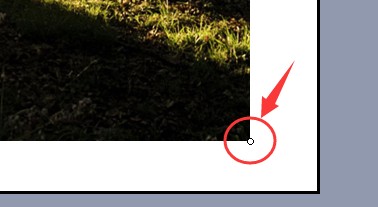
最终效果:

word文档怎样使打印出来的图片充满页面
右键点击图片选择显示图片工具,在弹出工具栏中单击带小狗的图标,然后选择“衬于文字下方”,然后再拉伸图片,最好是斜拉对角线,否则照片变形。本想给你发图,但网络不好传不上去。祝你成功。

如何让图片填充满整个WORD文档
让图片填充满整个WORD文档,可通过将图片作为页面背景填充颜色实现。
具体步骤如下:
1、打开WORD文档,在工具栏找到并点击“页面布局”,然后点击“页面颜色”。

2、在弹出的下拉选项中点击“填充颜色”。

3、在填充效果上面标签页中点击选择“图片”,然后点击“选择图片”。

4、找到需要填充整个文档的图片,点击插入按钮即可。

5、返回word文档,可发现成功让图片填充满整个WORD文档。
word中如何让图片占满整个页面?
第一种方法是设置为背景!
第二种方法,先插入图片,然后把图片的版式设置为“浮于文字上方”/再把图片拖动占满整个页面即可。
如何把图片布满整个word中的A4界面中?
工具/原材料
word2016版、电脑。
1、打开电脑找到并点击word2016版软件;

2、双击打开word2016版软件以后,在工具栏里点击“插入”下方的“图片”的命令;

3、点击图片命令以后,在弹出的对话框中选择需要铺满的图片;

4、图片插入以后,先对插入的图片进行选中;

5、选中好图片以后,在工具栏上方点击“布局”的功能选项;

6、在布局的当前页面选择“环绕文字”下拉选项中的“衬于文字下方”;

7、点击以后,在将图片拖到A4界面的最左上角部位;

8、在右下方有“圆圈”标记的部位用鼠标拖拽图片使它铺满整个页面即可。

如何让用WORD打印出来的图片充满一整张纸
用WORD打印出来的图片充满一整张纸,将插入的图片环绕方式设置为衬于文字下方,并且将图片放大到充满一张纸即可实现。
方法/步骤如下:
1、在WORD文档中,点击工具栏的“插入”标签,并选择“图片”。

2、在弹出的界面中选择需要插入的图片,然后点击右下角的插入,将图片插入到WORD中。

3、点击图片,使之处于编辑状态,这时工具栏出现图片工具,点击“自动换行”选项并在弹出的选项中点击“衬于文字下方”。

4、通过拖动图片任意顶角,放大图片使之充满整张纸面即可。

5、返回主文档,通过键盘“Ctrl+P”进入打印预览,可以看到已成功在WORD中将图片充满一整张纸打印出来。

转载请注明出处51数据库 » word图片怎样充满页面 如何让图片布满整个word页面
