
 鬼舞石崎
鬼舞石崎
同时显示/隐藏水平和垂直标尺
1
要想控制水平和垂直标尺的状态,要建立在一定的基础之上,这个基础就是你的Word文件在“视图”选项下必须是“页面视图”。
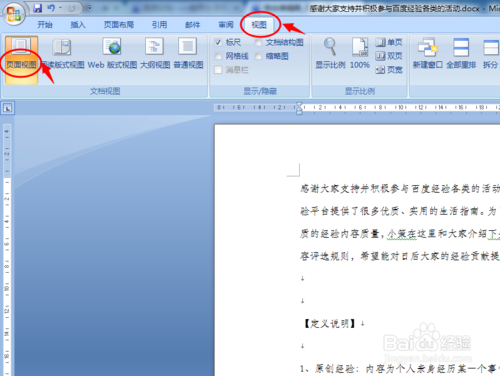
2
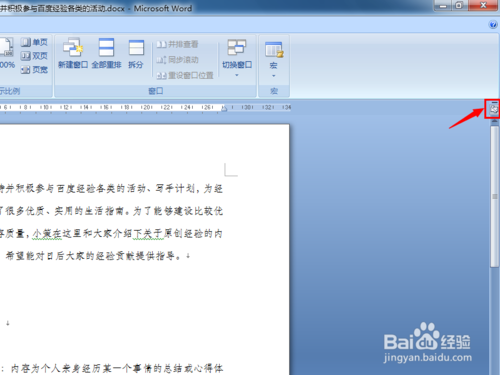
保证是“页面视图”之后,才可以谈如何控制标尺的状态。在整个页面视图的右上角可以看到一个如下图所示的图标按钮,点击就可以对水平和垂直标尺进行控制。
3
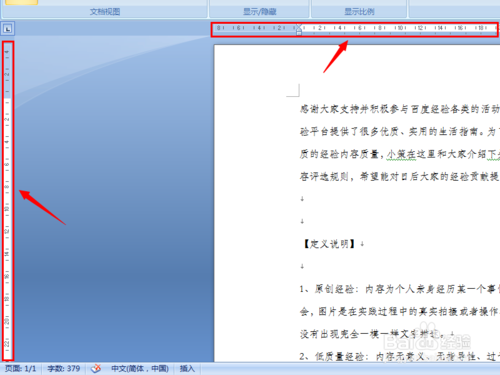
下图是水平和垂直标尺同时显示。
4
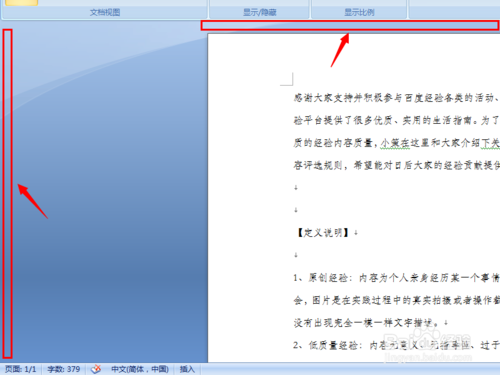
下图是水平和垂直标尺同时隐藏。
END
以上关于标尺的控制,都是水平和垂直标尺放在一块的,其实垂直标尺是可以和水平标尺分开来的,意思就是说可以单独控制垂直标尺。点击左上角的office图标,选择“Word选项”。
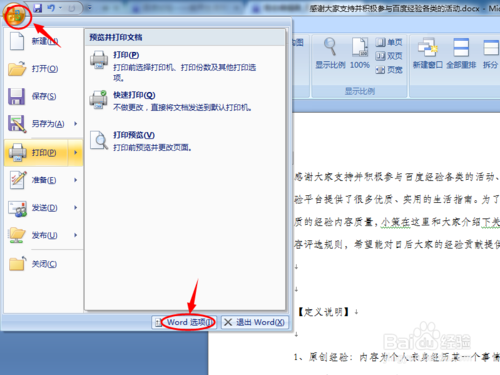
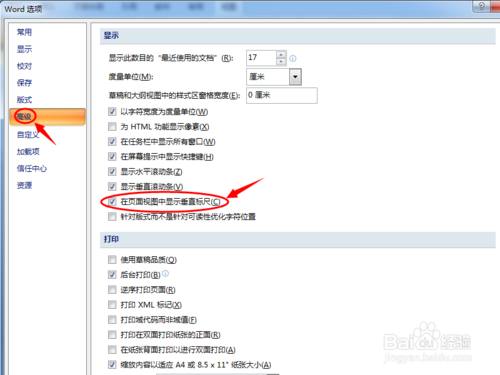
在弹出的的“Word选项”窗口中,依次选择“高级”-“显示”,在显示下方将“在页面视图中显示垂直标尺”前面的对勾去掉,这样,当你再次进行以上操作的时候就看不到垂直标尺了。
3
进行上一步的操作之后,当你再次点击标尺控制按钮的时候,就看不到垂直标尺了。
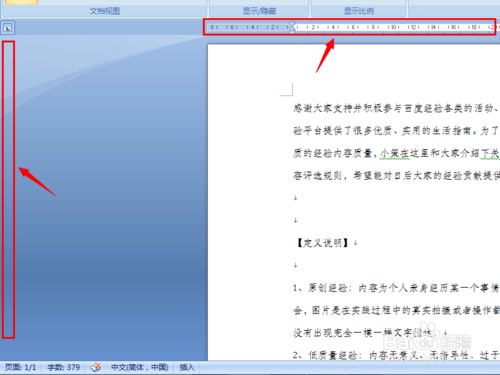


单独隐藏垂直标尺


word竖向的标尺怎么弄出来啊
1、打开Word,此时没有显示垂直标尺,点击左上角的“文件”。

2、在弹出的页面中选择左下角的“选项”。

3、在“Word选项”对话框中选择“高级”。

4、在“高级”的“显示”栏目下找到“在页面视图中显示垂直标尺”,并勾选。

5、点击确定后,返回Word页面,即可看到垂直的竖向标尺已经显示。

Word2007标尺不见了怎么办?如何让标尺显示出来?
视图中勾选标尺。
找不到该项的话,也可以点击左上角OFFICE图标,选WORD选项,在高级——显示项中勾选标尺(页面视图中显示标尺)。
Word怎么显示或隐藏标尺?
工具/原料
Word 2016 电脑
方法/步骤
1、启动Word 2016,点击屏幕右侧新建空白文档。

2、点击"视图“,点击"页面视图"。

3、点击"视图→显示",勾选"标尺"图标左侧复选框。

4、文档编辑区显示标尺成功。

5、取消勾选"标尺"图标左侧复选框,完成隐藏标尺的操作。

如何调整Word文档的标尺宽度?
1、打开word文档,此时页面中没有显示标尺。
2、点击工具栏中的“视图”,找到“标尺”选项,将“标尺”前面的勾选框选中。

3、页面中出现标尺,将鼠标的光标移动到下图红色圈注位置,按住鼠标左键不动可以向左侧或者右侧移动。

4、同样,在标尺右侧可以找到“右边距”的拖动条。

5、点击鼠标左键不动即可将标尺右侧位置拖动到合适的宽度,松开鼠标左键即可。

Word中的标尺在哪里
word标尺可以用来设置或查看段落缩进、制表位、页面边界和栏宽等信息。选菜单【视图】→【标尺】可打开水平标尺。如果要打开垂直标尺,可选菜单【工具】→【选项】→【视图】,在“页面视图和Web视图选项”中选中“垂直标尺”复选框。
? 单击水平标尺左边的小方块,可以方便地设置制表位的对齐方式它以左对齐式、居中式、右对齐式、小数点对齐式、竖线对齐式的方式和首行缩进、悬挂缩进循环设置。
??拖动水平标尺上的三个游标,您可以快速地设置段落(选定的、或是光标所在段落)的左缩进、右缩 进和首行缩进。比起“段落”对话框来,这种方式不仅方便,而且十分直观。
??拖动水平和垂直标尺的边界,您就可以方便地设置页边距;如果同时按下Alt键,可以显示出具体的页面长度(其单位可以由“工具/选项/度量单位”设置)。
??双击水平标尺上任意一个游标,都将快速显示“段落”对话框。
?双击标尺的数字区域,您可迅速进入“页面设置”对话框。
??有些时候(滚动页面、选定整个表格等情况),您可能会发现标尺“消失了”。不要紧,单击文本区 域,标尺就会从天而降。
??单击水平标尺的下部,可以设置制表位;若要取消,将其拖动到文本区即可。
??双击水平标尺的下方,不仅可快速设置制表位,您还可以在出现的“制表位”对话框 中进行有关的设置。
如何把word标尺的单位改为厘米
1、 打开Word文档,可以看到页面中没有标尺,我们点击右上角的图标。

2、 就会显示标尺了。

3、点击左上角的图标——“word选项”。

4、跳出弹窗,点击“高级”。

5、下拉滑动栏至“显示”,“以字符单位为度量单位”前面的方框中把√取消。

6、根据自定义选择单位,比如厘米。

7、点击确定后,就修改好了标尺的单位了。

word的标尺怎么用?
选中需要调整的内容,分别拉动标尺的对应部分,直到你希望的位置即可
标尺上的三个分别是:首行缩进、悬挂缩进、左缩进
首行缩进就是每段的开头的缩进,就想常说的开头空两格
悬挂缩进,面向段落格式,在这种段落格式中,段落的首行文本不加改变,而除首行以外的文本缩进一定的距离。一般用于项目符号和编号列表。
左缩进是指设置整个段落左端距离页面左边界的起始位置
转载请注明出处51数据库 » word怎样有标尺 word怎么把水平标尺找出来
