
 那晚越女说我?
要将插入到Word文档中的图片铺满整个页面,步骤如下:
1、打开Word文档,插入图片,然后选中该图片,在图片工具箱中将其【文字环绕】方式随便选择一种(但请注意:不能选择“嵌入型”)。

2、再次选中图片,点击鼠标右键,在右键菜单中选择【设置图片格式】。
3、在【设置图片格式】对话框【大小】标签页下,将“锁定纵横比”前面的勾取消掉,然后点击“确定”。

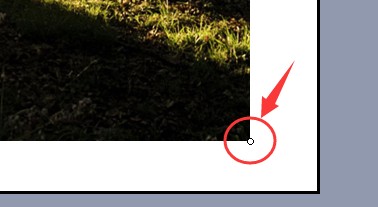
4、回到Word界面后,按住鼠标左键,拖拽图片的角点至页面相应的四角,最后松开鼠标左键即可。
最终效果:

如何让图片布满整个word页面
让图片布满整个word页面的具体操作步骤如下:
我们需要准备的材料有:电脑、Word文档。
1、首先我们打开Word文档,点击插入中的“照片”按钮。

2、之后我们在该页面中点击选择想要插入的图片,之后点击插入。

3、然后我们在该页面中点击图片,拉动图片四个边上的调解按钮,拖动铺满整页即可。

在Word中怎么把图片铺满整个页面
要将插入到Word文档中的图片铺满整个页面,步骤如下:
1、打开Word文档,插入图片,然后选中该图片,在图片工具箱中将其【文字环绕】方式随便选择一种(但请注意:不能选择“嵌入型”)。
2、再次选中图片,点击鼠标右键,在右键菜单中选择【设置图片格式】。
3、在【设置图片格式】对话框【大小】标签页下,将“锁定纵横比”前面的勾取消掉,然后点击“确定”。
4、回到Word界面后,按住鼠标左键,拖拽图片的角点至页面相应的四角,最后松开鼠标左键即可。
最终效果:
word中如何让图片占满整个页面?
第一种方法是设置为背景!
第二种方法,先插入图片,然后把图片的版式设置为“浮于文字上方”/再把图片拖动占满整个页面即可。
如何把图片布满整个word中的A4界面中?
工具/原材料
word2016版、电脑。
1、打开电脑找到并点击word2016版软件;

2、双击打开word2016版软件以后,在工具栏里点击“插入”下方的“图片”的命令;

3、点击图片命令以后,在弹出的对话框中选择需要铺满的图片;

4、图片插入以后,先对插入的图片进行选中;

5、选中好图片以后,在工具栏上方点击“布局”的功能选项;

6、在布局的当前页面选择“环绕文字”下拉选项中的“衬于文字下方”;

7、点击以后,在将图片拖到A4界面的最左上角部位;

8、在右下方有“圆圈”标记的部位用鼠标拖拽图片使它铺满整个页面即可。

如何让图片填充满整个WORD文档
让图片填充满整个WORD文档,可通过将图片作为页面背景填充颜色实现。
具体步骤如下:
1、打开WORD文档,在工具栏找到并点击“页面布局”,然后点击“页面颜色”。

2、在弹出的下拉选项中点击“填充颜色”。

3、在填充效果上面标签页中点击选择“图片”,然后点击“选择图片”。

4、找到需要填充整个文档的图片,点击插入按钮即可。

5、返回word文档,可发现成功让图片填充满整个WORD文档。
如何把word的整个页面存为图片格式
把word的整个页面存为图片格式具体步骤:
1、如果想将word文档转化成图片格式文档,我们可以直接用word程序来实现,如图所示,将word文档导出为pdf格式。

2、从弹出的如图所示的保存为pdf格式的窗口中,要保存类型设置为pdf格式,勾选,倒出文档后,打开文件选项,点击保存按钮。

3、当word文档转化成pdf文档的操作完成后,将弹出如图所示的,打开文档类型选择界面,我们直接选择对应的,pdf查看工具来打开。

4、如图所示,应用pdf查看器打开相应的文档后,可以直接点击,打印文档按钮,此时就可以选择相应的虚拟打印机以实现的pdf格式文档的转换操作.

5、如图所示,打开的虚拟打印机设置界面中,输入相应的图片文件名,点击“保存”按钮以完成相关文档格式的转换操作。

6、在弹出的如图所示的“另存为”窗口中,输入相应的图片文件名,以及图片类型,点击“保存”即可完成相关图片格式的转换操作。

word文件太大 含图片
缩小word文件大小第一招:
Word在保存DOC文件时只是把一些后来的信息存入,这样就会出现哪怕您删除了文档中的内容也会使它的文件越来越大的情况。这时候,只要我们使用“另存为”命令,Word则会重新将信息进行整理存盘,这样反而会使得文件的容量大大减少。
缩小word文件大小第二招:
打开Word,单击“工具”菜单中的“选项”命令,再单击“保存”选项卡,在设置窗口中取消选择“允许快速保存”选项,以后Word就会在每次保存文件时自动进行信息整理并存盘,这样也会缩小word文件大小。
假如我们使用了Word 的嵌入字体技术,则在选中“嵌入 TrueType 字体”后,还应选中“只嵌入所用字符”复选框,否则Word会把所用到的TrueType字体一同“打包”,这样会大大增加文件的大小。
缩小word文件大小第三招:
在保存之前,单击“文件”菜单下的“页面设置”打开对话框,然后用鼠标任意点击几下其中的“纸张大小”、“页边距”等标签(其中的内容可以不改动),点击“确定”后再保存。虽然这些动作看似什么都没做,好像都是些假动作,但Word就不会这么认为了,它会启用一些有效设置,只打印实际有的内容,所以无形中我们会发现文档很奇妙的变小了。
缩小word文件大小第四招:
我们试着将文件另存为RTF格式的文件后,不但格式完好如初,而且能够被许多Windows应用程序所支持,同时容量还会大大地减少。
缩小word文件大小第五招:
如果Word中有图片时,就要注意这招了。如果用工具软件打开图片再进行复制和粘贴操作,这样操作的结果会增加文档容量的大小,是因为当采用粘贴命令时,文档中增加的内容除了我们所需要的图片本身,还有许多与图片和软件有关的信息,并且Word还自动在图片和原来软件中创建了链接。正确的做法是:使用选择性粘贴图片,则只往文档中添加图片本身,大大减少文件规模。
另外,在任意一张图片上,鼠标右击显示图片工具栏,点击“压缩图片”按钮,对图片进行压缩。
缩小word文件大小第六招:
如果Word文件插入的图片比较多,巧用另存为“筛选过的网页”来缩小word文件大小。方法如下: 1、打开Word文件,我们文件1.doc为例。2、另存为 “筛选过的网页”格式文件 ,如2.htm,文章中的插图将存在另一个文件夹2.files里。3、退出word。4、再用IE打开2.htm。5、选文件菜单,使用word进行编辑。6、选页面视图,局部调整些格式错误。7、另存为word格式文件,1-1.doc。8、比较1.doc和1-1.doc,会发现文件变小了。注意图像数据仍在2.files里。如果将图像文件夹更名,打开word文件时,所有图形只显示占位框。重新插入word文档中,才能脱离图像文件夹的连接。9、在word[编辑]菜单里,选链接,把显示的所有图形链接选上,钩上[将图片保存在文档中],[立即更新],再保存,可以脱离图像文件夹。确认无误后,可选断开链接。
缩小word文件大小第七招:
我们可以使用压缩软件对文件进行压缩。
缩小word文件大小第八招:
如果在Word文档中插入了目录,则可以用更新目录的方法来为Word文档减肥。具体步骤是:右击目录,选择“更新域”,在出现的对话框中选择“更新整个目录”,按“确定”即可。设置后Word会把整个文档重新分页,这时再保存文档,它的体积就会有所减小。
缩小word文件大小第九招:
如果一篇Word文档有很多样式,有些样式后来不使用了,仍然保存在文件中,使文件变大,正确删除有效而不使用的样式。
转载请注明出处51数据库 » word整个图片 如何让图片布满整个word页面
