
 时间-problem
其实在WORD中制作拼音很简单,只要选择文字后,执行:格式-->中文版式-->拼音指南就可以自动添加拼音了,当然也包括声调
但如果你只想输入拼音,有几种方法可以实现:
1、在刚才的拼音指南中把拼音复制出来;
2、如果使用的是WORD2003,可以在“插入-->特殊符号”中选择“拼音”,在里面可以找到带声调的字母;
3、用输入法状态条中的软键盘:右击软键盘,选择“拼音”
word怎样做拼音四线格
有三种方法
用自选图形,先画一条直线,再选中复制,粘贴用上下键调整
在网络上下载模版,拼音模版
在网络上找到一个拼音格,截图截下来,再设置透明色
如果你要打印,我这里有模版待会传过来,你等一下
如何将拼音及汉字输入到用word制作的四线方格中
以制做田字格为例
利用“表格与边框”里面的功能设置。
1、先制作一个有很多方格(比如20行,25列)的表格,具体的得试一下看结果是否呈方形再确定多少行和列。
2、再根据“田”字的形状将某些行分次选中,将框线设置为“无边框”。
3、同理,将某些列也设置为无边框。
预览看一下。是不是很方便,很神奇?!
这里的关键是要掌握表格快捷菜单中的那个像“田”字的按钮和它右边的小小的向下箭头,所有的奥秘都在里边了,当然,还要结合前面的“线型”的有无、粗细、虚实。
如果你掌握了方法,四线格、米字格照此办理。
这个“四线格”可以自己通过“绘图”画出来。
1、打开“绘图”工具栏,单击“直线”按钮
2、在页面中拖动鼠标即可画一条直线,设置好线条粗细、颜色、样式等
3、选中该线条,“复制”,并连续“粘贴”三次,得到另外的三条线,调整好他们的位置
4、选中这四条线(Shift+左键),然后右击,在菜单中选择“组合”,把四条线组合成一组(一个整体),“四线格”作好了
5、然后是设置这个“四线格”的叠放次序为“衬于文字之下”
6、根据需要复制这个“四线格”,以增加数量
如何用word做拼音表格
1、新建一Word文档,点击-插入→图片→自选图形。在弹出的对话框中选→基本图形-里的矩形,画出任意两个矩形,我们把其中一个用来填写拼音,另一个用来填写汉字。然后,(如图)


设置自选图形格式,把矩形图的线条设置成1磅宽的单实线,无填充色,至于线条的颜色随便了,只要奍护眼睛为宜。
2、在自选图形的工具栏中选择直线,在空白处画两条水平线,设置成虚线0.5磅宽,并同图形颜色相同。移动并调整两条水平线的长度和位置,构成田字格的拼音部分。(这时如果你看不清调不准线的距离时,(如图)

把显示比例调大到200或500。且调整的时候按住Alt+鼠标左键可以进行微调。)然后,(如图)

选中图形,点击矩形的任意边选择组合把两水平虚线组合在一起。同样,在形2中画一横一竖两条虚线并组合,形成田字格部分(注:横、竖两条线比拼音格好调整,因为矩形的上下,左右边全有中心点为距,只要对正就可以了,选中图形并组合在一起。
3、把组合好的田字格移到画布外,设置其宽、高都为1.2cm把拼音格也移到画布外设高为25px;宽同田字格30px。再把两个图形移回画布并全选→组合在一起,这样,一个格的拼音田字格就已经完成。

4、通过复制粘贴,在画面内贴出12个,再无缝连接到一起组合而成,就是一行的拼音田字格了。然后再把这一行的田字格复制粘贴一下,一行一行的再拼成一张拼音田字格。这样,一张空白拼音田字格就完成了。
5、拼音格右击,在弹出的快捷菜单上选择“添加文字”。田字格也如此操作。(如图)

6、任意输入拼音shēn,把输入的拼音全选,然后,通过格式设置,字体,宋体(汉字用楷体)、小二号;段落,左缩进-0.25字符、行间距固定值28磅。 输入带声调号的拼音时,用插入→特殊符号,再选拼音卡,就可以输入了。汉字的输入及调试同上,如果你拼音可以调好(应用各种字符工具,因为拼音有多有少。)那么,汉字的调整就不在话下了。。
至此一个完整的田字格便大功告成了。


如何在word中写拼音
在word中写拼音,可以通过下面的操作步骤:
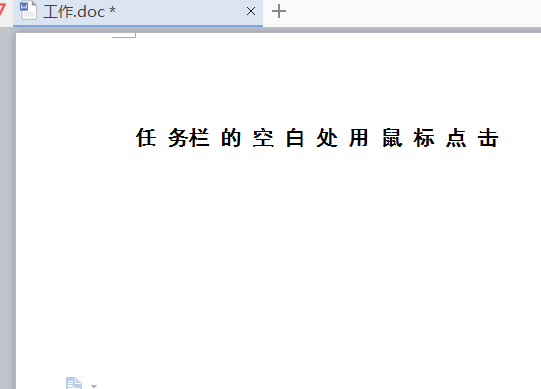
打开word文档,在文档中编辑需要增加拼音的文字,并注意文字间的空格,如下图;
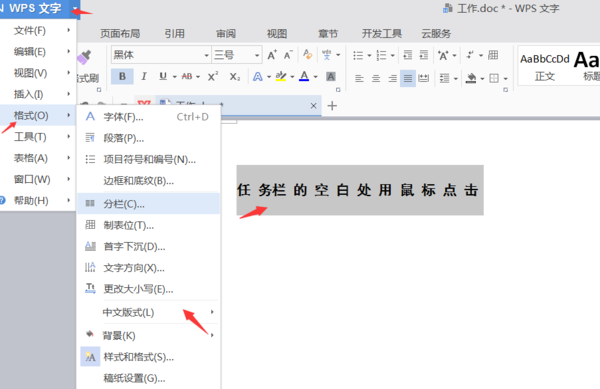
选定要增加拼音的文字,点击word文档旁边的倒三角,在选择“格式”中的“中文版式”进入,如下图;
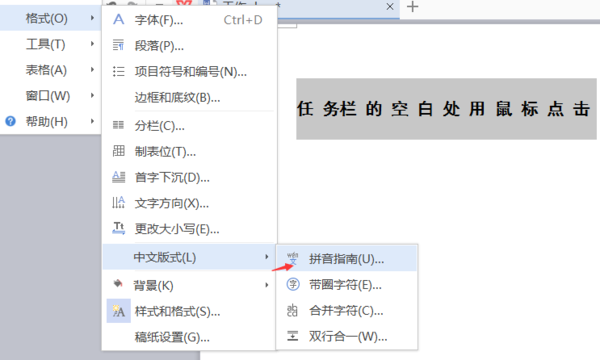
进入“中文版本”在弹出的菜单界面选择“拼音指南”如下图;
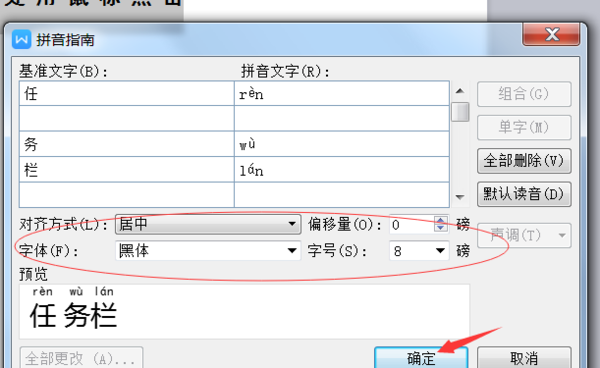
进入“拼音指南”进入,如果需要调节选择对齐方式、字体、偏移量、字号等,之后点击确定,如下图;
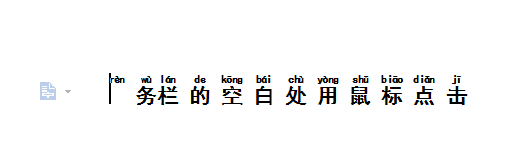
“确定”后退出就可以看到文字,已经被加上了拼音,如下图;
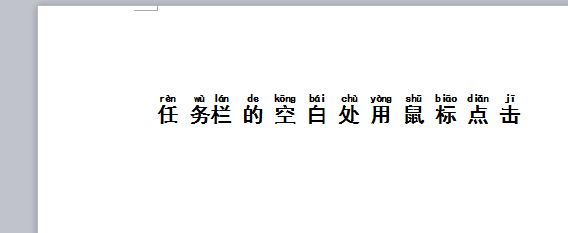
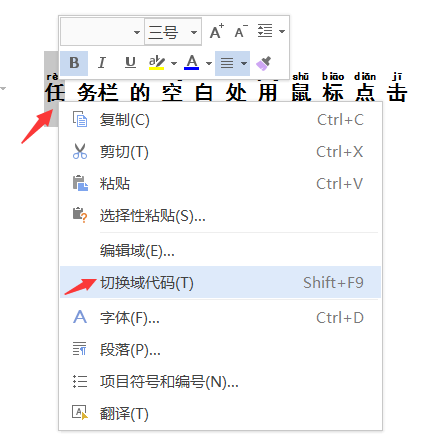
如果不需要汉字,先选定不需要的汉字右击鼠标,点击“切换域代码”如下图;
切换后是下面这样的,去掉后面的汉字,如下图;
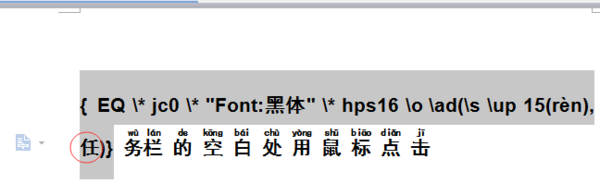
去掉汉字的界面,如下图

光标选中切换的内容,右击鼠标点击“切换域代码”如下图;
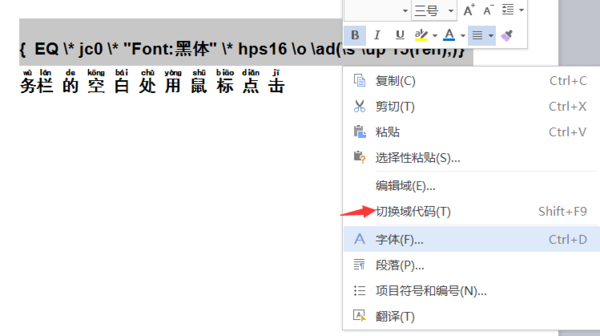
可以看到拼音下面的汉字已经去掉了,如下图。


怎样用WORD和WPS制作拼音四线格和汉字田字格?
一、用word表格制作拼音田字格的方法 :
1、新建一Word文档,点击-插入→图片→自选图形。在弹出的对话框中选→基本图形-里的矩形,画出任意两个矩形,我们把其中一个用来填写拼音,另一个用来填写汉字。然后,(如图)设置自选图形格式,把矩形图的线条设置成1磅宽的单实线,无填充色,至于线条的颜色随便了,只要奍护眼睛为宜。

2、在自选图形的工具栏中选择直线,在空白处画两条水平线,设置成虚线0.5磅宽,并同图形颜色相同。移动并调整两条水平线的长度和位置,构成田字格的拼音部分。(这时如果你看不清调不准线的距离时,(如图)

把显示比例调大到200或500。且调整的时候按住Alt+鼠标左键可以进行微调。)然后,(如图)选中图形,点击矩形的任意边选择组合把两水平虚线组合在一起。同样,在形2中画一横一竖两条虚线并组合,形成田字格部分(注:横、竖两条线比拼音格好调整,因为矩形的上下,左右边全有中心点为距,只要对正就可以了,选中图形并组合在一起。

3、把组合好的田字格移到画布外,设置其宽、高都为1.2cm。把拼音格也移到画布外设高为1.0cm;宽同田字格1.2cm。再把两个图形移回画布并全选→组合在一起,这样,一个格的拼音田字格就已经完成。

4、通过复制粘贴,在画面内贴出12个,再无缝连接到一起组合而成,就是一行的拼音田字格了。然后再把这一行的田字格复制粘贴一下,一行一行的再拼成一张拼音田字格。这样,一张空白拼音田字格就完成了。

二、用WPS表格制作拼音田字格的方法:
1、打开WPS表格,选定全部单元格。然后单击“格式”→“行” →“行高”,在“行高”对话框中将行高设置为17;再单击“格式”→“列” →“列宽”, 在“列宽”对话框中将列宽设置为17,这样就将所有单元格就变成了一个个小正方形。
先来设置“田”字格的格式。用四个小正方形单元格构成一个“田”字格,选定A4:B5四个单元格,然后单击“格式”→“单元格”,打开“单元格格式”对话框。单击上部的“边框”标签,通过边框对田字格进行设置。从右侧的“线条样式”中选择“虚线”,然后单击上方“预置”中的“内部”按钮;再从右侧的“线条样式”中选择“细实线”,然后再单击上方“预置”中的“外边框”按钮,最后单击“确定”退出。这样一个“田”字格就制作好了。

保持A4:B5四个单元格的选定状态,把鼠标指向选定区域右下方的填充柄,然后向右拖动鼠标至右侧的边界虚线,通过自动填充设置出一行“田”字格。

2、再来设置拼音格的格式。选定第一行的单元格A1:AB1,单击“合并及居中”按钮,然后打开“边框”按钮的下拉菜单,选择“全部框线”。保持该单元格的选定状态,把鼠标指向右下方的填充柄,拖动鼠标填充至第三行,设置出拼音格。此时拼音格的高度是田字格的1.5倍,不符合常规,稍后我们一并调整。

选定A1:AB5,然后用鼠标拖动填充柄向下填充。因为拼音格比较高,还需要调整使其变低,所以填充时要超过下边界几行。填充结束后,再把拼音格的高度调低。在边界线外侧的单元格AC1:AC3中输入a,AC4:AC5中输入b。然后选定AC1: AC5,拖动填充柄向下填充至表尾。这样拼音格行末对应的都是a,田字格行末对应的都是b。

3、单击AC1,然后单击“数据”→“筛选” →“自动筛选”,则AC1单元格右侧会出现一个下拉列表按钮。单击该按钮,从下拉列表框中选择“a”,则编辑窗口中就只剩下行尾是“a”的行了。

4、选定这些行,单击“格式”→“行” →“行高”, 在“行高”对话框中将行高设置为9,单击“确定”。然后再单击AC1单元格右侧的下拉列表按钮,从下拉列表框中选择“全部”,则调整好的拼音田字格就全部显示出来了。

5、最后将AC列隐藏或删除,再将超出下边界的表格删除,拼音田字格就大功告成了。

一、拼音四线格的写法:
1、拼音在四线三格上所占的哪几个格子,规律是全部占中间一行;大部分占第一行和第二行,特殊的几个占第三行,特别记一下。
2、拼音在四线格上书写的笔画顺序。
3、拼音在四线格写法规则可以牢记以下规则:
四线三格记心间,拼音字母住里边。 声调、圆点写上格,胳膊长了住上格, 尾巴长了住下格,其它部分在中格。 中格一定要饱满,上格、下格空一点儿, 书写规则记心间,拼音才能写规范。
二、田字格是一种用于规范汉字书写格式的模板。包括四边框和横中线、竖中线。四个格分别叫做左上格、左下格、右上格、右下格。
如何在word中插入四线三格,练习写拼音?
第一步:打开WORD软件,新建工作任务,选择插入中的表格选项卡,插入一行一列;

第二步:在插入的表格中,输入练习的拼音,字体设置为34码;

第三步:找到插入选项卡后,选择插图选项卡中的形状按钮并选择直线选项;

第四步:在表格内划两条线,并将线调至合适的位置上,插入后确保三格大小一致;

第五步:完成,这样我们就可以直接进行练习了。

怎样在用WORD制作好的表格中正确输入拼音
1、新建一Word文档,点击-插入→图片→自选图形。在弹出的对话框中选→基本图形-里的矩形,画出任意两个矩形,我们把其中一个用来填写拼音,另一个用来填写汉字。然后,(如图)
设置自选图形格式,把矩形图的线条设置成1磅宽的单实线,无填充色,至于线条的颜色随便了,只要奍护眼睛为宜。
2、在自选图形的工具栏中选择直线,在空白处画两条水平线,设置成虚线0.5磅宽,并同图形颜色相同。移动并调整两条水平线的长度和位置,构成田字格的拼音部分。(这时如果你看不清调不准线的距离时,(如图)
把显示比例调大到200或500。且调整的时候按住Alt+鼠标左键可以进行微调。)然后,(如图)
选中图形,点击矩形的任意边选择组合把两水平虚线组合在一起。同样,在形2中画一横一竖两条虚线并组合,形成田字格部分(注:横、竖两条线比拼音格好调整,因为矩形的上下,左右边全有中心点为距,只要对正就可以了,选中图形并组合在一起。
3、把组合好的田字格移到画布外,设置其宽、高都为1.2cm把拼音格也移到画布外设高为25px;宽同田字格30px。再把两个图形移回画布并全选→组合在一起,这样,一个格的拼音田字格就已经完成。
4、通过复制粘贴,在画面内贴出12个,再无缝连接到一起组合而成,就是一行的拼音田字格了。然后再把这一行的田字格复制粘贴一下,一行一行的再拼成一张拼音田字格。这样,一张空白拼音田字格就完成了。
5、拼音格右击,在弹出的快捷菜单上选择“添加文字”。田字格也如此操作。(如图)
6、任意输入拼音shēn,把输入的拼音全选,然后,通过格式设置,字体,宋体(汉字用楷体)、小二号;段落,左缩进-0.25字符、行间距固定值28磅。 输入带声调号的拼音时,用插入→特殊符号,再选拼音卡,就可以输入了。汉字的输入及调试同上,如果你拼音可以调好(应用各种字符工具,因为拼音有多有少。)那么,汉字的调整就不在话下了。。
至此一个完整的田字格便大功告成了。
转载请注明出处51数据库 » 在word中如何做拼音线 如何在word中输入拼音线
