
 狗族长老
狗族长老
用Word将整篇文章转换成拼音 如果想把整篇文章转换成拼音字母而且还需要在转换成拼音字母后仍保留原文中的数字、英语字母、标点符号、段落等内容,则可以用下面的方法来实现。 、
一、先输入(打开)需要转换的文本,用“拼音指南”给文本全部标注上拼音。然后选中标注好拼音的全部文字,右击选择“切换域代码”,此时选中内容将会变成类似图1的样子。 二、单击菜单“编辑--替换”打开替换窗口,在查找内容中输入“[)]*[)]”,“替换为”中则输入一个半角的空格。点击“高级”按钮显示高级选项,点选“使用通配符”复选项(图2)。点击“全部替换”按钮,然后一直确定完成替换。
三、再输入查找内容为“EQ*[(]*[(]”,“替换为”中输入“EQ ”(注意:EQ后面有一个半角的空格),同样点击“全部替换”按钮完成替换。 按“Ctrl+A”组合键全选进行剪切,再“选择性粘贴”为“无格式文本”即可看到全文中汉字部分都已经变成拼音字母,而且原文中的数字、英语字母、标点符号、段落等内容也还在,
此外,在一开始用拼音指南标注拼音字母时,若留出部分汉字不标注拼音字母,转换成拼音这部分汉字不会转换成拼音字母,这样在转换拼音字母时就可以有选择的保留这部分汉字。 特别注意:文中“(”和“)”的区别,千万不要搞混淆了,否则不成功。
word拼音指南怎么批量给文字添加拼音
1、Word确实具有拼音识别的功能,但是,需要具备一个基本的条件,那就是你的微软中文输入法 是3.0 或更高版本,才能够给汉子注上拼音。首先,检查你的输入法是什么版本的,右键单击输入法,选择“设置”。

2、这样就会弹出【文本服务和语言】的窗口,可以看到输入法的版本为7.0,满足要求,接下来就可以使用拼音自动添加的功能了。

3、打开Word文件,如下图所示,使用鼠标选择基准文字用于添加拼音,就是图中被选中的文字。

4、选择好基准文字以后,就可以添加拼音,在【开始】选项卡上,找到“字体”-“拼音”,就是一个汉字上带有拼音的标记,点击即可。

5、这样就调出了【拼音指南】窗口,里边含有很多关于拼音的选项,先不管这些 ,点击确定按钮,看看添加拼音之后的效果。

6、如下图所示,虽然拼音是标出来了,但是总感觉不太美观,接下来就是控制拼音选项的事情了。

7、有4个关于拼音的控制选项,字体和字号一般我们就不用改了,这个是基于文字的,把对齐方式改为【居中】,偏移量就是拼音与文字的距离,将这个参数改为5,点击请确定,再看看效果吧。

8、效果是不是好了很多,有点像小学教科书上的拼音啦,赶紧尝试下吧。

在WORD里怎样自动给文字标注上拼音?
WORD里自动给文字标注上拼音步骤如下:
一、首先打开word文档,打开之后选上要标注拼音的文字。

二、选择好之后,单击菜单栏里面的“拼音指南”按钮。

三、单击之后会弹出如图对话框,这时候单击对齐方式后方的小倒三角形按钮。

四、单击之后会下拉选项,在下拉的选项里单击“居中”按钮,然后再设置好字体,都设置完成之后单击“确定”按钮。

如何在word中写拼音
在word中写拼音,可以通过下面的操作步骤:
打开word文档,在文档中编辑需要增加拼音的文字,并注意文字间的空格,如下图;
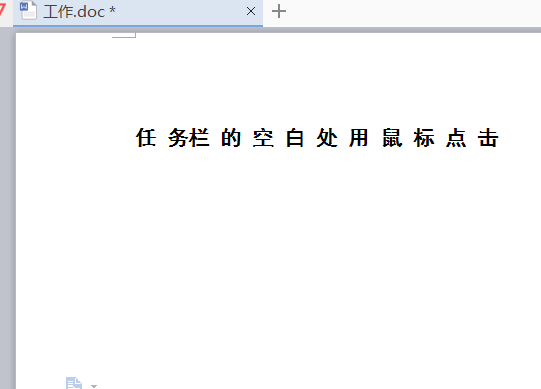
选定要增加拼音的文字,点击word文档旁边的倒三角,在选择“格式”中的“中文版式”进入,如下图;
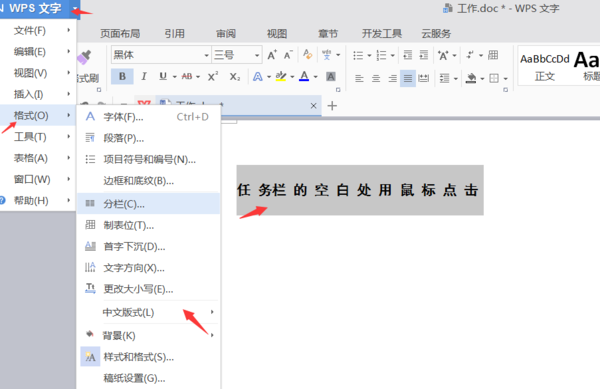
进入“中文版本”在弹出的菜单界面选择“拼音指南”如下图;
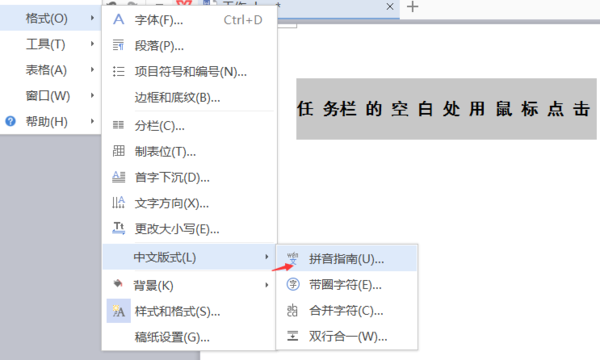
进入“拼音指南”进入,如果需要调节选择对齐方式、字体、偏移量、字号等,之后点击确定,如下图;
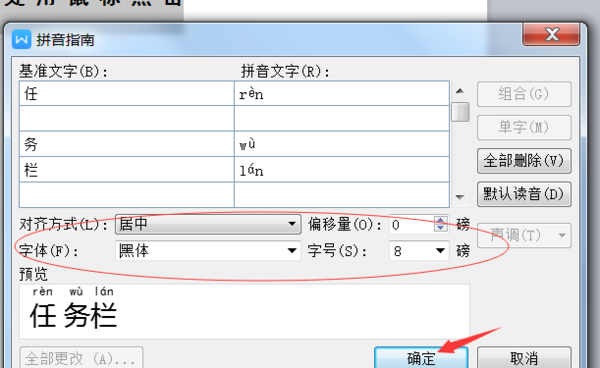
“确定”后退出就可以看到文字,已经被加上了拼音,如下图;
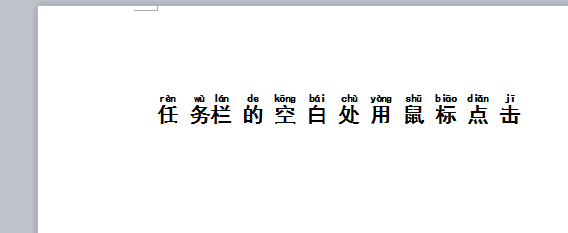
如果不需要汉字,先选定不需要的汉字右击鼠标,点击“切换域代码”如下图;
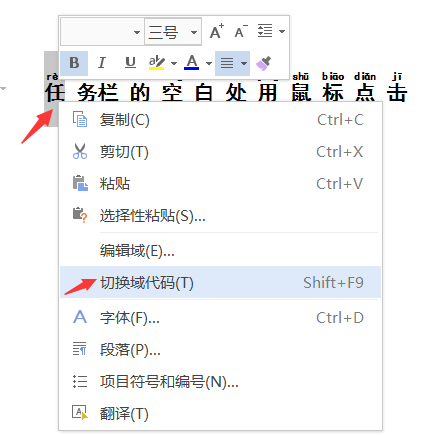
切换后是下面这样的,去掉后面的汉字,如下图;
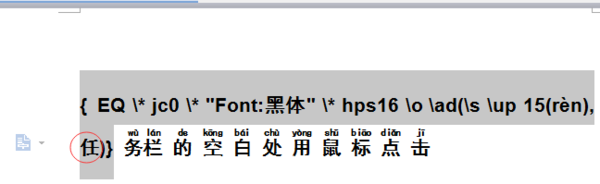
去掉汉字的界面,如下图

光标选中切换的内容,右击鼠标点击“切换域代码”如下图;
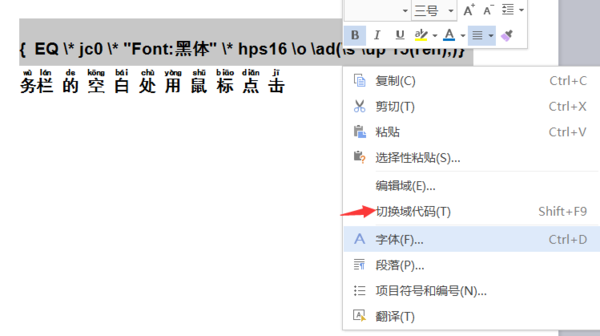
可以看到拼音下面的汉字已经去掉了,如下图。


word的字体设置,怎么设置字体文字带拼音
1、选中需要加拼音的文字:
2、选择菜单上的格式–中文版式–拼音指南
3、弹出的“拼音指南”窗口,自动会输入相应的拼音,如图:
WPS文字,拼音文字可以智能输入


满意请采纳~
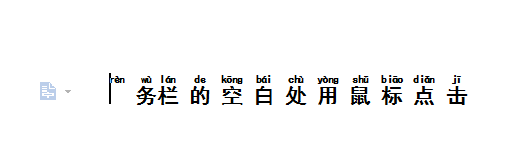
WORD里怎么要拼音不要字,达到看拼音写汉字的效果
只能转换成这样,复制,然后如图粘贴

汉字怎么去掉?
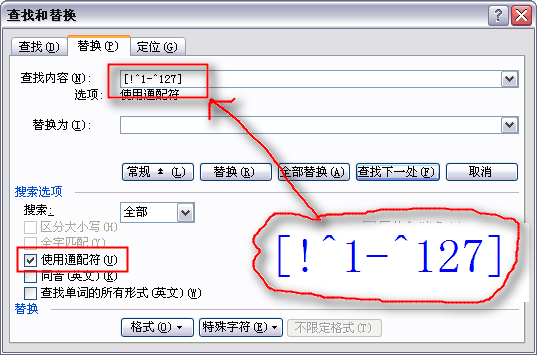
选中这一部分,拖黑,然后CTRL+H,如图进行替换

怎样用word查汉字的拼音!
用Word!大家都知道Word是微软推出的强大文本编辑软件,还提供了英汉互译。其实,你知道吗,Word还有查汉字的功能呢!
在阅读文章的时候如果遇到了不认识读音的汉字,如:“??”,手头正好又没有汉语字典,那怎么办呢?用Word!大家都知道Word是微软推出的强大文本编辑软件,还提供了英汉互译。其实,你知道吗,Word还有查汉字的功能呢!
首先把“??”字复制到Word中,接着点击工具栏的“格式→中文版式→拼音指南”,便会弹出拼音指南对话框,并且含有“??”字的读音(如图1)。这种方法非常简单,但是有一个缺陷——不能查多音字。如果遇到多音字怎么办呢?别急,我们还来用Word。
图1
大家都知道Word拥有“拼音和语法检查”功能,如果输入的英语拼写、英语或汉语的语法被Word认为有错误的时候,Word就会用波浪线标记出来,蓝色表示可能有错,红色表示肯定有错,这大大提高了我们书写的正确率。其实,“拼音和语法检查”功能还有另外一个隐藏的用途——充当汉语字典。在Word中胡乱输入几个汉字,当出现语法错误时下面便出现了波浪线,在波浪线上点击右键选择“语法”,然后点击弹出的语法窗口的“词典”,便会弹出“更新微软拼音输入法词典”对话框,在“输入自造词”里面输入“??”(注:用Ctrl+V粘贴的方法来输入)。这样,在拼音一项中便会显示出“??”的所有读音。怎么样?Word不仅可以英汉互译、繁简互译,还可以查汉字呢
Word编辑汉语拼音该用哪种字体?
以word2003为例:
先选中要添加注音的汉字,再选择“格式→中文版式→拼音指南”选项,在“拼音指南”对话框中单击“组合”按钮,如图所示,则将拼音文字复制粘贴到正文中,同时还可删除不需要的基准文字。

以word2013为例(2007,2010版的与之相同): 先选中要添加注音的汉字,再点击“开始”面板的“字体”选项卡中的“拼音指南”,接着单击“组合”按钮,则将拼音文字复制粘贴到正文中,同时还可删除不需要的基准文字

转载请注明出处51数据库 » word文字拼音 怎么将Word文字转换为拼音
