
 葛力姆乔org
通过开始菜单边框工具栏直接添加或右键“设置单元格样式”来添加,具体如下:
1、开始菜单边框工具栏直接添加
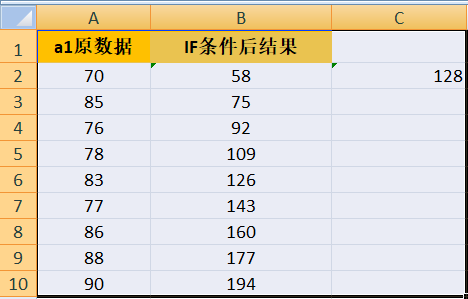
1)如图所示,选中所有要绘制边框的区域。
2)OFFICE 开始菜单,点击“边框”工具栏,弹出边框选项。
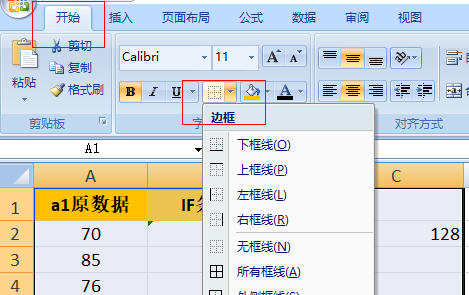
3) 如“选择”所有框线

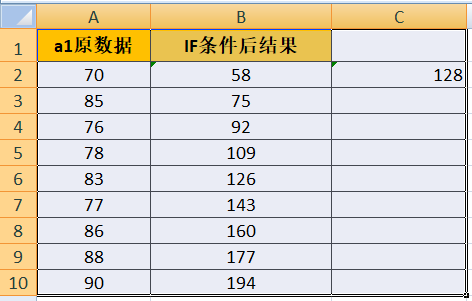
4)如下图,表格已添加边框,也可根据自助机需要的样式,选择不同的框线。
2、鼠标右键,“设置单元格格式”
1)选中表格区域鼠标右键,选择“设置单元格格式”

2)弹出设置单元格选项卡,点击边框。

3)将样式选择粗线条,把表格外边框加粗后点“确定”

4)此时出现了我们需要设置的外框粗、内框细的要求。

怎样将Word文档中表格部分边框加粗
工具\材料
电脑 word软件
1、首先在电脑上下载安装好word软件,如下图所示,打开一个有资料的文档。

2、接着用鼠标选中整个表格,如下图所示。

3、接着点击右侧选择菜单栏的“设计”选项,可以看到“边框设计”选项,如下图所示。

4、接着选择自己需要的边框。

5、然后选择自己需要的边框深度,如下图所示。

6、最后设置完成,如下图所示。
怎么设置word表格外边框和内边框
工具/材料:word文档
1.首先找到word文档,然后点击并将word文档打开。

2.进入到word文档页面之后,选择表格,鼠标右键单击后选择边框和底纹进入。

3.接着点击边框,切换到边框的页面。

4.然后点击自定义选项,并在宽度里面选择需要设置的磅数。

5.最后在预览里面点击需要的外边框和内边框,确认就可以了。

word文档中有很多表格边框不显示如何一次性解决
word文档中有很多表格边框不显示,可通过选中表格的状态下,为表格绘制所有边框一次性解决。
方法步骤如下:
1、打开需要操作的WORD文档,选中表格区域,在表格工具的设计标签页找到“边框”,点击旁边的下拉按钮。

2、在弹出的选项中,点击选择“所有边框”即可。

3、返回主文档,发现不显示的表格边框已经一次性完成设置显示。

WORD文档怎么能每页套用一个固定表格当框
操作步骤:
1、选中表格;
2、单击单击页面布局选项卡上的页面边框按钮,如图所示;

3、弹出边框和底纹对话框,选择边框选择卡,在样式处可以选择边框和样式;在颜色处可以选择边框和颜色;在宽度处可以选择边框的粗细;如图所示。

4、把要固定用的表格做好,然后另存。在“另存为”对话框中将保存类型设为“模板”dot文件。
5、在每页应用模版就好。
Word中的表格如何设置表格内边框的颜色
Word中的表格设置表格内边框的颜色,可通过表格工具设置完成。
方法步骤如下:
1、打开需要操作的WORD文档,在表格设计工具中,点击“笔颜色”,然后选择需要的颜色如红色。

2、带你及边框旁边的下拉按钮,然后点击选择“内部框线”。
3、继续点击一次内部框线即可,返回主文档 ,发现Word中的表格内边框的颜色设置完成。

WORD里面的表格边框如何设置
word文档表格边框设置步骤:
1、打开Word文档页面,选中需要设置边框的整个表格或特定单元格。
2、单击“设计”选项卡。
3、在“绘图边框”中单击“笔样式”下三角按钮。
4、在样式列表中选择合适的样式。
5、单击“笔划粗细”下三角按钮。
6、在笔划粗细列表中选择合适的尺寸。
7、单击“笔颜色”下三角按钮。
8、在笔颜色框中选择合适的笔划颜色。
9、在“表格样式”中单击“边框”下三角按钮。
10、在菜单中选择需要设置的边框即可。
WORD文档中如何给表格添加边框
通过开始菜单边框工具栏直接添加或右键“设置单元格样式”来添加,具体如下:
1、开始菜单边框工具栏直接添加
1)如图所示,选中所有要绘制边框的区域。
2)OFFICE 开始菜单,点击“边框”工具栏,弹出边框选项。
3) 如“选择”所有框线
4)如下图,表格已添加边框,也可根据自助机需要的样式,选择不同的框线。
2、鼠标右键,“设置单元格格式”
1)选中表格区域鼠标右键,选择“设置单元格格式”
2)弹出设置单元格选项卡,点击边框。
3)将样式选择粗线条,把表格外边框加粗后点“确定”
4)此时出现了我们需要设置的外框粗、内框细的要求。
转载请注明出处51数据库 » word文档怎么做表格边框 WORD文档中如何给表格添加边框
