
 LJk57870367
word在ipad上打开的方法如下:
1、在ipad主界面中找到应用商店APP,并点击打开。

2、点击应用商店左上角的搜索(search)文本框,输入搜索词:“office”。

3、在随后打开的搜索界面中点击“get”。

4、系统会进行office的自动安装,安装完成后在桌面或文件夹中找到word软件,点击打开。

5、随后点击软件界面左侧出现的word文档即可在ipad上打开word文档。

在ipad上怎么使用word文档
第一步、在 iPad 上设置 QQ 邮箱
1
相信 QQ 大家都是有的吧,只要有 QQ 号码就可以使用 QQ 邮箱。首先在 iPad 的主屏上找到“设置”图标,点击打开,
2
随后在设置列表中找到“邮件,通讯录、日历”选项,点击进入,
3
然后在右窗格的邮件帐户设置下点击“添加帐户”选项,
4
在添加邮件帐户列表类型中找到“QQ邮箱”选项,点击打开,
5
接下来输入名称、电子邮件(QQ号码@qq.com),密码(即QQ登录密码),然后点击右上角的“下一步”按钮,
6
等待 iPad 连网认证 QQ 邮件帐户成功后,点击右下角的“储存”按钮继续,
7
最后打开 iPad 上的邮件应用,即可看到刚刚添加的 QQ 邮箱了,
END
第二步、从电脑上发送文件到 QQ 邮箱
1
在浏览器中登录 QQ 邮箱以后,点击页面左上角的“写信”按钮,
2
随后在收件人一栏输入自己的 QQ 邮箱地址,再输入邮件主题,最后点击“添加附近”选项,
3
然后在弹出的文件选择窗口中,选择想要在 iPad 上查看的 PDF 文件或 Word 文件,这里以 PDF 文件为例,最后点击“打开”按钮,
4
接下来点击页面中的“发送”按钮,
5
随后会看到邮件发送成功的消息提示,
END
第三步、在iPad上收取邮件并查看文档
把想要查看的 PDF 或 Word 文件发送到了邮箱以后,接下来在 iPad 上打开“邮件”应用,
在 QQ 邮箱中找到刚刚发送的带有附件的邮件,然后在右窗格中点击文件开始下载,
随后等待 iPad 从邮件服务器上下载文档,下载速度根据网速的快慢和文档的大小,
等待下载成功以后,会显示 PDF 字样,这时用手指轻点此文件即可查看,
随后就会看到我们之前从电脑上发送的 PDF 文档了,可以用手指上下滑动来查看不同的分页,
在查看 PDF 文档时,用手指轻点屏幕即可在右边显示 PDF 文件的分布导航,点击即可跳转到相应的页面,
这里只是以 PDF 文件为例,对于 Word 文件也是同样的操作方法
如何把ipad上的百度文档用word打开
1首先需要在电脑上安装第三方工具itools,通过这个工具可以在ipad上安装很多应用软件,当然也可以用iTunes安装软件,但小编不太习惯iTunes的操作。百度一下itools中文版下载,有很多下载链接,下载itools安装包,也可以直接到我的百度网盘中下载安装包,链接在注意事项中。
2、待itools安装包下载完成后在电脑上安装itools工具软件,相信大家应该会安装吧
3、启动itools,然后将ipad和电脑用数据线连接起来,itools会自动关联ipad。
4、在itools中,进入网络资源--软件游戏菜单下,搜索wps office并点击安装按钮,然后等itoos自动下载安装此工具软件。
5、安装成功后可以到本地资源--程序库中查看已安装的软件。如果itools下载安装包没有自动安装,也可以在此界面下点击安装按钮进行手动安装。
6、然后到我的ipad下--应用程序中找到刚才安装的wps office,点击浏览按钮,进入wps office的安装目录。
7、点击文件夹Documents,进入该文件夹,在wps office查看的文件都在此文件夹下,所以导入的文件也要放在此文件夹下才能查看。
8、可以新建一个自己的放资料的文件夹,存放导入的Excel文件,点击新建文件夹按钮即可在ipad中新建一个文件夹并重命名。
9、进入新创建的文件夹,点击导入按钮,然后在电脑上选择欲导入的Excel或Word文件。
10、也可以直接导入电脑上的文件夹及该文件夹下的所有文件,在点击导入按钮后选择文件夹,然后在电脑上选择欲导入的文件夹。
11、文件导入成功后,打开ipad上的wps office软件,在我的文档界面下,用手指向下拉一下,刷新文件列表,可以看到已导入的文件夹及文件,打开文件就可以查看了。
Ipad中Word文件如何设置为默认WSP打开
没有这种功能哦! 跟安卓不一样哦!!!习惯就好,你可以点击分享,然后用WPS打开,效果是一样的。
如何在iPad上使用WPS移动版创建和使用Word文档
如果你是iPad用户,要在iPad上创建并编辑文档,先登录AppStore安装WPS Office,运行后要新建Word文档,只需点下方的“新建”,接着选择DOC模板,这样就创建了一个空白Word文档,并自动切换到了编辑模式下,此时就可以通过虚拟键盘输入文字内容了。
在WPS Office编辑模式下,iPad用户可以像在PC上那样编辑内容,包括文本输入、文字与段落的编辑及插入图片等,比如手指点一下需要输入内容的开头位置,显示“水滴”光标后可以输入文字、插入图片或文本框,所有操作只需通过手指触摸即可轻松完成。
如果要阅读或编辑现有Word文档,只需在事先备好的“本机文稿”或“网盘”中加载即可。而打开一个Word文档后,WPS Office默认进入“阅读”模式,点一下右上角的铅笔图标即可切换到“编辑模式”下,在该模式下,iPad用户可以对Word文档进行修改编辑。
体验中发现,无论是阅读模式还是编辑模式,WPS Office在iOS7平台上都支持多点触控操作,比如两根手指可以放大或缩小Word页面,缩放动作也很华丽,精心设计的页面十分精美,布局合理, 同时在“保存”菜单下提供了屏幕亮度调节,设计十分人性化。
在创建并编辑Word文档时,许多iPad用户对WPS Office使用不熟练,其实使用方法很简单,比如要选定文字,只需在文字上面双击一下,出现2个“水滴”图标时,分别拖动它们就可以选择文字内容,选定后可执行删除、复制、剪切等操作,也可以右上角的“设置”图标,然后按实际需要对所选文字进行编辑,更改字体的大小、颜色、字形等,简单容易。
当然如果要对文稿中的其中某些段落进行编辑,也可以按照一样的方法选定段落内容,从开始的地方双击并按住拖动到结尾。然后进入“段落”设置项,按需要重排段落内容就可以了,比如对齐方式、样式等。如果要在Word文档中插入图片,将光标定位到要插入的位置,选择WPS Office右上角的加号,然后选择需要加入的图片就可以了。
插入图片之后,选定图片还可以对其进行编辑,比如移动位置、旋转以及对图片属性进行设定等,这跟PC上编辑Word中的图片很类似,只不过在iPad上用WPS Office编辑起来更简单,因为所有的操作都通过手指在屏幕上点点就可以完成,效率更快,体验更好。
急急急~~~~~~~~~~~~~~~~~~~~~~~!!!ipad上无法打开word文档
亲,听我慢慢道来
如果想在ipad上浏览、编辑word文档,首先要安装itunes
我的办法是下载Office2HD这个软件,由于是收费软件,所以需要在台式电脑上安装pp助手,可以不用越狱安装正版收费应用,绝对可靠
下载Office2HD之后,打开itunes,选择你的设备,点击应用程序,拉到最下面的应用程序一栏,点击Office2HD,添加你的word文档,就可以在ipad上编辑、浏览了。
ps:我就是用这个方法看电子书的说,把电子书文字复制粘贴到word文档,在传过去,很好用哦~
ipad上如何使用word
推荐 GoodReader 阅读软件,支持Office文档、PDF、TXT、HTML等等 重点是可以加密文件,无线传输文件。
怎么用IPAD看WORD文件??
IPAD可下载wps软件或者微软OfficeforiPad办公软件查看WORD文档,具体步骤如下:
1,进入ipad的设置选项;
2,点击进入设置之后,在设置里面找到iCloud;
3,点击进入iCloud之后,会看到登陆ID账号的界面;
4,填写用户ID账号和密码确认登陆;
5,打开APPstore,进入后搜索wps或OfficeforiPad,网速快的话几秒钟就会弹出一个界面,进入安装界面,成功安装后,如图。

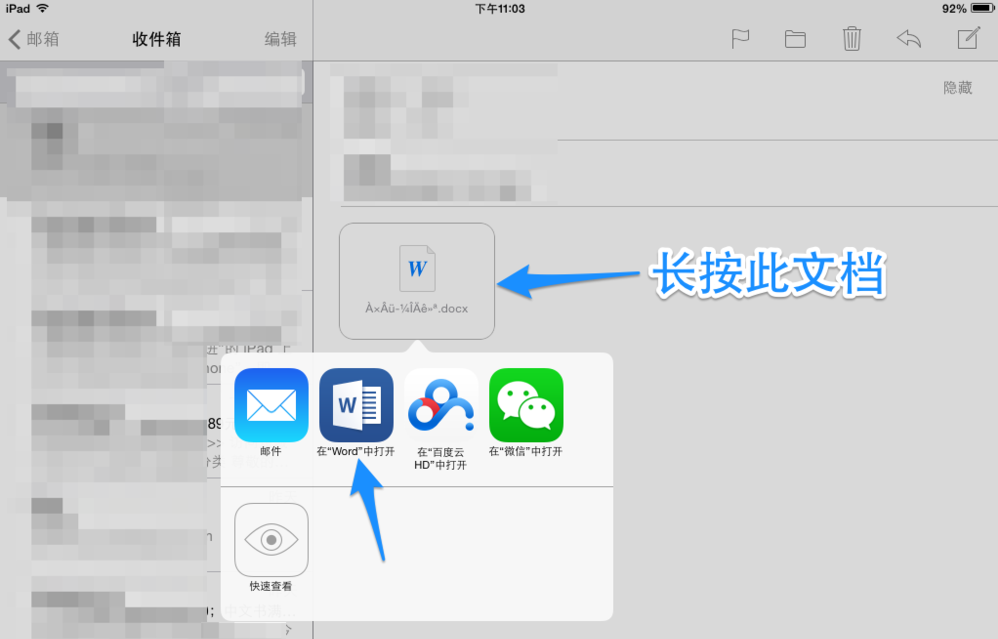
6,这里以邮件中的 Word 文档为例,长按文档以后就会看到用 Word 打开的选项了,如图;
另外也可以把想要查看的文档放入到微软的 OneDrive 中,这样也可以通过 iPad 连网访问其中的文档。
转载请注明出处51数据库 » ipad上的word如何打开ipad上的 word文档怎么在ipad上打开
