
 Smiletears21638056
1、首先在Word文档中插入需要添加标注的图片,可以先将图片进行排版操作。

2、右键点击图片并在打开的选项中选择“插入题注”选项。

3、然后点击“新建标签”输入需要显示的标签文字,并选择显示的位置为“所选项目下方”,点击确定按钮。

4、即可将题注添加到图片的下方,此时可以选中已经设置好的题注进行复制粘贴移动到其他图片下方并更改数字即可。

在word2010中如何制作图索引和表索引
打开需要设置的word文档,切换主界面到“页面布局”,在“页面布局”下的“页面设置”中找到“分隔符”

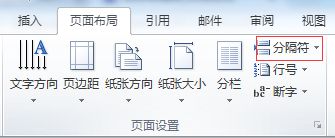
点击“分隔符”下方的小三角形,将出现如下的下拉目录,选择“分节符”中的“下一页”
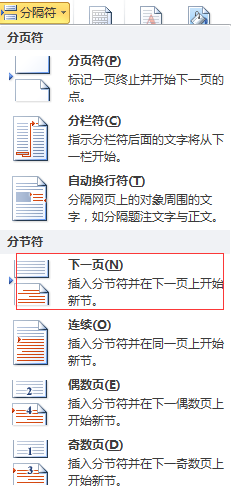
点击“下一页”,即可在原文章的上方出现一张空白页,在空白页中输入“图索引”

将主界面切换到“引用”一栏,在“引用”栏目下的“题注”中找到“插入表目录”,点击此处

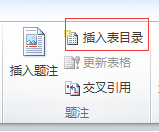
点击“插入表目录”,将出现如下界面,在如下界面的“题注标签”中选择“图"
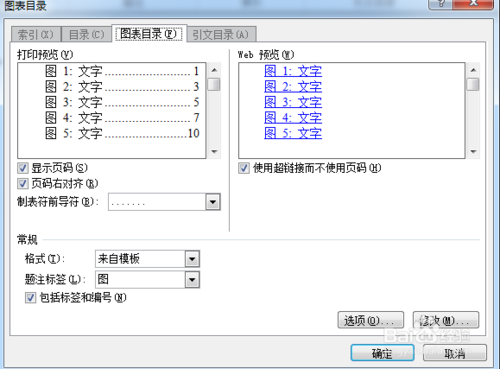
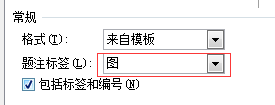
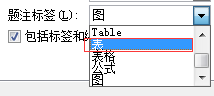
如果是想生成表索引,那就在”题注标签“的下拉目录中选择”表“,这样就可以改变索引的类型了
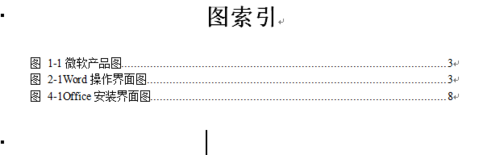
选择”图“的标签后,点击”确定“,之后即可在原先的空白页中显示图表的目录,成功设置好图索引的图目录



制作图索引和表索引的前提和准备
在word中如何制作图索引和表索引
可以通过文本框来实现,例如上面效果的设置方法。
1、单击插入----形状----基本形状----文本框工具;
2、在页面绘制一个文本框;
3、在文本框中输入相应的文字;
4、选中文本框,单击文本框工具格式----形状轮廓,选择无轮廓;
5、用鼠标拖动文本框,放在相应的位置即可,如图所示。
注:按住Alt键,拖动鼠标,可以微调。
word之如何标记文档中的索引项
标记索引项并创建索引
要创建索引,您可以标记索引项,选择一种设计,然后生成索引。
步骤 1:标记索引项
要标记索引项,请执行下列操作之一:
标记单词或短语
为延续数页的文本标记索引项
标记单词或短语
若要使用原有文本作为索引项,选择该文本;若要输入自己的文本作为索引项,请在要插入索引项的位置单击。
在“引用”选项卡上的“索引”组中,单击“标记索引项”。
要创建使用您自己的文本的主索引项,请在“主索引项”框中键入或编辑文本。
如果愿意,可以通过创建次索引项 (次索引项:更大范围标题下的索引项。例如,索引项“行星”可具有次索引项“火星”和“金星”。)、第三级索引项或另一个索引项的交叉引用来自定义索引项:
要创建次索引项,请在“次索引项”框中键入文本。
要包括第三级索引项,请在次索引项文本后键入冒号 (:),然后在框中键入第三级索引项文本。
要创建对另一个索引项的交叉引用,请单击“选项”下的“交叉引用”,然后在框中键入另一个索引项的文本。
要设置索引中将显示的页码的格式,请选中“页码格式”下方的“加粗”复选框或“倾斜”复选框。
要设置索引的文本格式,请选择“主索引项”或“次索引项”框中的文本,单击右键,然后单击“字体”。选择要使用的格式选项。
要标记索引项,请单击“标记”。要标记文档中与此文本相同的所有文本,请单击“标记全部”。
要标记其他的索引项,请选择文本,在“标记索引项”对话框中单击。然后重复步骤 3 到步骤 6。
为延续数页的文本标记索引项
选择需要索引项引用的文本范围。
在“插入”选项卡上的“链接”组中,单击“书签”。
在“书签名”框中,键入名称,然后单击“添加”。
在文档中,单击用书签标记的文本结尾处。
在“引用”选项卡上的“索引”组中,单击“标记索引项”。
在“主索引项”框中,键入标记文本的索引项。
要设置索引中将显示的页码的格式,请选中“页码格式”下方的“加粗”复选框或“倾斜”复选框。
要设置索引的文本格式,请选择“主索引项”或“次索引项”框中的文本,单击右键,然后单击“字体”。选择要使用的格式选项。
在“选项”下,单击“页面范围”。
在“书签”框中,键入或选择您在步骤 3 中键入的书签名,然后单击“标记”。
步骤 2:创建索引
标记了索引项后,就可以选择一种索引设计并将索引插入文档中。
单击要添加索引的位置。
在“引用”选项卡上的“索引”组中,单击“创建索引”,然后单击“插入索引”。
请执行下列操作之一:
在“格式”框中单击一种设计,以使用一种可用的索引设计。
设计自定义索引版式:
在“格式”对话框中,单击“来自模板”选项,然后单击“修改”。
在“样式”对话框中,单击需要更改的索引样式,然后单击“修改”。
在“格式”下,选择所需的选项。
要将样式更改添加到模板 (模板:是指一个或多个文件,其中所包含的结构和工具构成了已完成文件的样式和页面布局等元素。例如,Word 模板能够生成单个文档,而 FrontPage 模板可以形成整个网站。)中,请单击“所有基于该模板的文档”。
单击“确定”两次。
选择需要的任何其他索引选项。
注释
要更新索引,请单击索引,然后按 F9;或者单击“引用”选项卡上的“索引”组中的“更新索引”。
如果在索引中发现错误,找到要更改的索引项,进行更改,然后更新索引。
如果是在主控文档 (主控文档:主控文档是一组单独文件(或子文档)的容器。使用主控文档可创建并管理多个文档,例如,包含几章内容的一本书。)中创建索引,则请在插入或更新索引之前扩展子文档。
返回页首
编辑索引项或设置其格式
如果看不到 XE 域,请单击“开始”选项卡上的“段落”组中的“显示/隐藏”。
找到要更改的索引项的 XE 域,例如,{ XE "Callisto" \t "请参阅 Moons" }。
要编辑索引项或设置其格式,请修改引号内的文本。
要更新索引,请单击索引,然后按 F9;或者单击“引用”选项卡上的“索引”组中的“更新索引”。
注释
如果在索引中发现错误,找到要更改的索引项,进行更改,然后更新索引。
要快速查找下一个 XE 域,请按 Ctrl+F,单击“特殊格式”,然后单击“域”。如果看不到“特殊格式”按钮,则请单击“更多”。
返回页首
删除索引项
选择整个索引项域,包括括号 ({}),然后按 Delete。
如果看不到 XE 域,请单击“开始”选项卡上的“段落”组中的“显示/隐藏”。
要更新索引,请单击索引,然后按 F9;或者单击“引用”选项卡上的“索引”组中的“更新索引”。
word如何隐藏索引标记,急!
解决方式如下:
打开word,点击“文件”——“选项”——“显示”。
在格式标记中取消所有的勾选,尤其是取消“显示所有格式的标记”去掉即可。

word中就图生成“图索引”
若要编制图表目录 (图表目录:文档中的图片、图表、图形、幻灯片或其他说明图示的标题及其所在页码的列表。),请指定要包含的图表题注。编制图表目录时,Microsoft Word 对题注进行搜索,依照号码进行排序,并在文档中显示图表目录。
使用“题注”命令创建的题注
在文档中用标签标记图表。
在插入表格、图表、公式或其他项目时,自动添加题注
指向“插入”菜单上的“引用”,再单击“题注”。
单击“自动插入题注”。
在“插入时添加题注”列表中,选择 Word 为其插入题注的对象。
选择所需的其他选项。
在文档中,插入要为其添加题注的项目。
Word 将自动添加相应的题注。
若要添加附加的说明,请在题注后单击,再键入所需文字。
为现有的表格、图表、公式或其他项目手动添加题注
选择要为其添加题注的项目。
指向“插入”菜单上的“引用”,再单击“题注”。
在“标签”列表中,选择 Word 要为其插入题注的项目。
选择所需的其他选项。
单击要插入图表目录的位置。
指向“插入”菜单上的“引用”,单击“索引和目录”,再单击“图表目录”选项卡。
请在“题注标签”框中单击要包含在图表目录中的题注标签的类型。
请进行下列操作之一:
若要使用现有的设计,请在“格式”框中单击一种设计。
若要设计自定义图表目录的版式,请选择所需的选项。
请选择任何其他所需的图表目录选项。
使用自定义样式
如果已对图表题注应用了自定义样式 (样式:字体、字号和缩进等格式设置特性的组合,将这一组合作为集合加以命名和存储。应用样式时,将同时应用该样式中所有的格式设置指令。),可以指定 Microsoft Word 编制图表目录时使用的样式设置。请注意,必须为所有图表题注选择相同的自定义样式,并仅将样式用于题注。
单击要插入图表题注的位置。
指向“插入”菜单上的“引用”,单击“索引和目录”,再单击“图表目录”选项卡。
单击“选项”。
选取“样式”复选框,单击用于图表题注的样式名称,再单击“确定”。
若要使用现有的设计,请单击“格式”框。
根据需要选择其他与图表目录相关的选项。
注释 如果添加、删除、移动、编辑题注或文档中的其他文本,需要更新图表目录。例如,编辑了一个题注并将其移动到了不同的页,就需要确认图表目录反映出了经过修改的题注和页码。若要更新图表目录,请单击图表目录的左侧,然后按 F9。
word2007怎样生成图索引,表索引
你为所有的图和表设置题注就可以了,然后通过创建图表目录进行创建。
怎样将word中各章的插图索引放在一起
1、对每个图片插入题注:分别点选每一个图片,引用--题注--插入题注,在对话框中,按“编号”,在“编号”对话框中勾选包括章节号,设置相关格式;
2、插入图表目录:光标定位到插入点,引用--题注--插入图表目录,设置相关格式。
如果还是不行,方便的话发来424527870,试试。
你好,那是你的QQ吗
转载请注明出处51数据库 » word图索引域名 word怎么制作图片索引·
