
 倒轉流年只為見你壹面
是用公式编辑器,可能你的机器在装word时,没有安装word中的公式编辑器组件(默认安装office是不安装公式编辑器的),你可以安装一下。或直接安装下面这个软件,类似于公式编辑器
http://www.crsky.com/soft/4346.html
怎么在word中找到公式编辑器
以Word 2003为例,具体步骤如下:
1、先准备好所需的Office2003安装程序或光盘。
2、打开Word 2003,点击【工具】菜单—【自定义】—【命令】—【插入】,在右边找到“公式编辑器”,按住鼠标左键直接将它拖到工具栏的某个位置。再将“自定义”窗口关闭。

3、单击刚拖出来的“公式编辑器”按钮,会出现一个窗口,提示是否安装公式编辑器,然后提示插入Office光盘。装完后“公式编辑器”就可以使用了。
word文档如何设置/编辑公式
Word公式编辑器教程:“公式编辑器”基础知识
一、简介。
“公式编辑器”是 Design Science 公司的 Math Type“公式编辑器”的特别版,是为 Microsoft 应用程序定制的。
用“公式编辑器”可以通过从工具栏中挑选符号并键入变量和数字来创建复杂的公式。创建公式时,“公式编辑器”会根据数学排版惯例自动调整字号、间距和格式,还可以在工作时调整格式设置并重新定义自动样式。
用“公式编辑器”工具栏顶行的按钮可插入 150 多个数学符号。其中许多符号在标准 Symbol 字体中没有。若要在公式中插入符号,可单击工具栏顶行的按钮,然后在显示在按钮下的工具板中单击特定符号。
“公式编辑器”工具栏底行的按钮用于插入模板或结构,它们包括分式、根式、求和、积分、乘积和矩阵等符号,以及各种围栏或如方括号和大括号这样的成对匹配符号。许多模板包含插槽(键入文字和插入符号的空间)。工具板上的模板大约有 120 个,分组显示。可以通过嵌套模板(把模板插入另个模板的插槽中)来创建复杂的多级化公式。
“Microsoft公式3.0”公式编辑器不是Office 默认安装的组件,如果你要使用它,应在安装时选择“自定义安装”,勾选安装公式编辑器。
二、插入公式的方法。
1、在需要插入公式的地方单击鼠标。
2、单击菜单栏的“插入——对象”,如下图:
3、在“对象”窗口的“新建”选项下找到“Microsoft公式3.0”并选择,然后单击“确定”,如下图:
4、出现公式编辑器的编辑框和公式工具栏,先在工具栏选择需要输入的符号或模板(当鼠标移到工具栏的按钮上时,会出现当前按钮的符号或模板名称;并且在word窗口底部出现符号或模板的说明),然后就可以在编辑框输入公式了,如下图,具体实例的输入请继续学习下面的教程。
Word公式编辑器教程:插入分数
下面以为例说明如何插入分数。
1、在需要插入公式的地方单击鼠标,插入公式,打开公式编辑器,单击工具栏下行第二个模板按钮,然后选择第一个分数模板,如下图:
2、这时光标已经在分子处闪烁,如下图:
3、直接输入“4”,然后按键盘上的“Tab”跳格键,使光标跳到分母的输入框,或者直接在分母的输入框上单击鼠标,如下图:
4、输入“5”完成分数的输入,然后在word的编辑窗口单击鼠标返回到word的编辑窗口,公式插入完成。如下图:
Word公式编辑器教程:插入根式
下面以为例说明如何插入根式。
1、在需要插入公式的地方单击鼠标,插入公式,打开公式编辑器,单击工具栏下行第二个模板按钮,然后选择右边行第三个根式模板,如下图:
2、这时光标已经在根号内闪烁,直接输入“54”, 然后按键盘上的“Tab”跳格键,使光标跳到根号外的输入框,或者直接在根号外的输入框上单击鼠标,如下图:
3、输入“4”完成根式的输入,然后在word的编辑窗口单击鼠标返回到word的编辑窗口,公式插入完成。如下图:
Word公式编辑器教程:插入分式函数
下面我们以为例说明如何插入带分式的函数。
1、在需要插入公式的地方单击鼠标,插入公式,打开公式编辑器,先在编辑框中输入“y=”,如下图:
2、单击工具栏下行第二个模板按钮,然后选择第一个分数模板,如下图:
3、这时,公式编辑器的编辑框出现了分数模板,光标在分子位置上闪烁,如下图:
4、单击工具栏下行第二个模板按钮,然后选择右边第三个根式模板,如下图:
5、这时,公式编辑器的编辑框中分子位置出现了根式模板,光标在根号内闪烁,如下图:
6、直接输入“k ”,然后按键盘上的“Tab”跳格键,使光标跳到根号外的输入框,或者直接在根号外的输入框上单击鼠标,如下图:
7、输入“3”,然后按键盘上的“Tab”跳格键,使光标跳到根式的后面,如下图:
8、输入“+1”完成分子部分的输入,然后按键盘上的“Tab”跳格键,使光标跳到分母位置的输入框,或者直接在分母位置的输入框上单击鼠标,如下图:
9、输入“x”完成分式函数的输入,然后在word的编辑窗口单击鼠标返回到word的编辑窗口,公式插入完成。
参考资料:http://hi.baidu.com/shyyx/blog/item/5de0fedc30991d225882dddd.html
如何使用word编辑公式
用word编辑公式,有很多种技巧
数据统计技巧之一:公式结果快速计算
在文档编辑的时候,可能碰到需要计算公式结果的情况。不用使用Windows自带的计算器,Word的求和功能就可以帮你解决。
例如要计算
的结果,只需通过"Crl+F9"快捷键调出域符号,在"{}"中输进"=(2006^(1/5)+5^27*6)/(37.5-13.75)"1。然后按"F9",刚才输进的公式就会变成计算结果。
输进公式串
假如不希看公式被计算结果代替,还可以使用Word自带的"工具计算按钮"。在"工具"|"自定义"的命令选项卡中的"工具"种别中,选择"工具计算",将其拖放到工具栏中。在文档中输进"(2006^(1/5)+5^27*6)/(37.5-13.75)",并将其选中,点击"工具计算"按钮。在状态栏中就会显示计算结果。并自动将计算结果存放在"剪贴板"中,只需要使用"粘贴"就可以把计算结果输进到文档中。
点击“工具计算”按钮
计算结果
小提示:在使用域进行公式结果计算的时候,不能使用键盘输进"{}",而且在域编辑中需要使用英文输进法状态下的"=",使用中文的"="将不能显示计算结果。
数据统计技巧之二:表格数据统计
在使用Word进行简单表格数据统计的时候,有时需要在行末(或列末)统计整行(或整列)的总和或均匀数。使用"公式"功能或是"宏"就能快速解决。
例如计算一个班级学生的总称绩和班级均匀成绩:
班级学天生绩表
将光标至于学生甲的总分处,选择"表格"|"公式",输进"=SUM(LEFT)"(SUM表示求和计算,LEFT表示计算光标所在表格左边数据),确定后即可计算出整行总和。
计算整行总和
同样道理,在计算均匀成绩时,只需要将公式改为"=AVERAGE(ABOVE)"。在需要计算次数较多的情况下,可以用录制宏的方法代替重复的操纵,但是每次都要点击运行宏,还是比较麻烦。更简便的方法就是编写VB程序,循环运行宏。
例如计算六科及总分的均匀成绩,打开"工具"|"宏"|"Visual Basic 编辑器",右侧在编辑窗口中输进以下代码:
Sub 计算单科均匀成绩() '定义宏名
' 计算单科均匀成绩 Macro
For i = 1 To 7 '执行7次求均匀成绩的计算操纵
Selection.MoveRight Unit:=wdCharacter, Count:=1 '执行一次操纵后光标右移一格
Selection.InsertFormula Formula:="=AVERAGE(ABOVE)", NumberFormat:="" '求整列(ABOVE)的均匀数(AVERAGE)
Next i
End Sub
代码的内容非常简单,可以根据后面的注释修改相应的操纵。保存后,将光标至于起始表格的前一格,即"均匀成绩"格,"Alt+F8"调出宏窗口,运行名为"计算单科均匀成绩"的宏,即可批量计算七次均匀成绩。这种方法对于计算大量统计数据时非常方便快捷。
公式编辑技巧之三:更改公式颜色
使用"Word公式编辑器"编辑的公式默以为玄色,可以使用绘图方式将公式改变成任意自定义颜色。首先使用公式编辑器新建一个公式,点击"绘图"工具栏中的"阴影样式"选择"阴影样式18",并在"阴影设置"中选择自定义的公式颜色,使用微移按钮将阴影和公式重合,就可以将公式变成自定义的颜色。
改变公式颜色
公式编辑技巧之四:调整公式所占行距
在文档编辑中插进公式,会使公式所在行的行距撑大,使整篇文档显示不协调。可以使用段落选项恢复公式所在行的正常行距,使整篇文章行距同一。
选择公式所在行段落,或整篇文档,调出"格式"|"段落"选项卡,将"缩进和间距"中的"假如定义了文档网格,则对齐网格"前面的勾选往掉,确定即可。
在word中如何编辑公式
单击要插入公式的位置。
在“插入”菜单上,单击“对象”,然后单击“新建”选项卡。
单击“对象类型”框中的“Microsoft 公式 3.0”选项。
如果没有 Microsoft“公式编辑器”,请进行安装。
单击“确定”按钮。
从“公式”工具栏 (工具栏:工具栏中包含可执行命令的按钮和选项。若要显示工具栏,请单击“工具”菜单中的 “自定义”,然后单击 “工具栏”选项卡。)上选择符号,键入变量和数字,以创建公式。在“公式”工具栏的上面一行,您可以在 150 多个数学符号中进行选择。在下面一行,可以在众多的样板或框架(包含分式、积分和求和符号等)中进行选择赞同19| 评论
用word怎么编辑公式
方法/步骤
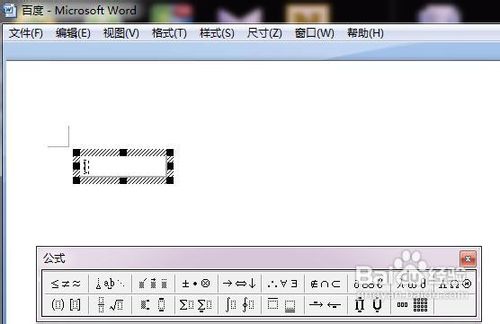
首先,如果你会使用Word2003中的公式编辑器,你也可以在Word07中使用同样的公式编辑器,怎么弄呢,如图所示,在菜单栏上执行:插入--对象,打开一个对话框,在这个对话框中,我们选择公式编辑器3.0
打开公式编辑器,到这里你就会很熟悉,因为这是Word2003的公式编辑器,当然我这里主要教你如何使用Word07的编辑器,因为07的编辑器非常简单方便,关闭这个内置的03的编辑器
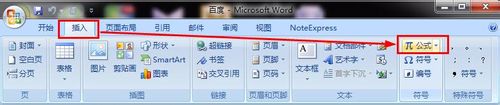
在菜单栏上执行:插入--公式,打开插入公式的下拉菜单
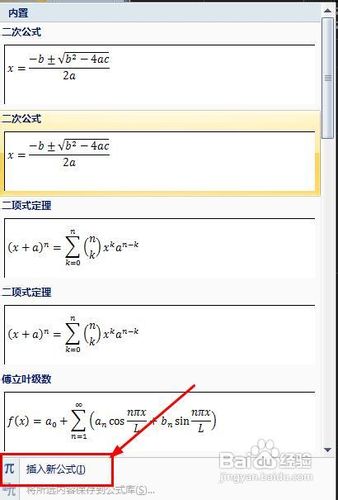
在这个下了菜单中有基本的公式,如果你的公式和其中一个公式类似,你可以选择一个公式,然后在这个公式的基础上进行修改,如果没有你需要的公式,你可以选择最下面的选项,如图所示
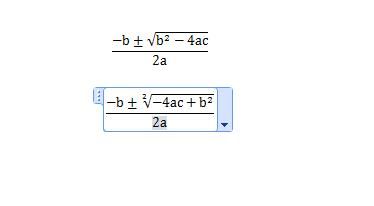
到这里你就看到了新版的公式编辑器,在工具栏上有我们需要的所有工具,我们以下面这个公式为例,看看如何输入这样一个公式

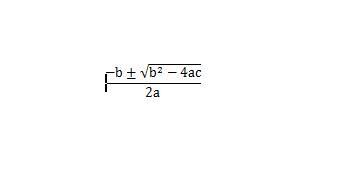
首先我们分析这个公式是上下结构,需要一个分数结构,所以先在菜单栏上插入一个分数结构,如图所示
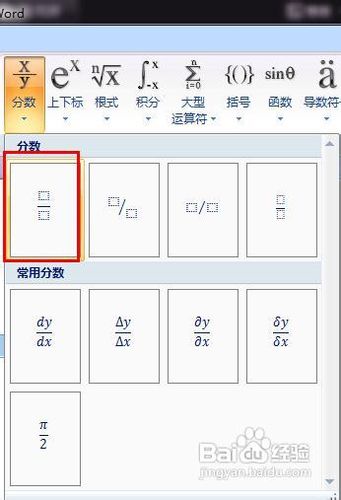
这就是插入的一个分数结构,选中分子,如图所示,然后再插入一个开方结构
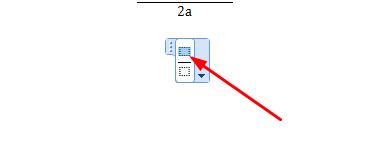
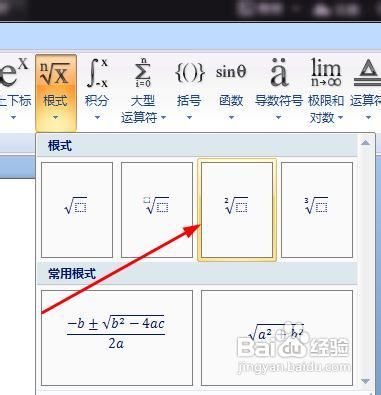
选择被开方的位置,然后再插入一个指数结构,如图所示,选择一个指数结构

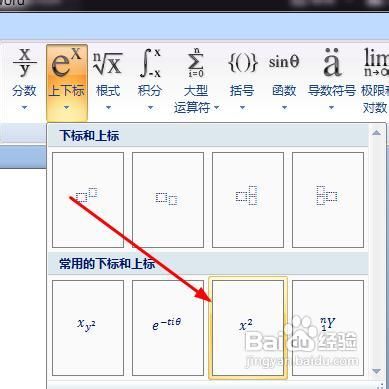
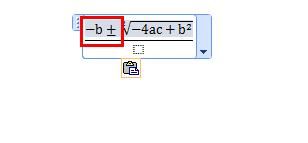
修改插入的公式,将相应位置的字母改为你需要的字母,添加基本的运算符号和字母
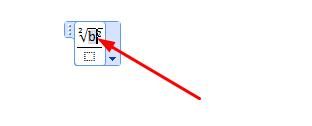
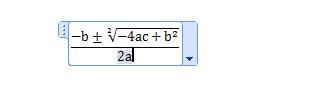
修改开方结构前面的加减运算,然后输入分母部分,最后就构成了我们需要的公式了,我们看下面第三幅图,对比一下我们建立的公式和原先的公式是不是一样的呢/


如何在Word2007中调出公式编辑器
打开Word2007,插入——文本——对象——新建——公式3.0——确定,这时就弹出公式编辑器了,根据需要进行编辑。
如何在WORD公式编辑器里输入平方
进去后选择上标,就是弹出的工具栏的第二行,第三列的左边那个点开后选择只有上标的那个,然后在大框子里输入B,鼠标移动到上方小框子里,输入2即可。
转载请注明出处51数据库 » 如何用word编辑公式 如何在Word里面编辑数学公式
