
 每晚一句晚安一句我爱你
1启动word2010。
2选择【插入】下的【形状】按扭,选择流程图图形,从左边拖曳到文档中。
3重复上述步骤,依次创建流程干路上的各个图形,并将它们大致按一条直线自上而下排列。
4选中图形,【插入】下的【形状】按钮,选择线条,连接各个图形。
5按住ctrl键,选中图形与线条,点击组建,连接图形与线条。
6选中所有图形,单击对齐,选择左右居中对齐。
7选中图形,右键添加文字。
8细节完善美化,调节字体格式。
9流程图设计完毕。
在word2010中如何制作图索引和表索引
打开需要设置的word文档,切换主界面到“页面布局”,在“页面布局”下的“页面设置”中找到“分隔符”

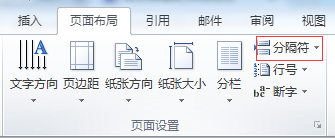
点击“分隔符”下方的小三角形,将出现如下的下拉目录,选择“分节符”中的“下一页”
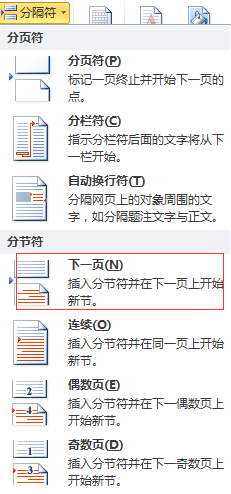
点击“下一页”,即可在原文章的上方出现一张空白页,在空白页中输入“图索引”

将主界面切换到“引用”一栏,在“引用”栏目下的“题注”中找到“插入表目录”,点击此处

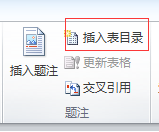
点击“插入表目录”,将出现如下界面,在如下界面的“题注标签”中选择“图"
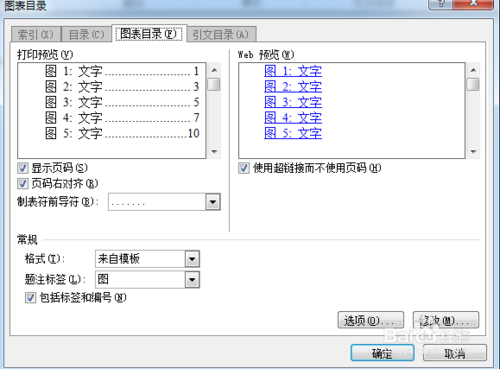
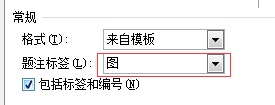
如果是想生成表索引,那就在”题注标签“的下拉目录中选择”表“,这样就可以改变索引的类型了
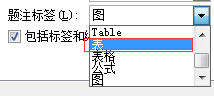
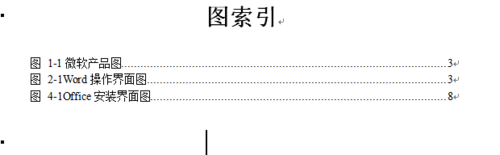
选择”图“的标签后,点击”确定“,之后即可在原先的空白页中显示图表的目录,成功设置好图索引的图目录



制作图索引和表索引的前提和准备
怎样使 MS Office Word 2010 的内容转换成图片?
工具/材料:MS Office Word 2010 软件
1.首先点击打开桌面上需要编辑的word文档。

2.进入文档里之后,选择文档里面的内容,点击右键复制。

3.然后随意在文档空白处点击右键选择粘贴。

4.接着点击开始按钮,选择开始工具栏里面的粘贴。

5.点击粘贴后,会出现粘贴、选择性粘贴和粘贴为超链接三种模式,我们点击选择性粘贴这个模式。

6.接着进入到选择性粘贴页面,在粘贴的形式里面选择图片(增强型图元文件)。

7.最后点击确定,我们就可以看到刚刚复制的文档内容变成了图片形式。

怎样利用word2010制作组织结构图
演讲——禅的幻灯片必须知道职场秘籍(全彩色)微软PowerPoint 2010(β)
启动画面的国际畅销书,已被翻译成13种文字,内容是多家世界500强企业采用
幻灯片演讲的设计师Garr Reynold,揭示<
时代的演讲幻灯片PowerPoint的秘密是用来设计制作专家报告、教师、产品演示、广告制作电子幻灯片,演示文稿可以通过计算机屏幕或者投影机播放。
PowerPoint是制作和演示幻灯片的软件,可以在文本和图形,使显示图像,在一个信息的声音和视频等多媒体元素,在一组图文并茂的图片表达自己,为公司的产品、展示自己的学术成果。用户不仅可以在投影仪或电脑上演示,还可以打印出演示文稿,做成电影,以便应用到更广的领域。PowerPoint的使用不仅可以创建演示文稿,还可以在网上举行面对面会议、电话会议或观众在线演示。<使用PowerPoint做演示
PowerPoint的功能,它是一个文件,其格式也被称为PPT格式。演示文稿中的每一页都称为幻灯片,每一页都是独立且相互关联的。使用Office流利的新用户界面和新的图形功能快速创建动态和外观美观的演示文稿。使用Office流利的用户界面可以更快的获得更好的结果。在Office PowerPoint的officefluent用户界面使得它更容易创建,验证,和共享演示文稿。现在,PowerPoint所有丰富的特性和功能都集中在一个精简、整洁有序的工作区,这不仅可以防止干扰,它也能帮助你更快更容易地获得所需的结果。
创建功能强大的动态SmartArt图示。在OfficePowerPoint,你可以很容易地创建关系,工作流,或层次。你甚至可以将一个列表项的SmartArt图标或者修改和更新现有的图标。在图标菜单下的officefluent用户界面,用户可以方便地使用丰富的格式选项。帮助确保内容是最新的。利用PowerPoint幻灯片库,您可以轻松地重用现有的幻灯片,放在微软的支持网站,officesharepointserver。这不仅缩短了创建演示文稿所需的时间,而且您从网站中插入的所有幻灯片都可以与服务器版本同步,以确保内容是最新的。通过重新使用自定义布局,可以快速方便地创建演示文稿。在OfficePowerPoint,你可以定义并保存自己的自定义幻灯片的布局,这是不必要的浪费宝贵的时间来剪切和粘贴新的幻灯片格式,或者你需要删除幻灯片版式。随着PowerPoint幻灯片库的帮助下,你可以很容易地与其他人共享这些自定义幻灯片演讲一个一致的和专业的外观。单击应用一致的外观。使用文档主题,只能更改演示文稿的外观一次。改变演示文稿的主题不仅可以改变背景颜色,还可以改变图标、表格、图表和字体的颜色,甚至改变演示文稿中任何项目的样式。通过应用主题,您可以确保整个演示具有专业和一致的外观。使用新的工具和效果来动态修改形状、文本和图形。现在,您可以以比以前更多的方式操作和使用文本、表格、图表和其他表示元素。Office PowerPoint使这些工具可以在任何时间通过简化的用户界面和上下文菜单,让你可以让你的工作更有吸引力,只需点击几下。一种有效地共享演示文稿以显著提高用户信息共享和重用的方法。使用不同的平台和设备与用户进行通信。通过将文件转换为XML纸张规范(XPS)和PDF文件,以便与软件平台上的任何用户,以帮助确保PowerPoint演示文稿广泛交流使用。同时减少了文件大小,提高了文件恢复。微软新的powerpointxmlformat办公室压缩可以大大减少文件的大小,但也提高恢复受损文件的能力。这种新的格式可以节省大量的存储和带宽要求,并可以减轻IT人员的负担。
可以存储在微软Windows SharePoint Services表示,microsoftofficeoutlook一体化。通过使用Office Outlook,您可以用存储在任何时间在windowssharepointservices信息互动
Word2010中怎么把一张图片设置能背景图片?
1、首先在电脑上打开Word软件,然后在Word中新建一个空白文档。

2、接下来在上方工具栏中选择“页面布局”-“背景”-“图片背景”。

3、然后在对话框中选择自己需要的图片,点击“确定”。

4、然后就可以看到刚刚选择的图片变成背景图片了。

word2010中图片和文字如何组合
1、插入图片。需要你先将图片浮于文字上方。word中插入的图片默认是嵌入进文本的,所以你不能进行组合操作;操作如下:格式--位置--其它布局选项--浮于文字上方。
这样图片就可以和插入的文本框进行组合了。
2、插入文本框。操作如下:插入--文本框--在文本框中输入需要的文字;鼠标放在文本框中的边缘,出现一个十字架的符号,右键,选择“设置对象格式”--填充颜色和线条颜色都选择“无颜色”。
3、将文本框和图片进行组合,操作如下:选择图片,按住CTRL键不放选择文本框--右键选择组合。
码字不易,如果觉得对你有帮助,请记得采纳,顺便点个赞。
文本框不好选择,怎么选择啊
Word2010中怎么把一张图片设置成背景图片?
打开word2010
选择页面布局——页面背景——页面颜色下拉菜单中的填充效果
选择填充效果中的“图片”选项,然后“选择图片”选择需要插入的图片即可
最终效果,插入图片跟插入图片背景的区别在于不影响文字编辑,不需要设置图片层次。
Microsoft office word 2010中图片怎样编辑
Microsoft office word 2010中提供了强大的图片编辑功能,建议使用。
具体方法,单击需要编辑的图片,然后office窗口上部的功能区就会自动弹出图片格式编辑选项卡,在选项卡中,选择相应的功能对图片进行编辑。也可以自行在百度中搜索office图片编辑功能的教程。

Microsoft Office 2010,是微软推出的新一代办公软件,开发代号为Office 14,实际是第12个发行版。该软件共有6个版本,分别是初级版、家庭及学生版、家庭及商业版、标准版、专业版和专业高级版,此外还推出Office 2010免费版本,其中仅包括Word和Excel应用。除了完整版以外,微软还将发布针对Office 2007的升级版Office 2010。Office 2010可支持32位和64位vista及Windows7,仅支持32位WindowsXP,不支持64位XP。现已推出最新版本Microsoft Office 2016。
转载请注明出处51数据库 » word2010图片制作 怎么用word2010制作流程图
